

Trasforma qualsiasi risultato di query, selezione della griglia o tabella in Beekeeper Studio in una tabella pivot, poi condividila come cartella di lavoro Excel, PDF, immagine, Markdown, CSV, HTML o JSON.
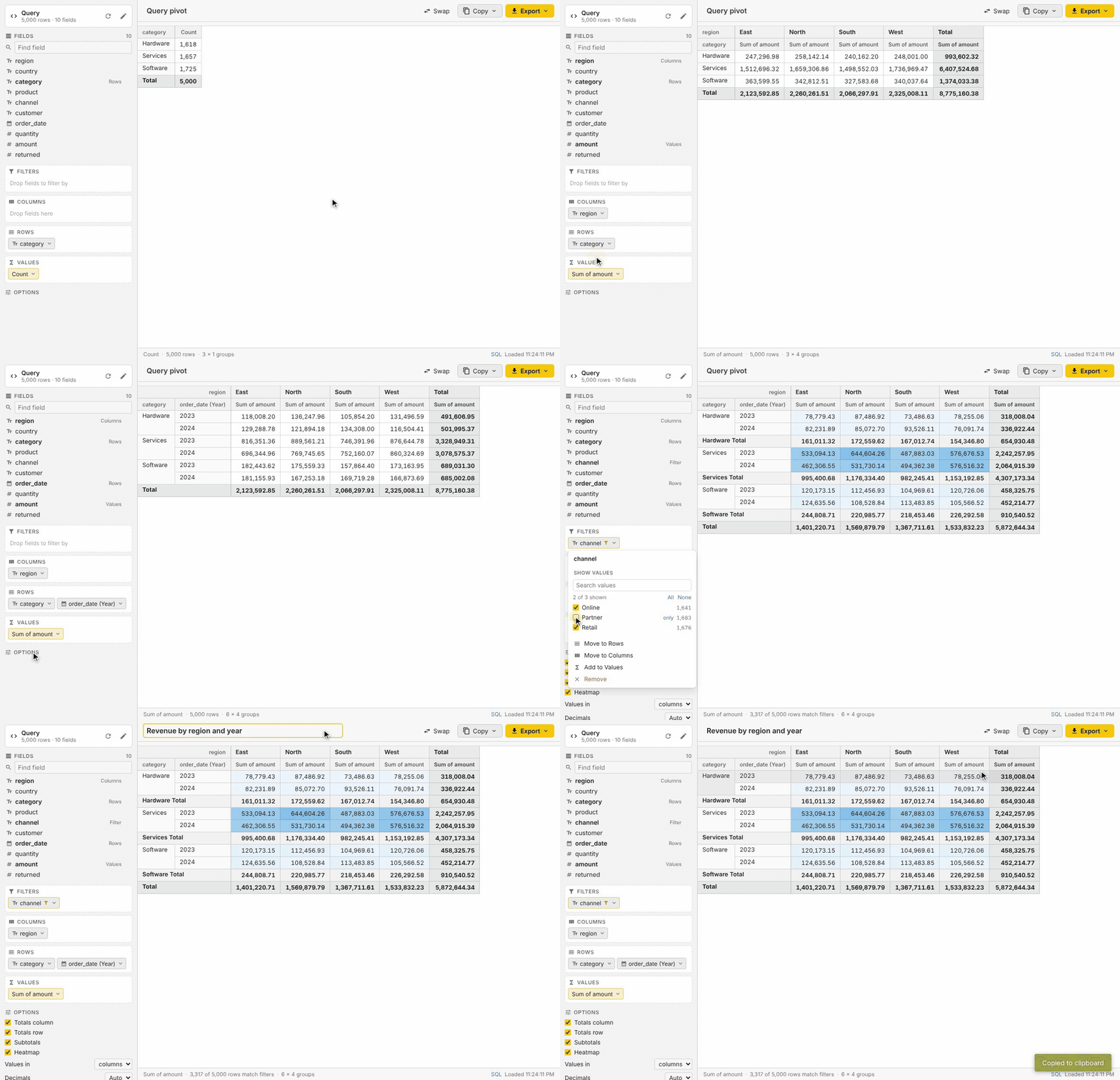
Registrato nell’ambiente di sviluppo del plugin con 5.000 ordini di esempio. Leggermente accelerato.
Funzionalità in breve
| Drag and drop | Righe, Colonne, Valori e Filtri, come una tabella pivot di un foglio di calcolo |
| 11 aggregazioni | Conteggio, conteggio distinti, somma, media, minimo, massimo, mediana, deviazione standard, varianza, primo, ultimo |
| % del totale | Mostra qualsiasi valore come quota del totale generale, di riga o di colonna |
| Raggruppamento per data | Anno, trimestre, mese, settimana, giorno, ora, mese dell’anno, giorno della settimana |
| Filtri e ordinamento | Scegli i valori con ricerca e conteggi; ordina A→Z, Z→A o per valore |
| Layout | Totali, subtotali, valori in colonne o righe, decimali fissi, heatmap |
| 8 formati di esportazione | Excel, Excel + dati di origine, PDF, PNG, Markdown, CSV, HTML, JSON |
| 3 modi per copiare | Celle di foglio di calcolo, tabella Markdown, immagine |
| Qualsiasi origine dati | Selezioni della griglia, query, tabelle (con i filtri della scheda), fino a 100.000 righe |
| Si integra | Segue il tema chiaro o scuro, salva il layout di ogni scheda, funziona in locale senza chiamate di rete |
Creare una pivot
Ogni colonna dei dati compare nell’elenco Campi. Trascina un campo in una zona, oppure cliccalo e scegli dove metterlo:
- Righe e Colonne raggruppano i dati. Impila più campi per annidare i gruppi e trascina i chip per riordinarli. Scambia inverte righe e colonne.
- Valori sono i numeri nelle celle. Puoi aggiungere lo stesso campo più volte, ad esempio per mostrarne somma e media affiancate. Senza valori, la pivot conta le righe.
- Filtri restringono i dati senza aggiungere righe o colonne.
Trascina un chip di nuovo nell’elenco dei campi per rimuoverlo. Clicca un chip per vederne le opzioni.
Una nuova pivot parte da un layout suggerito:
- Righe: una colonna di tipo categoria, come
status,planocountry. - Colonne: la data principale, raggruppata per giorno, mese, trimestre o anno in base all’intervallo dei dati. Va in Righe se non c’è una colonna di categoria.
- Valori: la somma di una colonna di tipo importo, come
total,amountoquantity, oppure un conteggio delle righe se non ce n’è una.
Id, colonne quasi vuote, testo libero e timestamp come updated_at non vengono usati. Reimposta layout in Opzioni torna al suggerimento.
Riepilogare i valori
Clicca un chip di valore per cambiare cosa mostra:
| Riepiloga per | Funziona su |
|---|---|
| Conteggio, conteggio distinti | Qualsiasi colonna, o righe se non scegli un campo |
| Somma, media, mediana, deviazione standard, varianza | Numeri, compreso testo numerico |
| Minimo, massimo | Numeri, date e testo |
| Primo, ultimo | Qualsiasi colonna |
Mostra come trasforma un valore in percentuale del totale generale, del totale di riga o del totale di colonna.
Raggruppamento, filtri e ordinamento
Clicca un chip di riga, colonna o filtro per:
- Raggruppa date per anno, trimestre, mese, settimana ISO, giorno, ora, mese dell’anno o giorno della settimana. Le date vengono raggruppate come scritte nel database, quindi i fusi orari non le spostano.
- Mostra valori: una checklist di tutti i valori con il relativo conteggio di righe, una casella di ricerca, Tutti / Nessuno e “solo” per tenere un unico valore. I chip filtrati sono evidenziati.
- Ordina le etichette A→Z o Z→A (i numeri in ordine numerico, i null in fondo), oppure per grandezza del primo valore, dal più grande o dal più piccolo.
Opzioni di layout
In Opzioni nella barra laterale:
- Colonna dei totali e riga dei totali per i totali generali, e subtotali per ogni gruppo quando righe o colonne sono annidate.
- Valori in colonne o righe, per pivot con più valori.
- Decimali: automatici (i numeri interi restano interi, gli altri valori usano 2 cifre, le percentuali 1) oppure fissi da 0 a 4 cifre.
- Heatmap colora ogni valore dal più piccolo al più grande.
Il titolo in alto dà il nome alla scheda e compare nelle esportazioni.
Esportare e condividere
Esporta salva un file. Le esportazioni contengono sempre l’intera pivot, anche quando la griglia a schermo mostra solo le prime righe di una pivot molto grande.
| Formato | Cosa ottieni |
|---|---|
| Excel | Intestazioni unite, formati numerici e percentuali, totali in grassetto e righe di intestazione e colonne di etichette bloccate |
| Excel + dati di origine | La stessa cartella di lavoro con un secondo foglio con le righe caricate, pronta per una nuova pivot in Excel |
| Orizzontale se largo. Si riduce per adattarsi quando possibile e divide le pivot molto larghe in pagine che ripetono le etichette di riga | |
| Immagine | Un PNG nitido con titolo, origine e filtri, pronto per slide, documenti o chat |
| Markdown | Una tabella in stile GitHub per README, issue e wiki |
| CSV | Una riga di intestazione e numeri grezzi, con le etichette di riga ripetute su ogni riga |
| HTML | Una pagina autonoma con stile che mantiene le intestazioni unite |
| JSON | Un oggetto per riga, con chiavi dalle intestazioni di colonna |
Copia mette la pivot negli appunti come celle di foglio di calcolo (si incolla in Excel o Google Sheets, percentuali incluse), come tabella Markdown o come immagine.
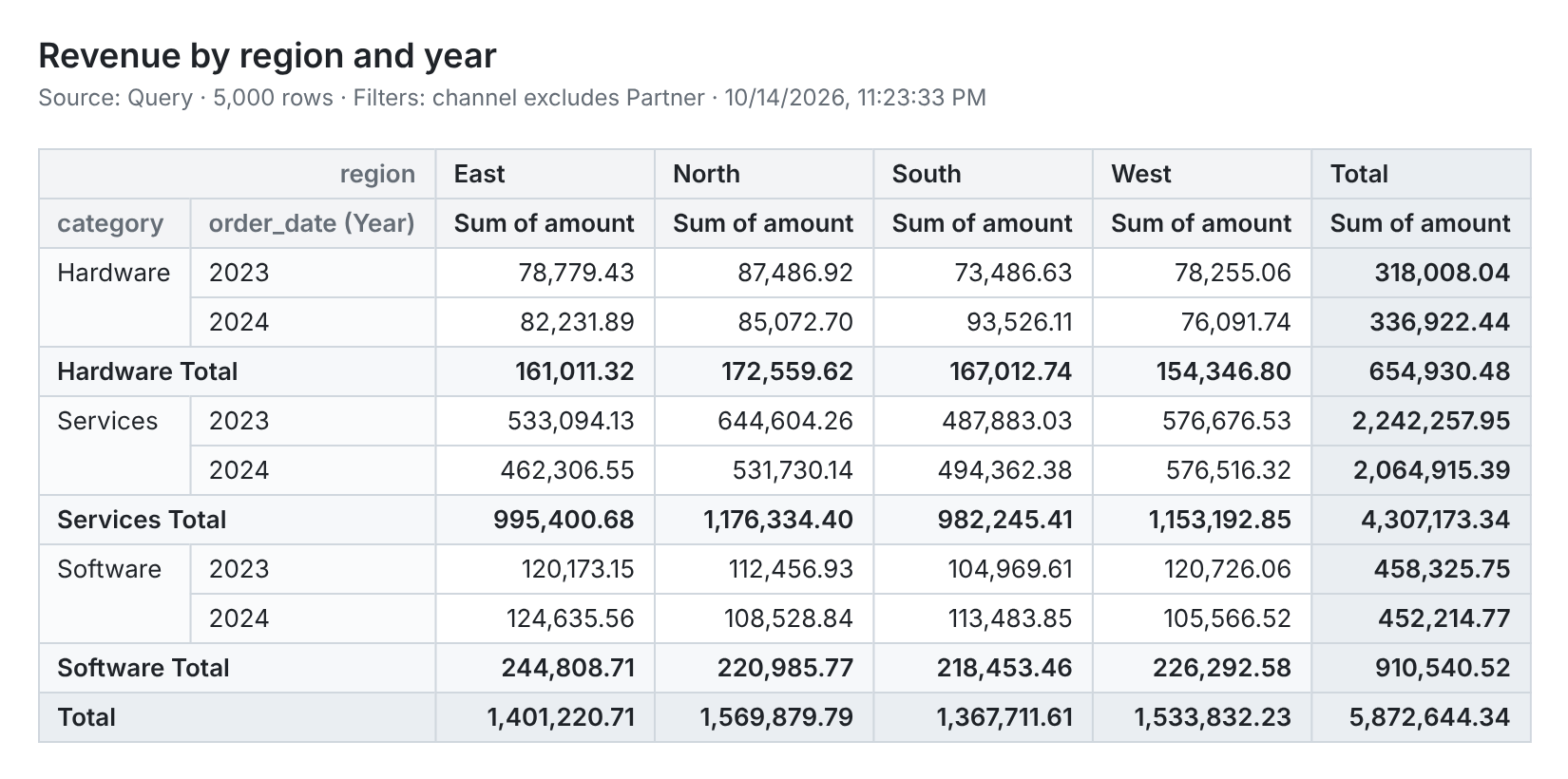
Questo è il PNG che l’esportazione Immagine produce per la pivot della demo:
Aprire una tabella pivot
| Dove | Voce di menu | Dati usati |
|---|---|---|
Menu a tendina Nuova scheda (accanto a +), menu Strumenti |
Pivot Table | Una query o tabella scelta nel plugin |
| Risultati di query o dati di tabella: clic destro su una cella o sull’angolo in alto a sinistra | Pivot Table from Selection | Le celle selezionate |
| Intestazione della scheda query o menu del clic destro dell’editor di query | Pivot Query Results | La query, rieseguita con un limite di righe |
| Tabella nella barra laterale, o intestazione di una scheda tabella | Open in Pivot Table | La tabella, con i filtri della scheda come clausola WHERE |
Per fare la pivot di un intero set di risultati dalla griglia, seleziona prima tutte le celle (clicca l’angolo in alto a sinistra della griglia o premi Ctrl/Cmd+A), poi fai clic destro.
Puoi cambiare l’origine dati in qualsiasi momento con il pulsante a forma di matita nella barra laterale, che accetta una query SQL o una tabella con una clausola WHERE facoltativa. SQL nella barra di stato mostra la query esatta che ha caricato i dati.
Limiti di righe
Le pivot vengono calcolate nel plugin, quindi i dati vengono caricati con un limite di righe: 10.000 righe di default, configurabile fino a 100.000 (la scelta viene ricordata).
- Le query vengono racchiuse come
SELECT * FROM (<query>) AS pivot_source LIMIT n(TOPsu SQL Server,ROWNUMsu Oracle,FIRSTsu Firebird), così è il database ad applicare il limite. - Se il database rifiuta la query racchiusa (ad esempio una CTE su SQL Server), un messaggio ti propone di eseguire la query così com’è e tenere le prime righe. Le istruzioni che potrebbero modificare i dati non vengono mai rieseguite senza conferma.
- I database senza subquery SQL (MongoDB, Redis, Cassandra e simili) eseguono la query così com’è e tengono le prime righe.
- Un banner indica quando è stato raggiunto il limite. I totali coprono solo le righe caricate.
- Quando riapri una scheda salvata, le origini query aspettano un clic su Esegui query invece di partire in automatico. Selezioni e tabelle si caricano subito.
Temi chiaro e scuro
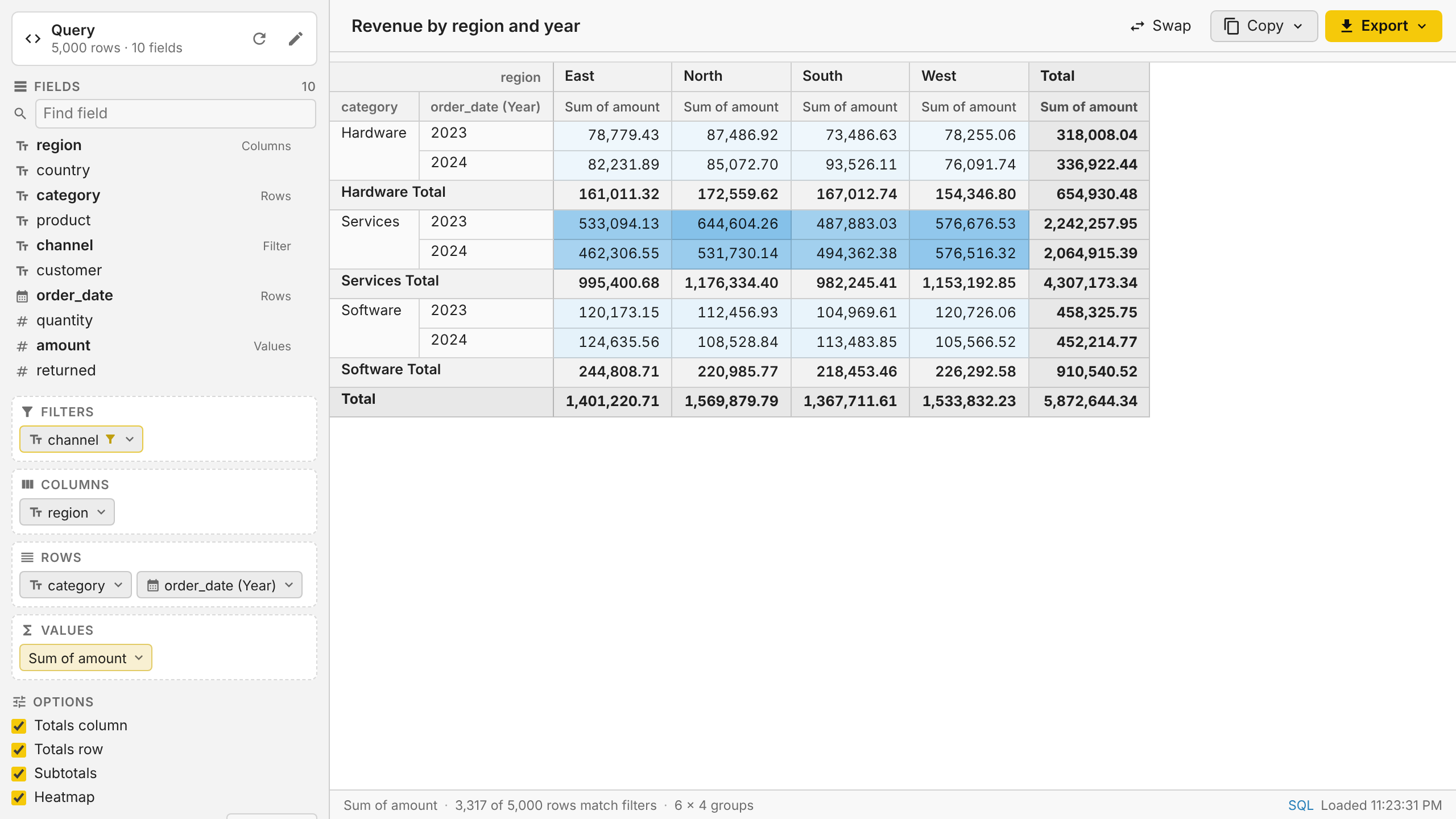
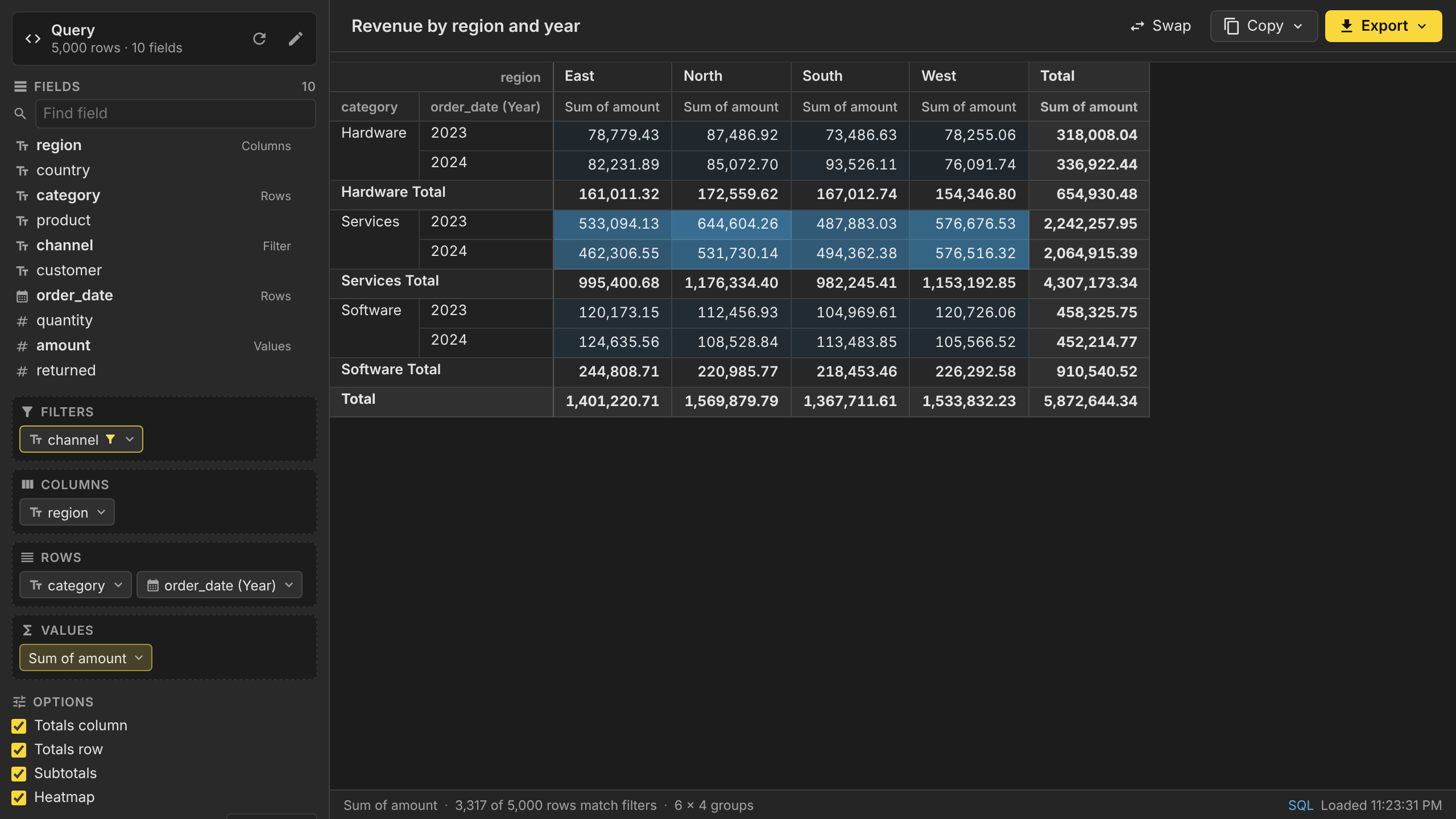
Il plugin usa i colori del tema di Beekeeper Studio e cambia insieme all’app.
| Chiaro | Scuro |
|---|---|
 |
 |
Installazione
Una volta pubblicato, installa Pivot Tables da Tools → Manage Plugins in Beekeeper Studio (5.5 o successivo).
Per installare una build manualmente, scarica bk-plugin-pivot-tables-<version>.zip dalle release ed estrailo nella cartella dei plugin di Beekeeper Studio:
- Linux:
~/.config/beekeeper-studio/plugins/bk-plugin-pivot-tables - macOS:
~/Library/Application Support/beekeeper-studio/plugins/bk-plugin-pivot-tables - Windows:
%APPDATA%\beekeeper-studio\plugins\bk-plugin-pivot-tables
Sviluppo
yarn install
yarn dev        # links the project into Beekeeper's plugins directory and serves it with hot reload
yarn harness    # runs the plugin in a browser against a fake Beekeeper Studio
yarn test:run   # unit tests (Vitest)
yarn typecheck
yarn build      # production build into dist/
yarn package    # release zip in release/ (after yarn build)
yarn dev usa @beekeeperstudio/vite-plugin, che crea un symlink del progetto nella cartella dei plugin. Abilita i plugin in Beekeeper Studio, poi apri una pivot da uno dei menu sopra.
yarn harness serve dev/host.html su http://localhost:5199/dev/host.html. Ospita il plugin in un iframe e risponde alle sue richieste API da un database SQLite in memoria con 5.000 ordini di esempio, così puoi lavorare su UI ed esportazioni senza Beekeeper Studio. Parametri della query:
command=new-pivot|pivot-selection|pivot-query|pivot-tablesceglie la voce di menu da emulare.theme=light|darkimposta il tema.fresh=1cancella lo stato salvato della scheda.prod=1carica la build di produzione dadist/(esegui primayarn build).
docs/demo.gif viene registrato dall’harness tramite scripts/record-demo.cjs, quindi può essere registrato di nuovo dopo modifiche alla UI. Con yarn harness in esecuzione:
npm install -g playwright && npx playwright install chromium   # once; also needs ffmpeg
NODE_PATH="$(npm root -g)" node scripts/record-demo.cjs
Struttura del progetto
manifest.json            Plugin manifest: one view, menu entries for each way of opening it
src/App.vue              Startup, data loading, state persistence, export actions
src/components/          Field list, drop zones, menus, pivot table renderer, source editor
src/lib/pivot/           Pivot engine, aggregators, date grouping, grid layout (headers and spans)
src/lib/source/          Loading data: selections, queries and tables with dialect-aware row limits
src/lib/export/          Excel, PDF, image, Markdown, CSV, HTML and JSON exporters
tests/                   Vitest specs
dev/                     Browser harness that emulates Beekeeper Studio
Il motore pivot produce una griglia di celle con span di righe e colonne (src/lib/pivot/grid.ts). La tabella a schermo e ogni esportatore vengono renderizzati da quella griglia, quindi mostrano tutti lo stesso layout.
Rilascio
- Esegui
bin/make-release.sh. Suggerisce la versione successiva in base ai tag esistenti, impostaversioninmanifest.jsonepackage.json, fa il commit e pubblica un tag corrispondente comev1.0.0. - Il workflow di rilascio esegue i test, fa la build e crea una release GitHub in bozza con
manifest.jsonebk-plugin-pivot-tables-<version>.zip. Controllala e pubblicala. - Per l’inserimento nel Plugin Manager, aggiungi una voce a
plugins.jsonin beekeeper-studio-plugins.
Limitazioni
- I filtri delle schede tabella vengono passati ai plugin dalle build di Beekeeper Studio che includono la modifica ai filtri di
serializeTab. Le versioni precedenti aprono l’intera tabella (con il limite di righe); puoi comunque scrivere una clausolaWHEREnell’editor dell’origine. - La griglia mostra le prime 500 righe e 300 colonne delle pivot molto grandi (“Mostra altro” carica più righe). Le esportazioni includono sempre tutto.
- Le immagini includono le prime 2.000 righe.
- Le esportazioni PDF non possono disegnare caratteri CJK, che il font DejaVu incorporato non copre.
Licenza
GPL-3.0. Include i font DejaVu (licenza Bitstream Vera) per le esportazioni PDF.