
CLIでCockroachDBを扱うことはできますが、データの探索、クエリの並行実行、スキーマの調整を行ううえで、必ずしも最速の方法とは限りません。GUIが欲しくなる場面もあります。
CockroachDBはPostgresのワイヤプロトコルに対応しているため、さまざまなクライアントから接続できます。問題は、高速で信頼性が高く、モダンなクライアントを見つけることです。
この記事では、今すぐ使える5つのCockroachDB GUIクライアントを紹介します。
1. Beekeeper Studio
Windows、macOS、Linux向けに無料で提供 - 無料ダウンロードはこちら
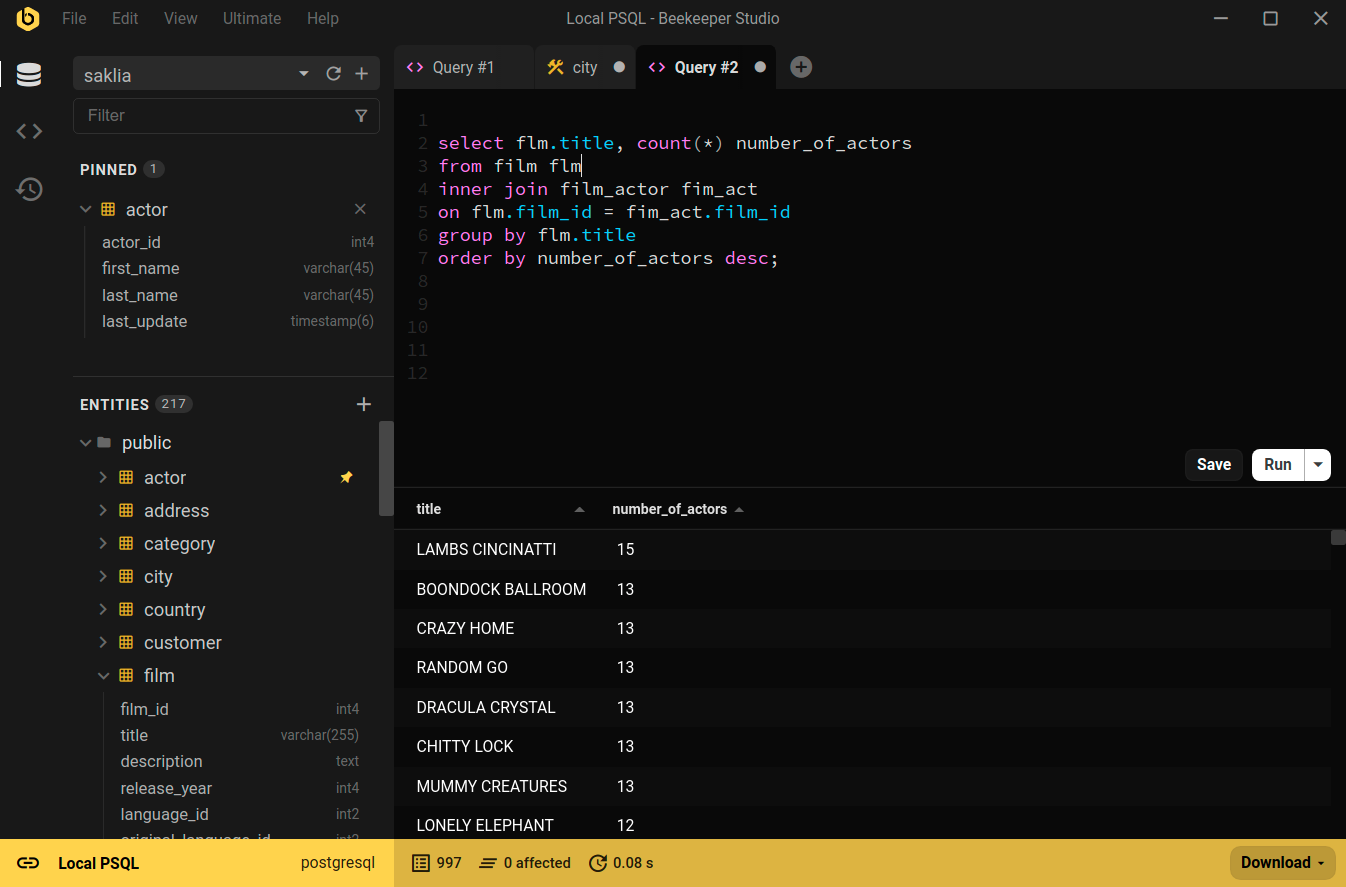
Beekeeper Studioは、macOS、Windows、Linuxで使える、モダンなオープンソースのCockroachDB GUIクライアントです。Community Editionは誰でも無料で利用でき、AI Shellや追加データベースのサポートなどの高度な機能を試したい場合はトライアルも用意されています。
Beekeeperでは、複数のクエリタブを開き、スプレッドシート形式のビューでテーブルを閲覧・編集し、数クリックでスキーマを調整できます。オートコンプリート、保存済みクエリ、柔軟なエクスポート機能により、CockroachDBでのプロトタイピング、デバッグ、本番アプリ開発をスムーズに進められます。
CockroachDBで使える機能
- AI Shell: 普段の言葉で質問するだけで、CockroachDB向けの実行可能なSQLが得られます。AI Shellはプライバシーを最優先に設計されており、スキーマを理解し、クエリ結果を文脈として活用するため、主導権を保ったまま生産性を高められます。
- SQLエディタ: 高速でキーボード操作に優れ、オートコンプリート、履歴、保存済みクエリを備えています。
- スプレッドシート形式のデータビュー: 使い慣れたインターフェースでCockroachDBのテーブルを直接閲覧、フィルタ、編集できます。
- スキーマエディタ: 直感的なインターフェースでテーブル、カラム、デフォルト値、インデックスを変更できます。
- インポート & エクスポート: CSVをCockroachDBに読み込んだり、結果をCSV、Excel、JSONに数クリックでエクスポートしたりできます。
- チームワークスペース: 保存済みクエリや接続情報をチームと安全に共有できます。
- クロスプラットフォームで同等: macOS、Windows、Linuxで同じ洗練された体験を提供します。
Beekeeper Studioは高速かつ直感的で、開発者が開発者のために作ったツールです。日々の作業を邪魔せず楽にしてくれるCockroachDB GUIを探しているなら、ぜひお試しください。
Beekeeperを使うことで、SQLコード管理の効率が以前と比べて2〜3倍向上しました。
Beekeeper StudioでCockroachDBの作業がどれだけ楽になるか、詳しくはこちらをご覧ください。
Beekeeper Studioのリンク
優れたCockroachDB GUIの条件とは?
優れたCockroachDB GUIクライアントは、日々の開発をスムーズで生産的にしてくれます。主なメリットは次のとおりです。
- CockroachDBを理解するSQLエディタ: スキーマに連動したオートコンプリート、すぐに参照できるクエリ履歴、大きな結果でも遅延なし。
- 高速なデータ閲覧: テーブルをグリッドで開き、手間なく確認、フィルタ、編集できます。
-
簡単なスキーマ変更:
ALTER TABLE文を直接書かなくても、数クリックでカラム名の変更、インデックスの追加、デフォルト値の調整ができます。 - AIアシスタンス: スキーマを理解したAIでクエリを生成・改善できます。大規模なデータセットでは大幅な時間短縮になります。
- クロスプラットフォームでの一貫性: macOS、Windows、Linuxで同じように動作するモダンなインターフェース。
- ワークフローを支える機能: タブ、ピン留めしたテーブル、保存済みクエリ、ショートカットで素早く作業を進められます。
モダンなCockroachDB GUIがどのようなものかを見てきました。ここからは、Beekeeper Studioの代替としてよく目にするツールを紹介します。
2. DBeaver
Windows、macOS、Linux向けに無料で提供 – DBeaverをダウンロード
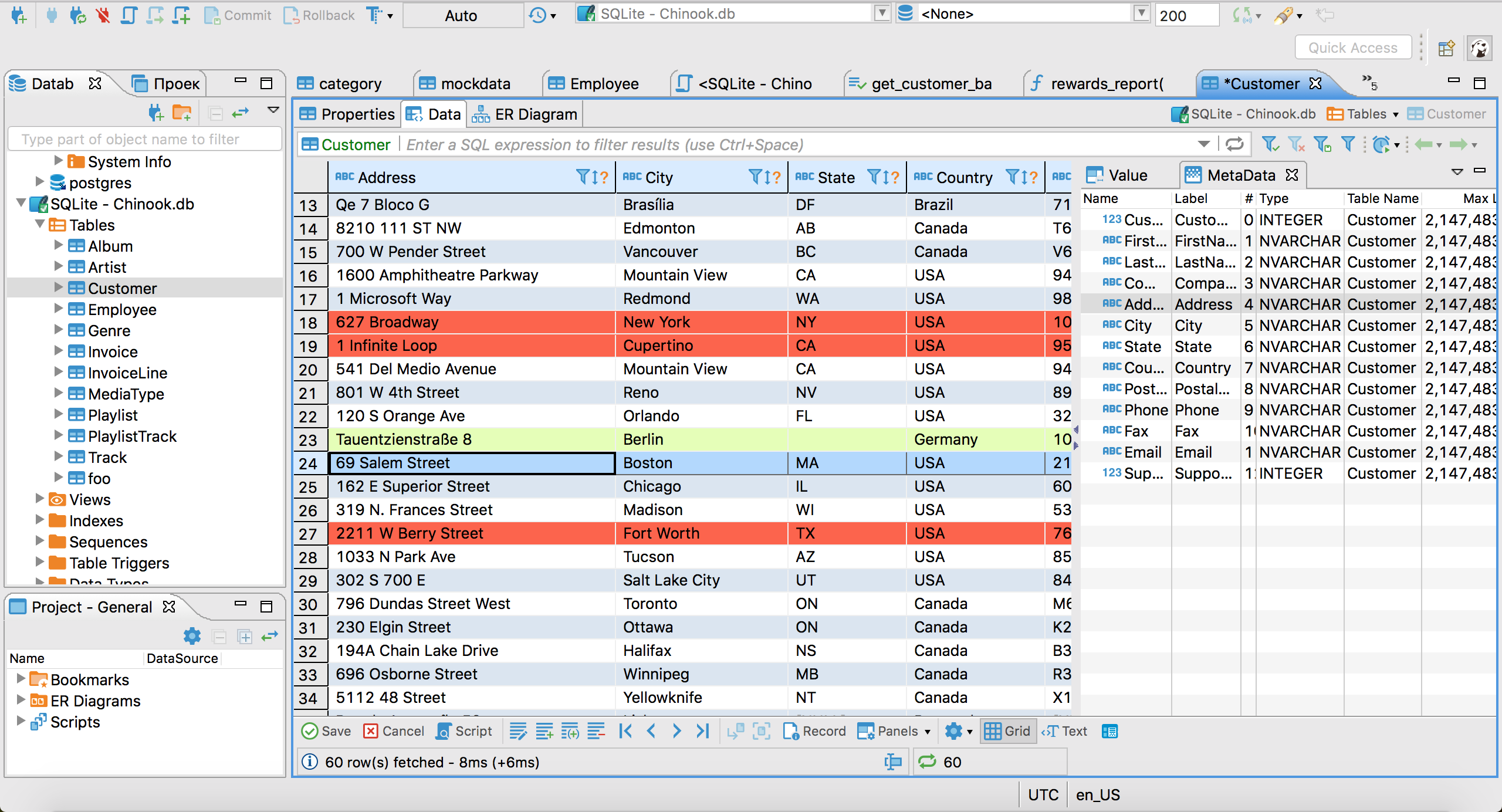
DBeaverはパワーユーザー向けの機能が豊富ですが、その代償としてインターフェースは雑然としていて古さを感じさせます。また、EclipseプラットフォームをベースにJavaで作られているため、起動時間がもどかしいほど遅いことがあります。無料版と有料版はブランディングの異なる別サイトで提供されており、その違いがわかりにくい点もあります。
CockroachDB向けの機能
- SQLエディタ: オートコンプリート、クエリ履歴、保存済みスニペット。
- テーブル閲覧: インライン編集、フィルタ、エクスポート機能。
- スキーマツール: テーブル、カラム、インデックスの確認と変更。
- データ転送: 複数の形式でのインポートとエクスポート。
- モックデータ生成: テスト用のサンプルデータをテーブルに投入。
- クロスプラットフォーム: macOS、Windows、Linuxで動作。
長所
- 実績のあるツール: 大きなコミュニティと定期的なアップデート。
- 機能の網羅性: データベース管理機能のほとんどを搭載。
- マルチデータベース対応: CockroachDB以外のシステムにも接続可能。
短所
- リソース消費: Javaベースのため起動が遅く、メモリ消費も大きい。
- 煩雑なインターフェース: 多数のパネルやメニューで雑然とした印象。
- 学習コスト: ちょっとした作業には扱いにくい。
DBeaverのリンク
3. DataGrip
Windows、macOS、Linux向けの有料製品 – DataGripをダウンロード
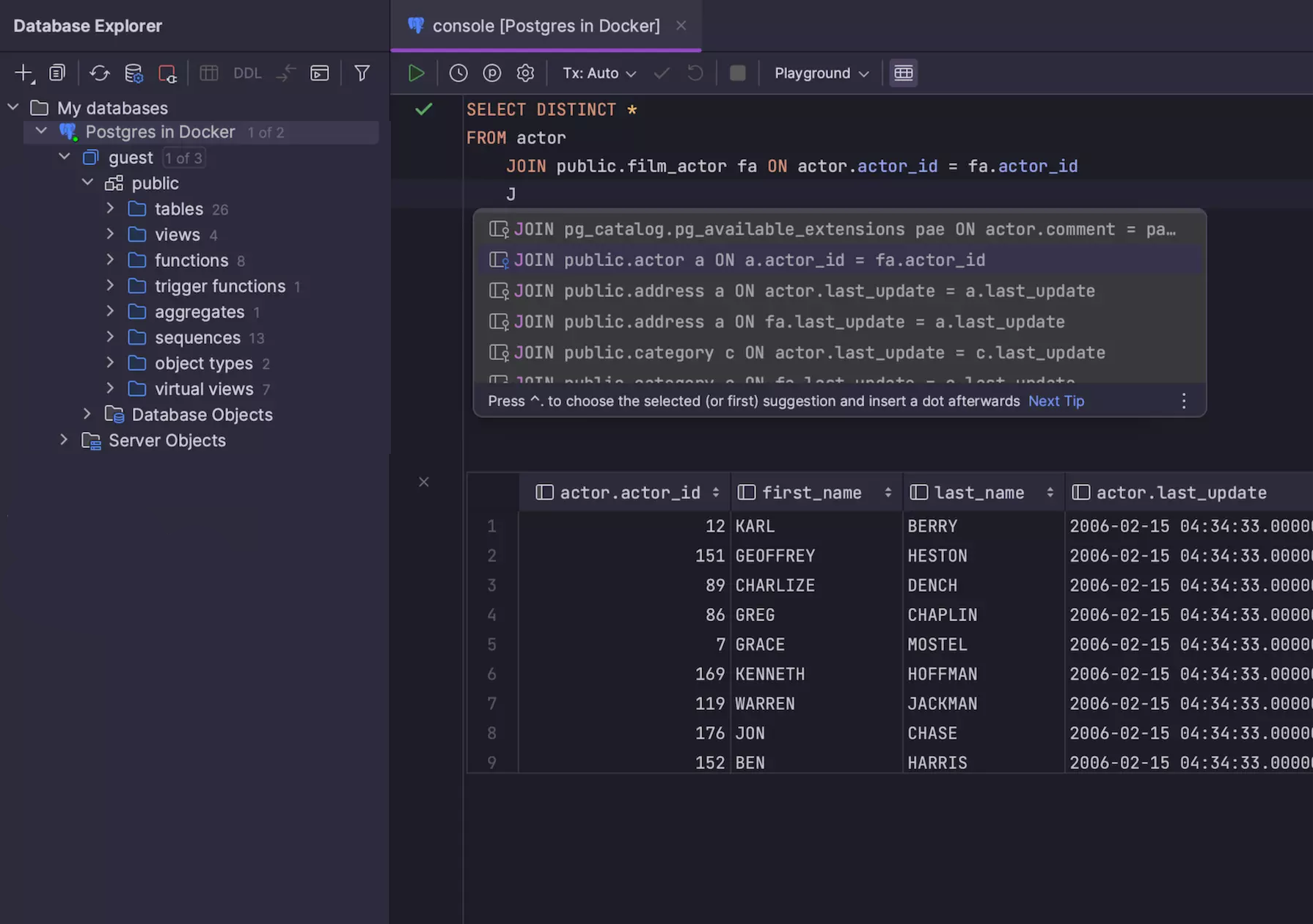
DataGripはJetBrainsのクローズドソースのSQL IDEで、クエリの作成や保守に多くの時間を費やす開発者向けに設計されています。DBeaverと同様にJavaで作られているため、インターフェースはやや古風で、起動が遅く、リソース消費が大きく、学習コストも高めです。IntelliJなど他のJetBrains製品が好きで、高めのコストも気にならないなら、DataGripも気に入るでしょう。
CockroachDB向けの機能
- SQLエディタ: コンテキストに応じたオートコンプリート、リファクタリング支援、クエリインスペクション。
- スキーマナビゲーション: スキーマの探索と管理。
- データ編集: フィルタとインライン編集に対応したスプレッドシート形式のテーブルビュー。
- スキーマツール: スキーマの比較とマイグレーションスクリプトの生成。
- 実行計画: クエリパフォーマンスの分析。
長所
- 強力なエディタ: オートコンプリートとリファクタリングツールが複雑なSQLに役立つ。
- 機能の深さ: スキーマの差分比較、コードインスペクション、パフォーマンス分析を搭載。
- エコシステムとの親和性: JetBrains IDEをすでに使っているチームには馴染みやすい。
短所
- リソース消費: 軽量なGUIより重く、起動にも時間がかかる。
- クローズドソース: サブスクリプション制で、教育/OSS向け以外に恒久的な無料プランはない。
- 複雑さ: 豊富な機能は、多くのCockroachDBワークフローには過剰な場合がある。
DataGripのリンク
4. TablePlus
有料製品 – TablePlusをダウンロード
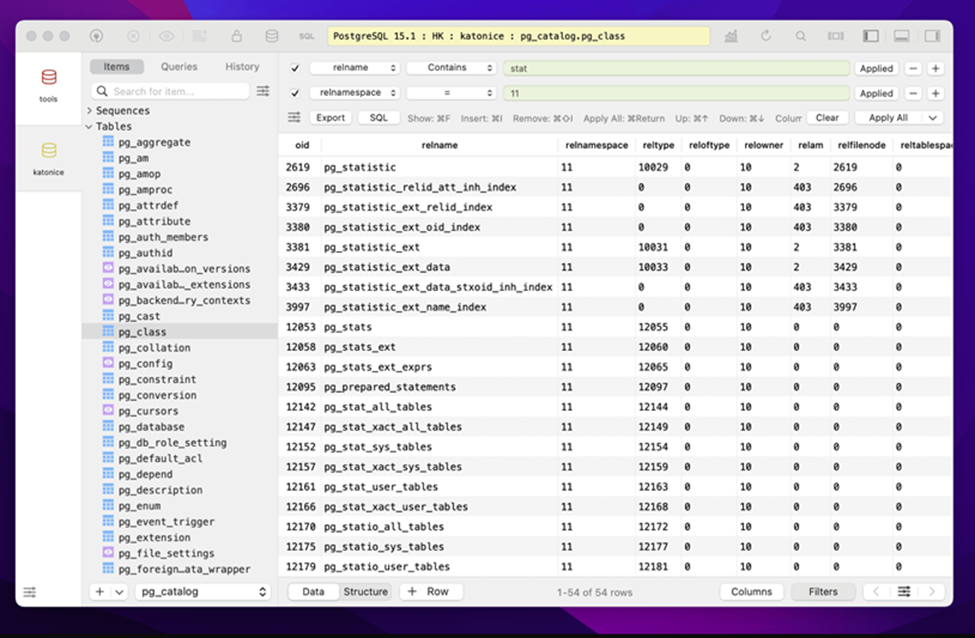
TablePlusは、高速ですっきりしたインターフェースとスプレッドシート形式のテーブルビューで知られるクローズドソースのデータベースGUIです。ただし、WindowsやLinux版もあるものの、TablePlusは主にmacOS向けの製品であり、WindowsやLinuxでは機能不足や安定性の問題がしばしば報告されています。
CockroachDB向けの機能
- SQLエディタ: シンタックスハイライト、オートコンプリート、クエリの整形。
- テーブルビュー: フィルタとインライン編集に対応したスプレッドシート風の閲覧。
- スキーマ編集: SQLを手書きせずに構造を変更。
- カスタマイズ: インターフェースのテーマとショートカット。
長所
- 軽量: インストールが速く、操作の反応も良い。
- モダンなデザイン: ミニマルで洗練されたインターフェース。
- 使いやすさ: データの閲覧と編集がシンプルに行える。
短所
- プラットフォーム間の差: WindowsとLinux版は安定性と機能でmacOS版に劣るとの報告がある。
- ライセンス: 無料プランは制限があり、ほとんどの機能に有料ライセンスが必要。
- 機能の深さ: 一部の高度な管理ツールが欠けている。
TablePlusのリンク
5. pgAdmin
Windows、macOS、Linux向けに無料で提供 – pgAdminをダウンロード
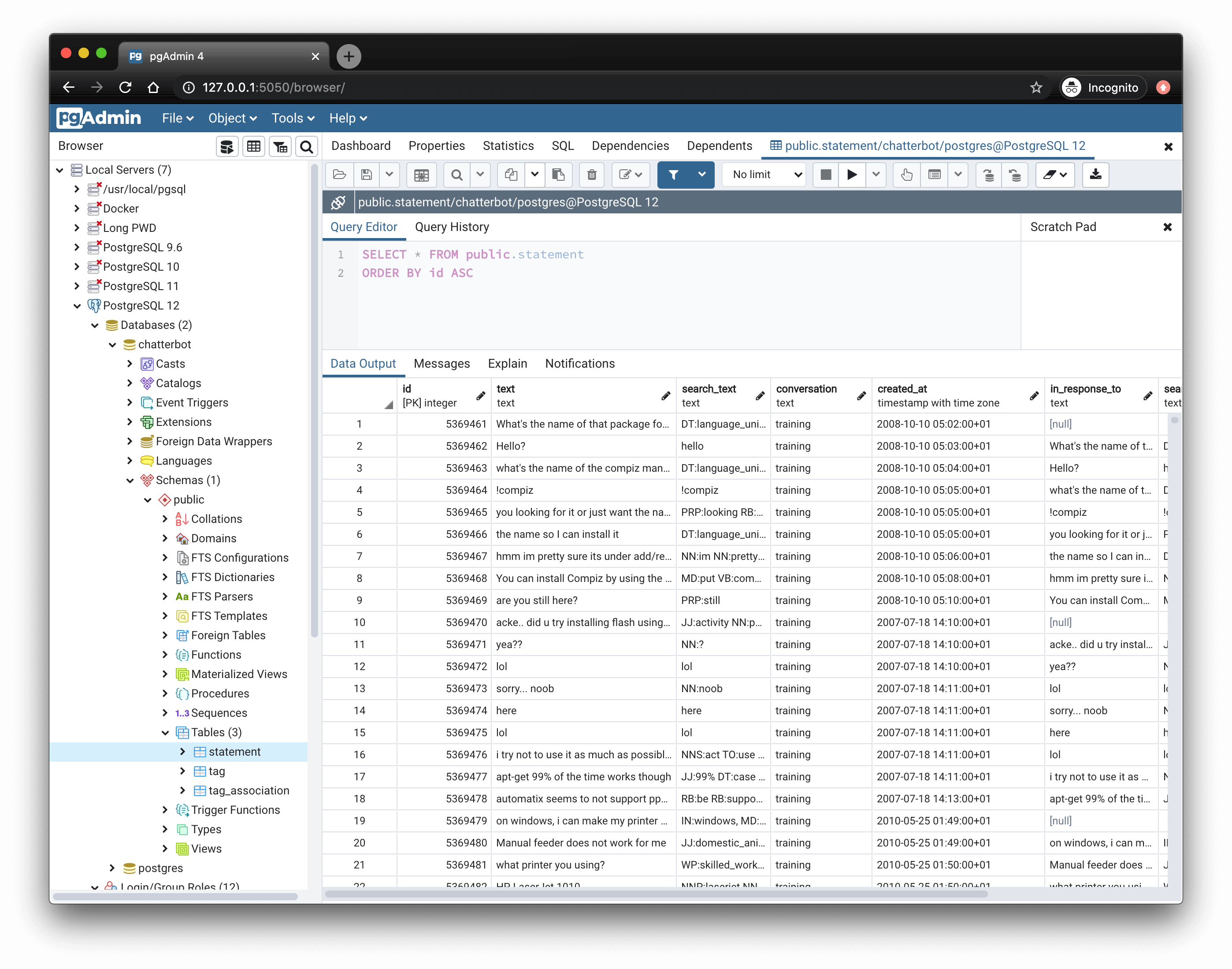
pgAdminは、Postgresを扱う人ならほぼ誰もが知っているツールです。CockroachDBはPostgresのワイヤプロトコルと互換性があるため、pgAdminをCockroachDBで使うこともできますが、動作が遅く複雑で、モダンな選択肢に比べて習得も難しいです。とはいえ、古いインターフェースが気にならなければ、ツリー形式のスキーマブラウザ、SQLエディタ、ロール管理ツールを利用できます。
CockroachDB向けの機能
- SQLエディタ: オートコンプリートとクエリ履歴。
- スキーマブラウザ: データベース、テーブル、ロールをツリー形式でナビゲート。
- ロールと権限のツール: ユーザーとアクセスの管理。
- インポート/エクスポート: 一般的なファイル形式に対応。
長所
- 無料かつオープンソース: 広く利用でき、活発にメンテナンスされている。
- 実績のあるツール: Postgresユーザーには馴染みのあるワークフロー。
- 安定した基本機能: クエリ編集、スキーマ閲覧、ロール管理が確実に動作する。
短所
- 古いインターフェース: 見た目が古く、UIもモダンなツールより遅い。
- ワークフローの不足: タブ、保存済みクエリ、インラインのスキーマ編集などの便利機能が少ない。
- 変化のペースが遅い: 開発は着実だが、モダンなUXには注力していない。
pgAdminのリンク
最適なCockroachDB GUIの選び方
これらのCockroachDB GUIには、それぞれの使いどころがあります。DBeaverは人気がありますが古さを感じます。DataGripは機能満載ですが、日常的に使うには重く感じることがあります。TablePlusはクロスプラットフォームをうたっていますが、WindowsとLinuxでの体験は二の次です。そしてpgAdminは今も頼りになりますが、モダンなツールと比べると古さが目立ちます。
もちろん私たちの贔屓目もありますが、Beekeeper Studioこそが際立ったCockroachDB GUIクライアントだと考えています。遅い起動、使いにくいインターフェース、高い学習コスト、高額な費用など、他のツールで感じた不満を解消するために開発しました。
Beekeeper Studioは、モダンなデザイン、真のクロスプラットフォーム対応、そして開発者にとって自然なワークフローを提供します。Community Editionを無料でダウンロードして、今日から使い始めましょう。
 Beekeeper Studioは無料&オープンソースのCockroachDB GUIです
Beekeeper Studioは高速で直感的、使いやすいCockroachDBクライアントです。他にも多数のデータベースに対応しており、Windows、Mac、Linuxで快適に動作します。
CockroachDBユーザーによるBeekeeper Studioの声
皆さん、すごいです!
今日AIを使ってデータベースを操作してみましたが、本当に感動しました。
どうやってこれほど速く正確にクエリを生成できるようにしたのか、心から知りたいです。
かなり複雑な質問もしてみましたが、すべての問い合わせに回答が返ってきました。最高にイケてます
Beekeeper Studioは、間違いなく最も使いやすいDB GUIです!1年前に使い始めて、今ではチーム全員でライセンスを購入しました。普段から4種類のデータベースを使っているので、マルチDB対応は本当に素晴らしいです。しかもWindowsとMacの両方で動きます。