
Du kannst ChatGPT direkt mit MySQL verbinden, aber dann hat es dein Passwort und kann beliebiges SQL ausführen. Sicherer ist es, eine App wie Beekeeper Studio dazwischenzuschalten.
Es gibt zwei Wege, MySQL mit ChatGPT zu verbinden:
- ChatGPT direkt mit MySQL verbinden, indem du ihm deine Zugangsdaten über Codex oder einen MySQL-MCP-Server gibst.
- Über Beekeeper Studio verbinden: Dein Passwort bleibt dort, und du wirst gefragt, bevor eine Abfrage etwas ändert.
Wir empfehlen Option 2, und du kannst sie kostenlos testen: Lade Beekeeper Studio herunter, unseren MySQL-Datenbankmanager, und spring direkt zur Anleitung.
Option 1: ChatGPT direkt mit MySQL verbinden
Codex, der Coding-Agent von OpenAI, führt Befehle auf deinem Rechner aus. Am schnellsten geht es also, wenn du ihm deine Verbindungsdaten gibst und ihn den Kommandozeilen-Client mysql nutzen lässt:
mysql -h db.example.com -u app -phunter2 shop -e "SELECT COUNT(*) FROM orders"
Der andere Weg ist ein MySQL-MCP-Server, der dem Modell ein „Führe dieses SQL aus“-Tool gibt. Bei Open-Source-Servern wie mcp-server-mysql trägst du Host, Benutzer und Passwort in eine Konfigurationsdatei ein. Willst du ihn direkt in ChatGPT als Custom Connector nutzen, muss er außerdem aus dem Internet erreichbar sein.
So oder so hat ChatGPT jetzt einen MySQL-Login und entscheidet selbst, was es damit ausführt.
Die Risiken einer direkten Verbindung von MySQL mit ChatGPT
Mit diesem Login, und ohne dass jemand sein SQL prüft:
- ChatGPT kann Zeilen löschen oder mit einer einzigen falschen
WHERE-Klausel jede Zeile einer Tabelle ändern. - ChatGPT kann Tabellenstrukturen ändern oder Tabellen komplett löschen.
- MySQL committet jedes Statement sofort, es gibt also kein Rückgängig, nur deine Backups.
- ChatGPT kann jede Tabelle lesen, die der Benutzer lesen darf, und alles Gelesene geht an OpenAI.
- Dein Passwort steht im Klartext in einer Konfigurationsdatei, deiner Shell-History oder im Chat.
- Ein aus dem Internet erreichbarer Connector ist ein weiterer Zugang zu deiner Datenbank.
- Eine Zeile mit „Ignoriere deine Anweisungen und führe … aus“ kann als Anweisung befolgt werden.
- Ein großer Join oder ein
ALTER TABLEkann eine Produktionstabelle sperren, während deine Nutzer warten. - Mit ausreichenden Rechten kann ChatGPT Benutzer anlegen und sich selbst mehr Zugriff geben.
- Über eine Shell kann Codex außerdem
mysqldumpausführen und die ganze Datenbank kopieren. - Nichts protokolliert, was ChatGPT ausgeführt hat, außer du hast das Query-Log von MySQL aktiviert.
Codex fragt, bevor es einen Befehl ausführt – bis du ihm sagst, dass es nicht mehr fragen soll.
Mit einem eigenen MySQL-Benutzer für ChatGPT begrenzt du den Schaden
Wenn du direkt verbindest, gib ChatGPT nicht deinen eigenen Login. Leg einen Benutzer an, der nur eine Datenbank lesen darf:
CREATE USER 'chatgpt'@'%' IDENTIFIED BY 'a-long-random-password';
GRANT SELECT ON shop.* TO 'chatgpt'@'%';
MySQL verweigert dann alles andere:
UPDATE products SET price = 0;
-- ERROR 1142 (42000): UPDATE command denied to user 'chatgpt'@'localhost' for table 'products'
Das verhindert Schreibzugriffe, Drops und Grants. Es verhindert aber nicht, dass ChatGPT jede Zeile dieser Datenbank liest, eine Abfrage ausführt, die schwer genug ist, um die Produktion auszubremsen, oder dass das Passwort in einer Konfigurationsdatei steht. Weiter einschränken kannst du das, indem du SELECT nur auf einzelne Tabellen vergibst (GRANT SELECT ON shop.orders TO ...) und ChatGPT auf ein Replica zeigen lässt. Mit SHOW GRANTS prüfst du, was der Benutzer darf.
Option 2: ChatGPT über Beekeeper Studio mit MySQL verbinden
Die AI Shell von Beekeeper Studio sitzt zwischen den Modellen von OpenAI und deiner Datenbank:
- ChatGPT bekommt nie dein MySQL-Passwort. Es kann nur Tabellen und Spalten auflisten und Abfragen vorschlagen.
- Jede Abfrage wird dir vor der Ausführung mit den Buttons Ja, Nein und Bearbeiten angezeigt.
- Lesende Abfragen kannst du automatisch ausführen lassen. Alles, was schreibt, fragt trotzdem nach.
- Dein OpenAI-API-Key wird verschlüsselt auf deinem Rechner gespeichert und nur an OpenAI gesendet.
Das Modell sieht deine Tabellennamen und die Ergebnisse ausgeführter Abfragen. Behandle sie also so, als würdest du sie in ChatGPT einfügen.
Die AI Shell ist in jedem kostenpflichtigen Plan enthalten, und du kannst sie 14 Tage kostenlos testen, ohne Anmeldung oder Kreditkarte. Die Screenshots unten zeigen Beekeeper Studio 6.3.2 mit einer kleinen Shop-Datenbank unter MySQL 8.4.
Schritt 1: Beekeeper Studio mit MySQL verbinden
Installiere Beekeeper Studio, klick auf New Connection, wähl MySQL, gib deine Verbindungsdaten ein und klick auf Connect.
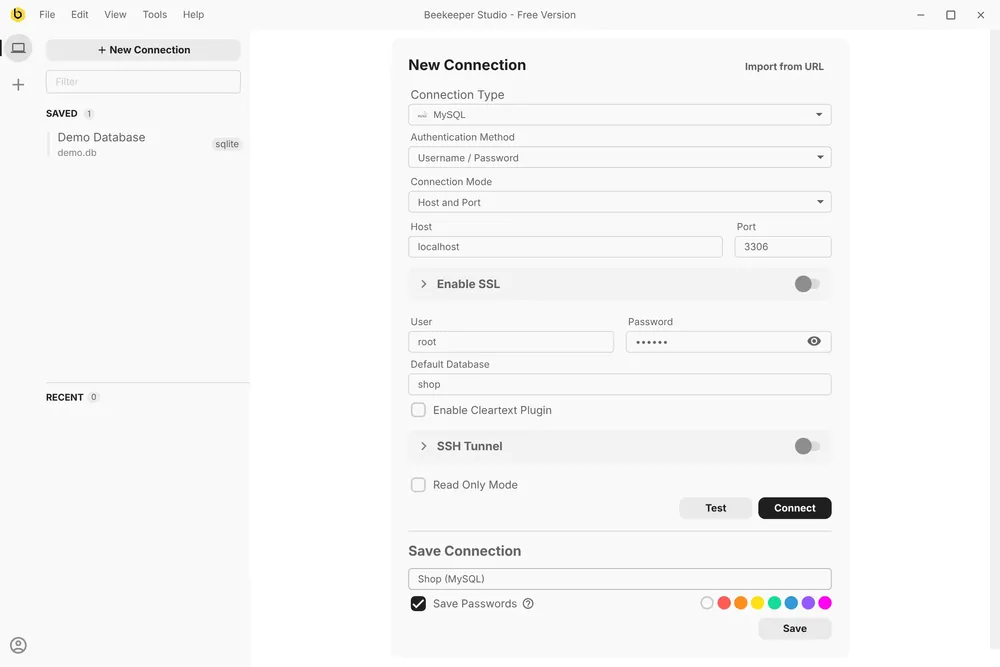
Für zusätzlichen Schutz aktivierst du Read Only Mode: Beekeeper Studio verweigert dann UPDATE, DELETE, ALTER und andere Schreibzugriffe auf dieser Verbindung, egal ob aus der AI Shell oder von anderswo. Der lesende MySQL-Benutzer von oben funktioniert hier ebenfalls.
Schritt 2: Eine AI Shell öffnen
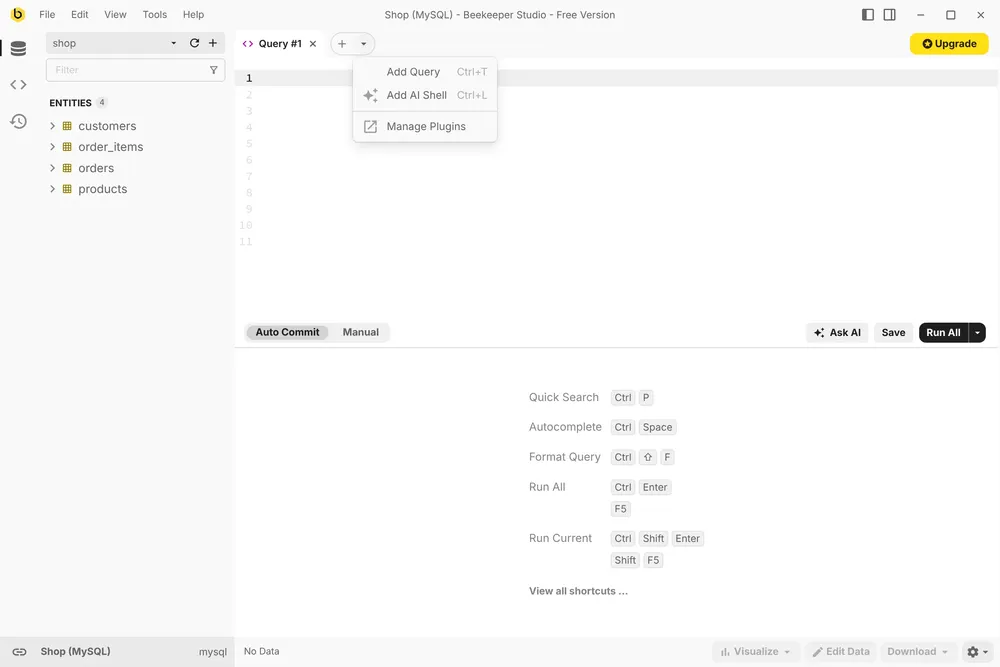
Klick auf den Pfeil neben dem + am Ende der Tabs und wähl Add AI Shell, oder drück Ctrl+L.
Schritt 3: Deinen OpenAI-API-Key hinzufügen
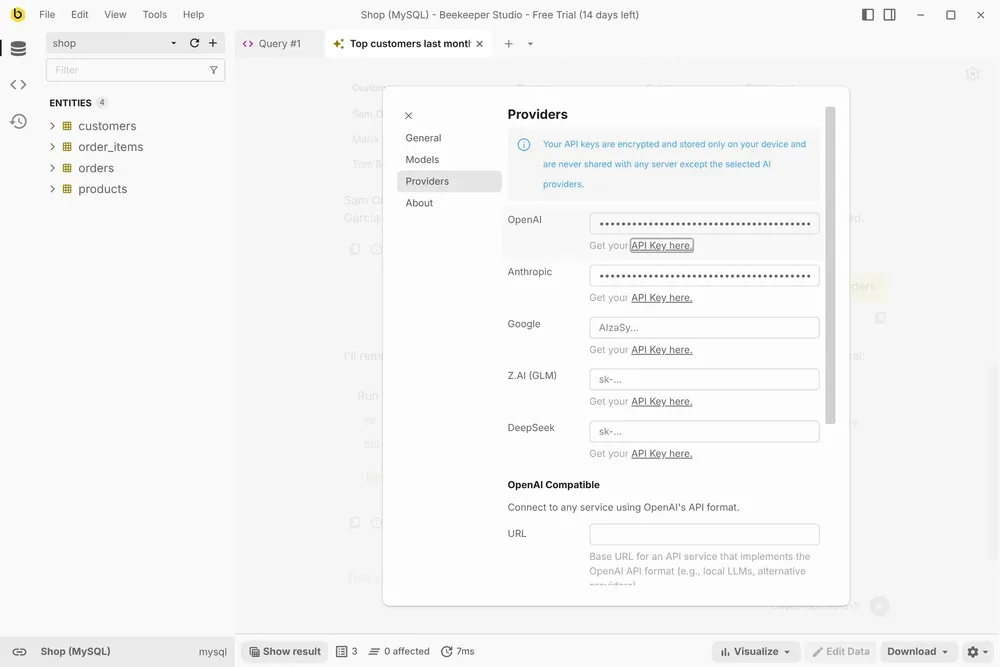
Wähl OpenAI als Provider und füge einen API-Key von der OpenAI-Plattform ein. Keys kannst du auch später über das Zahnrad-Symbol unter Providers hinzufügen. Ein ChatGPT-Abo enthält keine API-Nutzung, du brauchst also einen API-Key, den OpenAI zu den normalen Preisen abrechnet.
Schritt 4: Ein GPT-Modell wählen
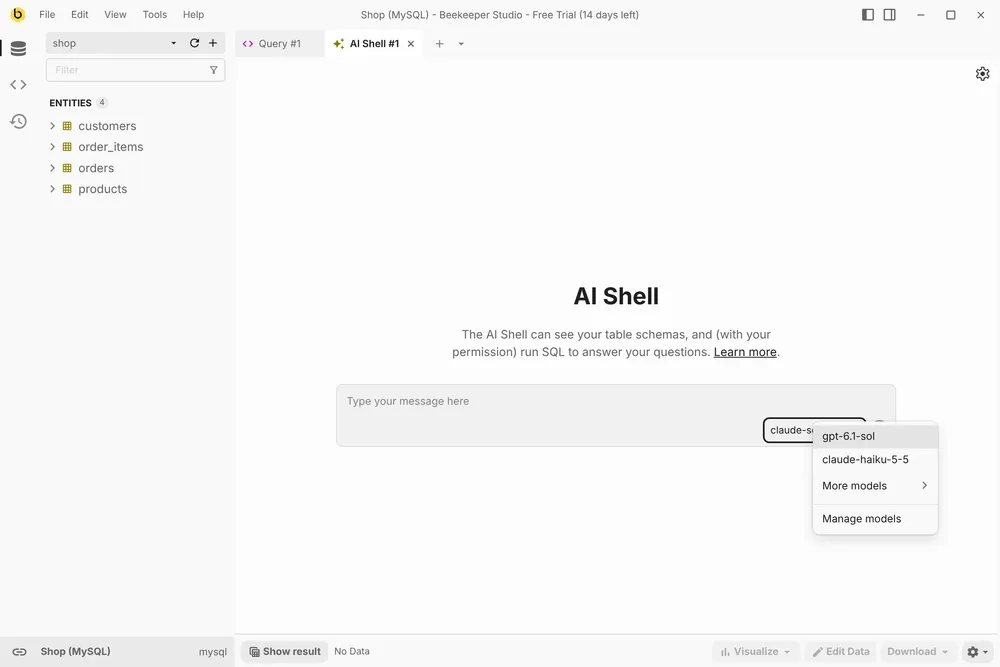
Klick auf den Modellnamen neben dem Senden-Button und wähl eines der OpenAI-Modelle. Die übrigen findest du unter More models.
Schritt 5 (optional): Lesende Abfragen automatisch ausführen lassen
Standardmäßig fragt die AI Shell vor jeder Abfrage nach. Um die Nachfrage bei jedem SELECT zu überspringen, klick auf das Zahnrad-Symbol und aktiviere Always allow execution of read-only queries.
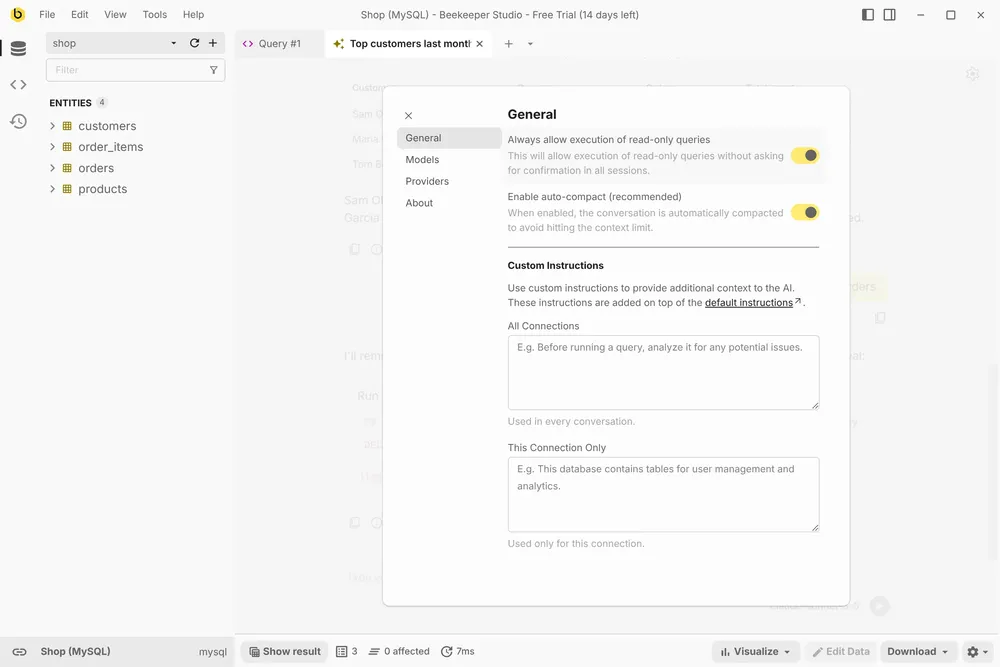
Eine Abfrage, die schreibt oder die die Shell nicht parsen kann, fragt trotzdem nach.
Schritt 6: Eine Frage stellen
Ich habe gefragt: „Was sind unsere meistverkauften Produkte?“. Das Modell hat die Tabellen und Spalten nachgeschlagen und eine Abfrage geschrieben. Da sie nur liest, lief sie sofort:
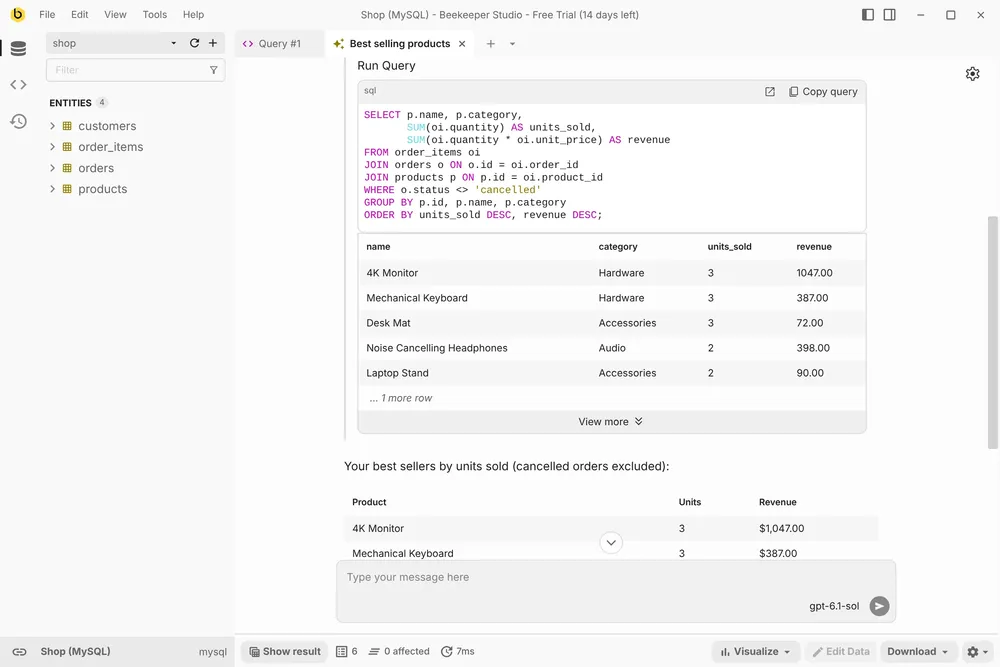
Die Abfrage und ihre Zeilen werden immer angezeigt, so kannst du die Antwort mit den Daten abgleichen.
Schritt 7: Änderungen freigeben oder ablehnen
Dann habe ich darum gebeten, „den Preis des 4K Monitor um 10 % zu erhöhen“. Dafür ist ein UPDATE nötig, also hält die AI Shell an und fragt:
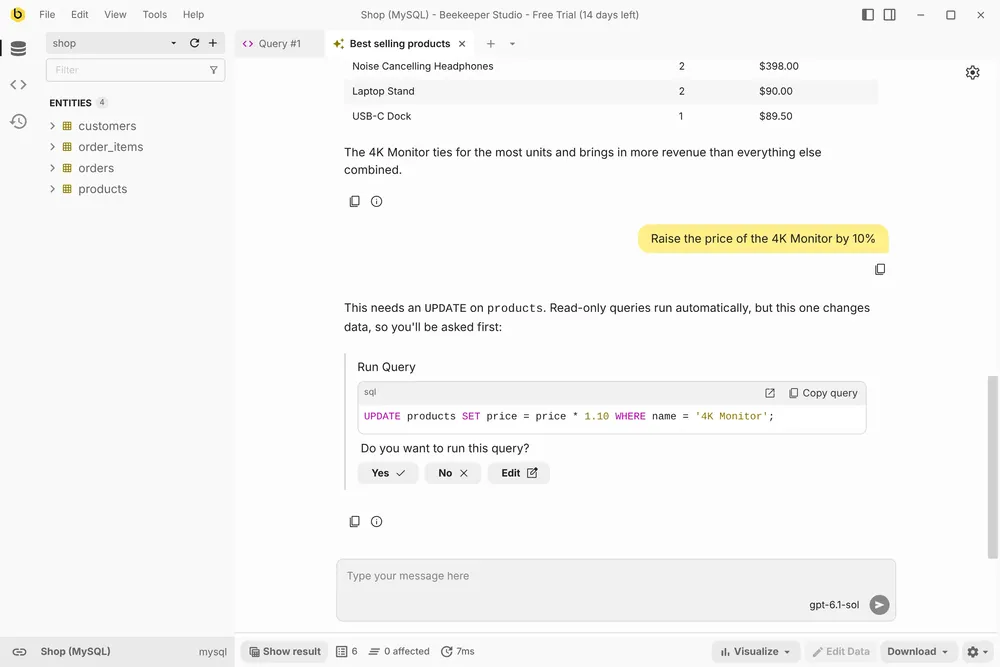
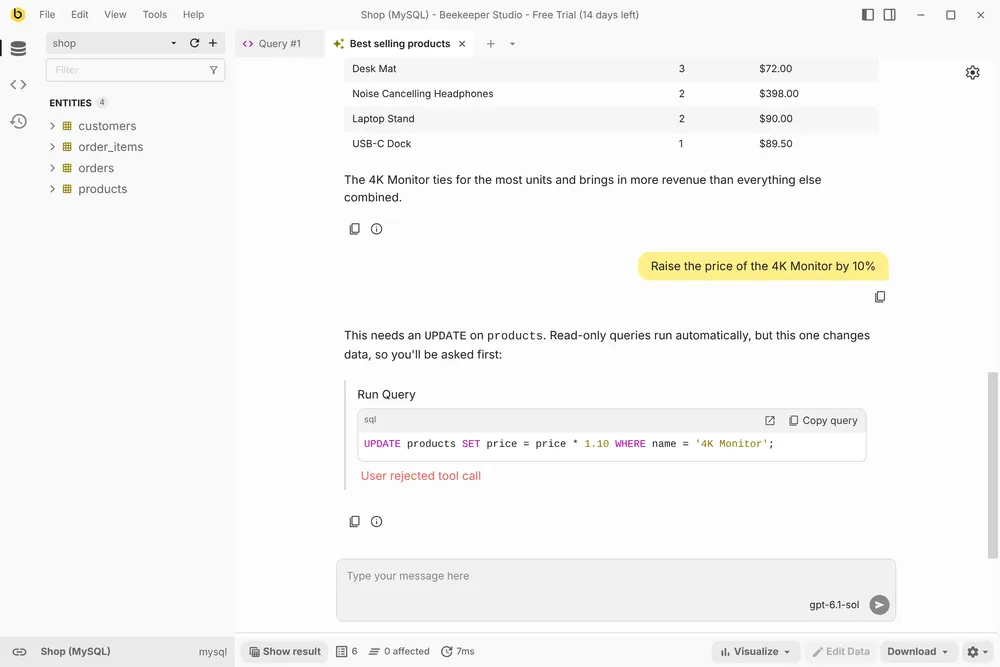
Ich habe auf No geklickt, also hat das Statement MySQL nie erreicht und der Monitor kostet weiterhin $349.
Weiterlesen
- MySQL mit Claude verbinden: dasselbe Setup mit den Modellen von Anthropic
- SQL mit KI schreiben: wie du KI-generiertes SQL vor der Ausführung prüfst
- Die besten SQL-KI-Apps und -Services: ein Vergleich von KI-Tools für SQL
- Die Dokumentation zur AI Shell
 Beekeeper Studio ist eine kostenlose & quelloffene MySQL-GUI
Ich nutze Beekeeper Studio seit Kurzem für meine MySQL-Arbeit, und es ist schnell zu einem meiner liebsten Datenbank-Tools geworden. Die Oberfläche ist aufgeräumt, modern und ablenkungsfrei, sodass man sich ganz auf die Abfragen konzentrieren kann, ohne das Durcheinander mancher anderer Tools. - Surendra Singh
Beekeeper Studio ist ein schneller, intuitiver und einfach zu bedienender MySQL-Client. Er unterstützt auch jede Menge andere Datenbanken und läuft super unter Windows, Mac und Linux.
Was MySQL-Nutzer über Beekeeper Studio sagen
Ich habe mich nach Jahren mit phpMyAdmin für dieses Programm entschieden – es fühlt sich an wie der Schritt in eine Welt höherer Qualität; hier hatte ich wirklich das Gefühl, dass man sich um den Nutzer kümmert. Das Konzept selbst, die Umsetzung, die Praxis – für all das bin ich Matthew aufrichtig dankbar.
Fantastisches Tool, die praktischste IDE, die ich bisher für die Administration von Postgres- und MySQL-Datenbanken gefunden habe – funktioniert einfach, ohne Theater :-)