
Tu peux connecter Claude directement à MySQL en quelques minutes. Mais tu ne devrais probablement pas : Claude détient alors ton mot de passe et peut exécuter n’importe quel SQL. Le plus sûr, c’est de placer une app comme Beekeeper Studio entre les deux.
Il existe deux façons de connecter MySQL à Claude :
- Connecter Claude directement à MySQL, en lui donnant tes identifiants via Claude Code ou un serveur MCP MySQL.
- Passer par Beekeeper Studio, qui garde ton mot de passe pour lui et te demande ton accord avant d’exécuter une requête.
On recommande l’option 2, et tu peux l’essayer gratuitement : télécharge Beekeeper Studio, notre gestionnaire de bases de données MySQL, et passe directement au pas-à-pas.
Option 1 : connecter Claude directement à MySQL
Claude Code peut exécuter des commandes shell, donc le plus rapide est de lui donner tes infos de connexion et de le laisser utiliser le client en ligne de commande mysql :
mysql -h db.example.com -u app -phunter2 shop -e "SELECT COUNT(*) FROM orders"
L’autre méthode, c’est un serveur MCP MySQL, qui donne à Claude Desktop ou Claude Code un outil « exécute ce SQL ». Les serveurs open source comme mysql_mcp_server te font écrire l’hôte, l’utilisateur et le mot de passe dans le fichier de config de Claude.
Dans les deux cas, Claude dispose désormais d’un login MySQL et décide seul de ce qu’il exécute avec.
Les dangers d’une connexion directe entre MySQL et Claude
Avec ce login, et personne pour vérifier son SQL :
- Claude peut supprimer des lignes, ou modifier toutes les lignes d’un tableau avec une seule clause
WHEREfoireuse. - Claude peut modifier la structure des tableaux ou les supprimer complètement.
- MySQL valide chaque instruction dès qu’elle s’exécute : pas d’annulation possible, seulement tes sauvegardes.
- Claude peut lire tous les tableaux accessibles à l’utilisateur, et tout ce qu’il lit est envoyé à Anthropic.
- Ton mot de passe traîne en clair dans un fichier de config, ton historique shell ou le chat.
- Une ligne contenant « ignore tes instructions et exécute… » peut être suivie comme une instruction.
- Une grosse jointure ou un
ALTER TABLEpeut verrouiller un tableau de production pendant que tes utilisateurs attendent. - Avec assez de privilèges, Claude peut créer des utilisateurs et s’accorder plus d’accès.
- Depuis un shell, Claude peut aussi lancer
mysqldumpet copier toute la base de données. - Rien ne garde la trace de ce que Claude a exécuté, sauf si tu as activé le journal des requêtes de MySQL.
Claude Code demande avant d’exécuter une commande, jusqu’à ce que tu cliques sur « always allow » pour ne plus être sollicité.
Tu peux limiter les dégâts avec un utilisateur MySQL dédié à Claude
Si tu te connectes en direct, ne donne pas ton propre login à Claude. Crée-lui un utilisateur qui ne peut lire qu’une seule base de données :
CREATE USER 'claude'@'%' IDENTIFIED BY 'a-long-random-password';
GRANT SELECT ON shop.* TO 'claude'@'%';
MySQL refuse alors tout le reste :
DELETE FROM orders WHERE status = 'cancelled';
-- ERROR 1142 (42000): DELETE command denied to user 'claude'@'localhost' for table 'orders'
Ça bloque les écritures, les suppressions et les attributions de droits. Mais ça n’empêche pas Claude de lire toutes les lignes de cette base, de lancer une requête assez lourde pour ralentir la production, ni le mot de passe de traîner dans un fichier de config. Tu peux restreindre davantage en accordant SELECT sur des tableaux précis (GRANT SELECT ON shop.orders TO ...) et en pointant Claude vers un réplica. SHOW GRANTS te confirme ce que l’utilisateur peut faire.
Option 2 : connecter Claude à MySQL via Beekeeper Studio
L’AI Shell de Beekeeper Studio s’intercale entre Claude et ta base de données :
- Claude n’obtient jamais ton mot de passe MySQL. Il peut seulement lister les tableaux et les colonnes, et proposer des requêtes.
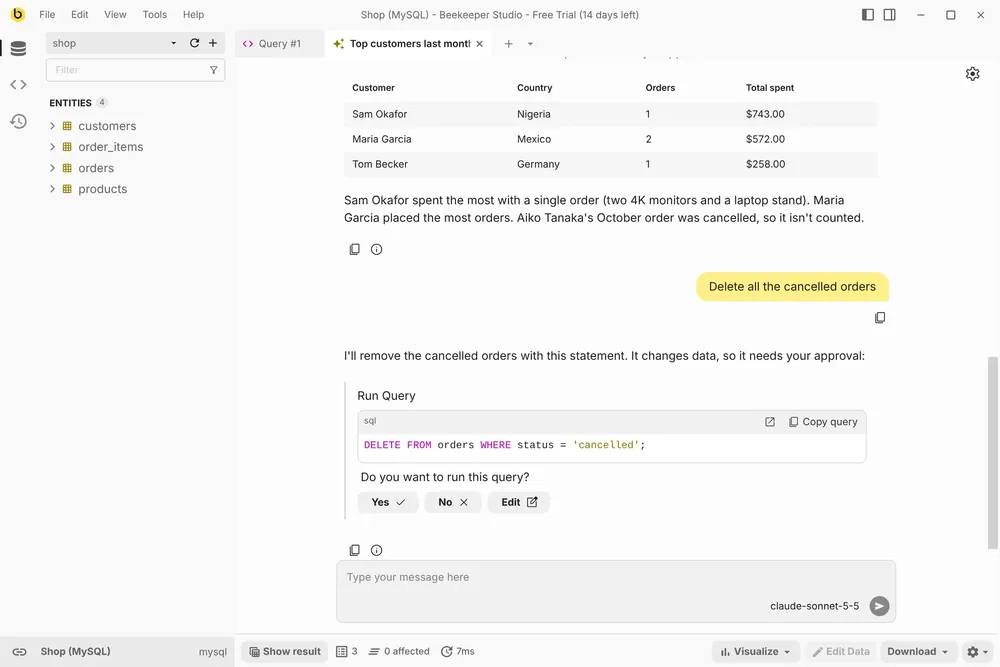
- Chaque requête t’est montrée avec les boutons Oui, Non et Modifier avant de s’exécuter.
- Tu peux laisser les requêtes en lecture seule s’exécuter toutes seules. Tout ce qui écrit demande toujours ton accord.
- Ta clé API Anthropic est stockée chiffrée sur ta machine et envoyée uniquement à Anthropic.
Claude voit quand même les noms de tes tableaux et les résultats des requêtes que tu approuves, donc n’approuve pas un SELECT de données que tu ne collerais pas dans un chat.
L’AI Shell est inclus dans toutes les offres payantes, et tu peux l’essayer gratuitement pendant 14 jours, sans inscription ni carte bancaire. Les captures ci-dessous montrent Beekeeper Studio 6.3.2 sur une petite base de données de boutique MySQL 8.4.
Étape 1 : connecte-toi à ta base de données MySQL
Télécharge Beekeeper Studio, clique sur New Connection, choisis MySQL, renseigne tes infos de connexion et clique sur Connect.
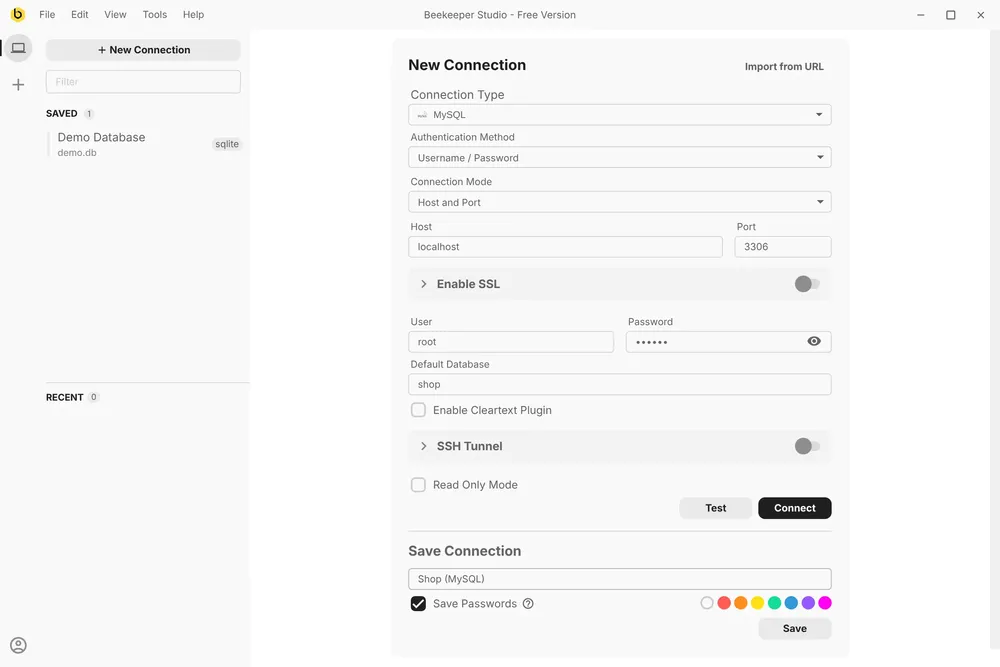
Pour plus de protection, coche Read Only Mode : Beekeeper Studio refuse alors UPDATE, DELETE, ALTER et les autres écritures sur cette connexion, depuis l’AI Shell comme ailleurs. L’utilisateur MySQL en lecture seule vu plus haut fonctionne aussi ici.
Étape 2 : ouvre un onglet AI Shell
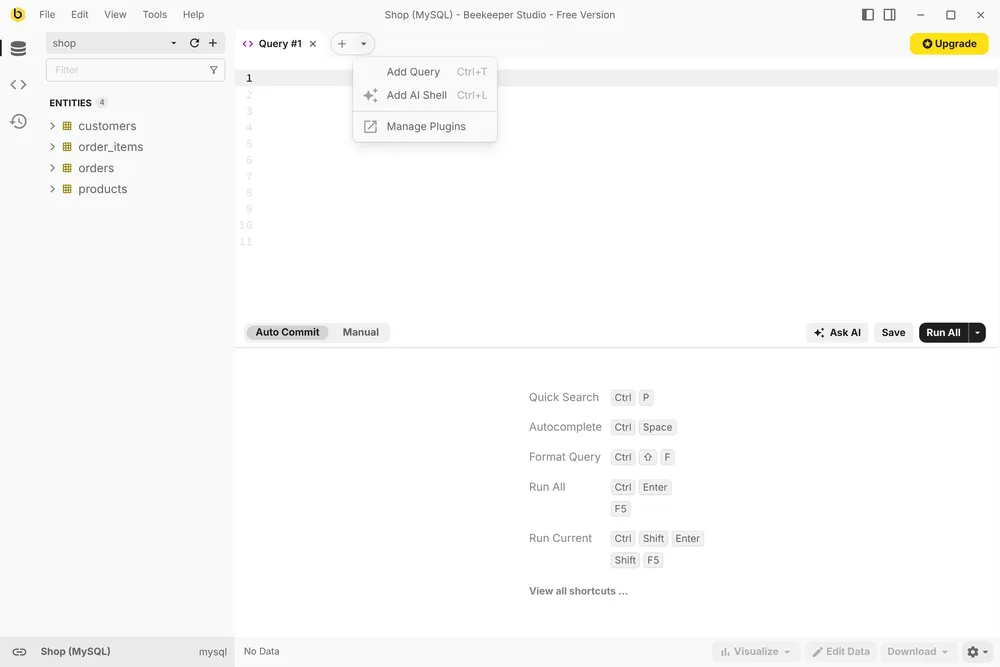
Clique sur la flèche à côté du + au-dessus de l’éditeur et choisis Add AI Shell, ou appuie sur Ctrl+L.
Étape 3 : ajoute ta clé API Anthropic
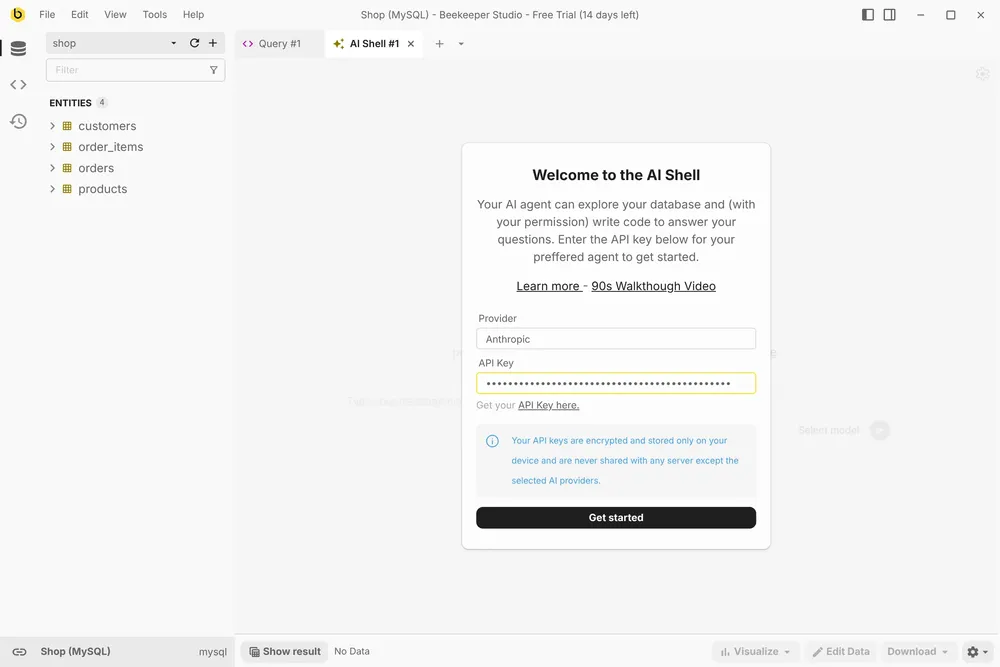
Choisis Anthropic comme fournisseur et colle une clé API obtenue sur la Claude Console. Tu paies Anthropic directement, à leurs tarifs API habituels, sans majoration.
Étape 4 : choisis un modèle Claude
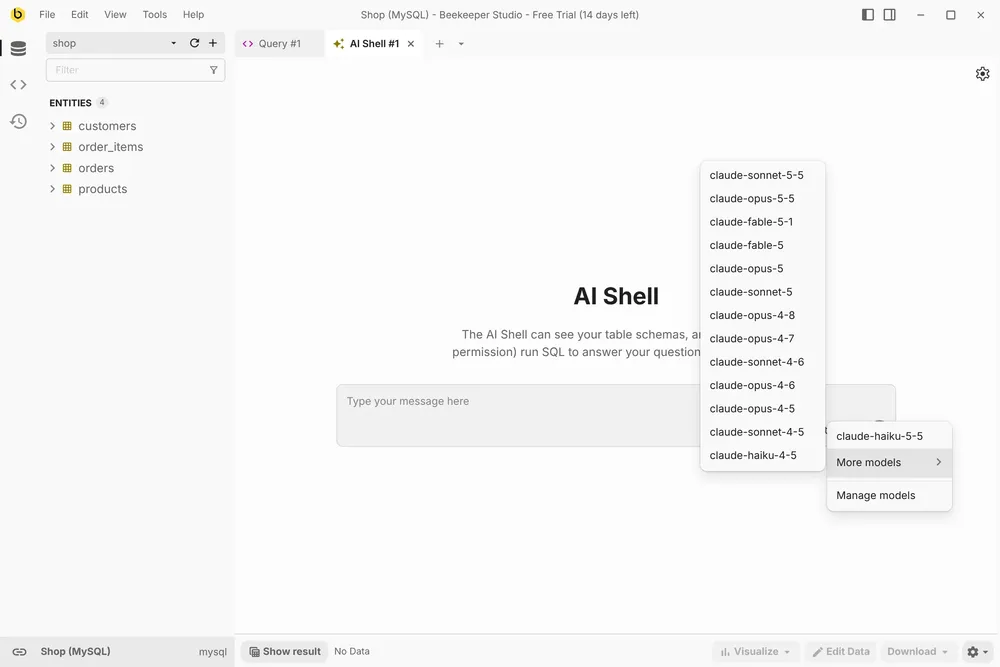
Clique sur le nom du modèle à côté du bouton d’envoi. Haiku est le plus rapide et le moins cher, Opus le plus performant, et Sonnet se situe entre les deux.
Étape 5 : pose une question et approuve la requête
J’ai demandé « Qui étaient nos meilleurs clients le mois dernier ? ». Claude a consulté les tableaux et leurs colonnes, puis a écrit une requête. Elle ne s’exécute pas tant que tu n’as pas cliqué sur Yes :
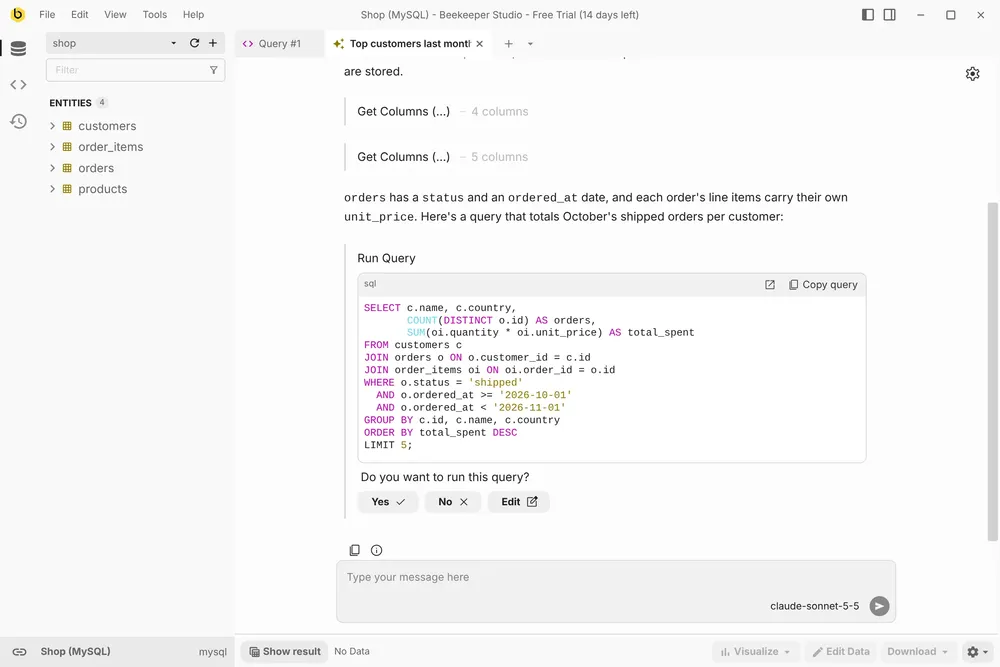
Lis d’abord le SQL, surtout les jointures et la clause WHERE. Edit te permet de le modifier avant l’exécution.
Étape 6 : lis la réponse
Une fois approuvée, la requête s’exécute et Claude répond à partir des résultats. Les lignes sont affichées aussi, pour que tu puisses vérifier sa réponse par rapport aux données.
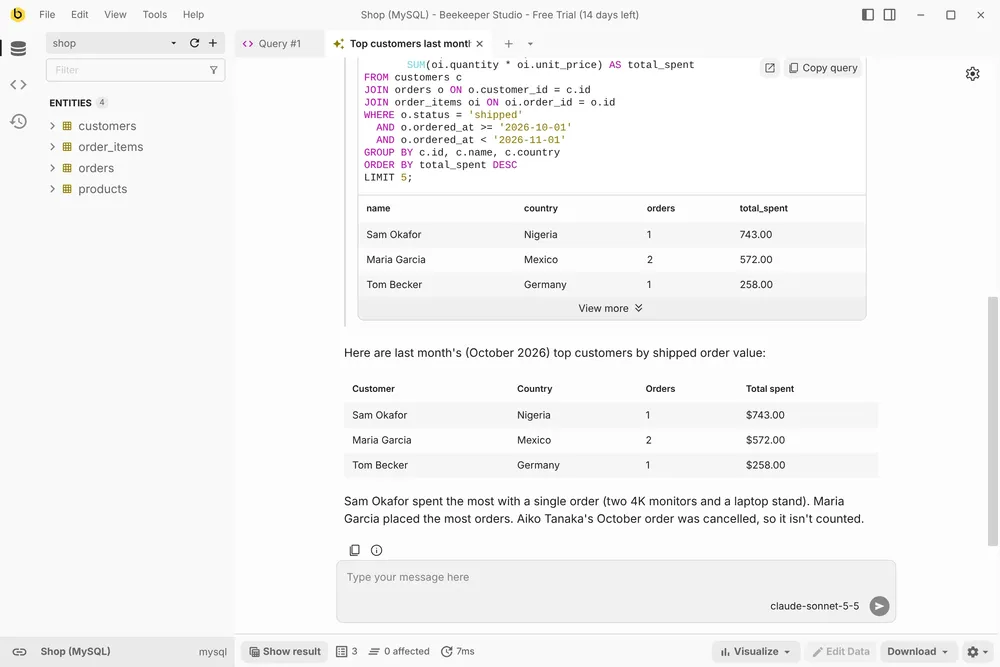
Étape 7 : refuse tout ce que tu n’avais pas prévu
Quand j’ai demandé à Claude de « supprimer toutes les commandes annulées », il a écrit un DELETE et s’est arrêté pour demander :
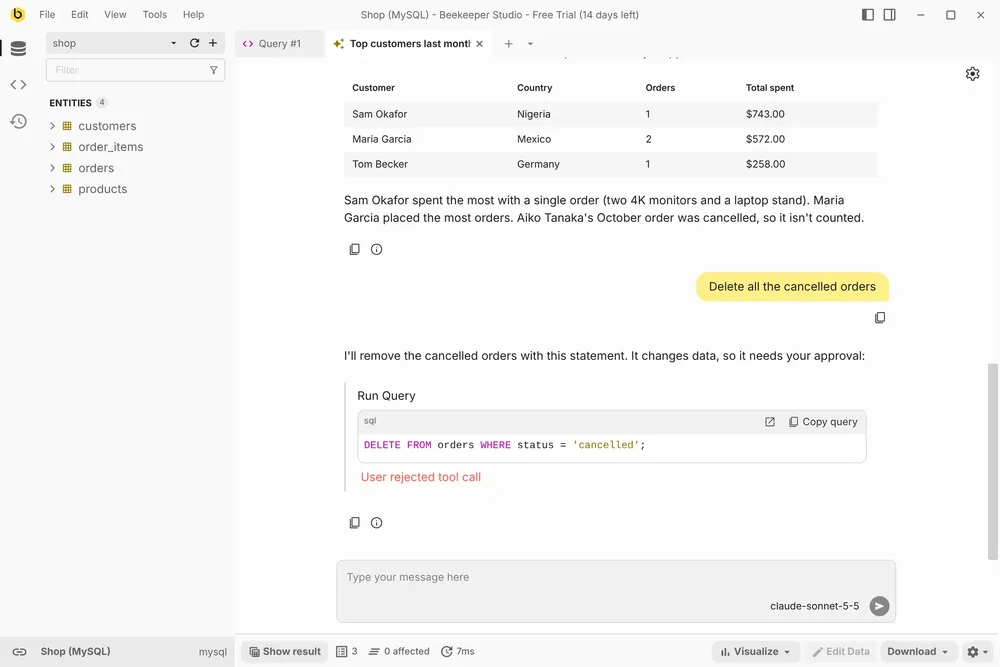
J’ai cliqué sur No : l’instruction n’a jamais atteint MySQL et la commande est toujours là.
Étape 8 (facultative) : laisse les requêtes en lecture seule s’exécuter automatiquement
Approuver chaque SELECT devient vite pénible. Clique sur l’icône d’engrenage et active Always allow execution of read-only queries.
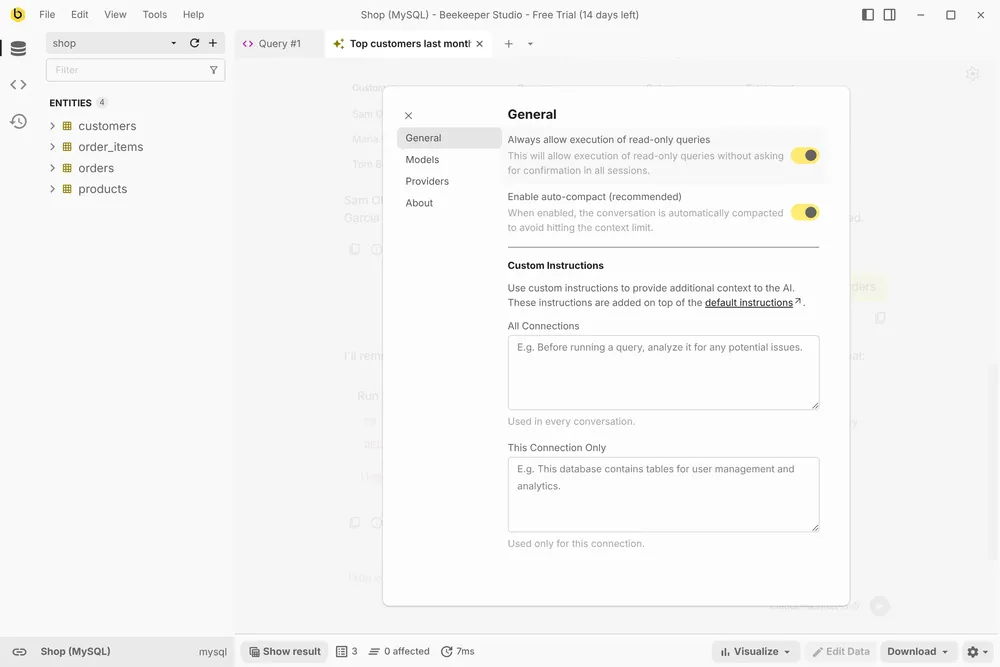
Les requêtes SELECT s’exécutent alors sans confirmation. INSERT, UPDATE, DELETE, DROP, ALTER et tout ce que le shell ne sait pas analyser demandent toujours ton accord.
Pour aller plus loin
- Comment connecter MySQL à ChatGPT, la même configuration avec les modèles d’OpenAI
- Comment écrire du SQL avec l’IA, pour relire ce qu’une IA écrit avant de l’exécuter
- Les meilleures apps et services d’IA pour SQL, si tu veux comparer les alternatives
- La documentation de l’AI Shell
 Beekeeper Studio est un client MySQL gratuit et open source
J’utilise Beekeeper Studio pour mon travail sur MySQL depuis peu, et c’est vite devenu un de mes outils de base de données préférés. L’interface est épurée, moderne et sans distraction, ce qui permet de se concentrer facilement sur les requêtes sans le fouillis qu’on trouve dans d’autres outils. - Surendra Singh
Beekeeper Studio est un client MySQL rapide, intuitif et facile à utiliser. Il prend aussi en charge plein d’autres bases de données et fonctionne très bien sous Windows, Mac et Linux.
Ce que les utilisateurs de MySQL disent de Beekeeper Studio
J’ai choisi ce programme après des années sur phpMyAdmin — c’est comme entrer dans un monde de meilleure qualité ; ici, j’ai vraiment senti qu’on prend soin de l’utilisateur. Le concept, la réalisation, l’expérience au quotidien — je suis sincèrement reconnaissant à Matthew pour tout ça.
Outil fabuleux, l’IDE le plus pratique que j’aie trouvé jusqu’ici pour administrer des bases Postgres et MySql — ça marche, tout simplement, sans prise de tête :-)