データブラウザー
スプレッドシートのような画面で、データの表示、移動、検索、編集ができます。

お気に入りの機能のひとつが、関連データの「Apply and Go to View Record」です。小さな工夫ですが、時間を大幅に節約でき、作業をスピーディーかつ集中した状態に保てます。クエリを書くときも、テーブルを管理するときも、データを閲覧するときも、Beekeeper Studio はしっかり動いてくれます。 - Porya Ras、Careberry バックエンド開発者
Beekeeper Studio のテーブルビューは、データを見やすく扱いやすいように設計されています。
かんたんな移動 - 矢印キーでテーブル内を移動できます。Beekeeper Studio はテーブルをページに分割するため、大きなテーブルでもすばやく移動できます。
スマートなインライン編集 - セルをクリックして編集できます。Beekeeper Studio が編集中のデータ型を自動で判別し、適切な入力欄を表示します。
変更のステージング - データベースにコミットする前に変更をかんたんに確認できます。ワンクリックで変更を元に戻したり、SQL スクリプトを生成して自分で変更を適用したりできます。
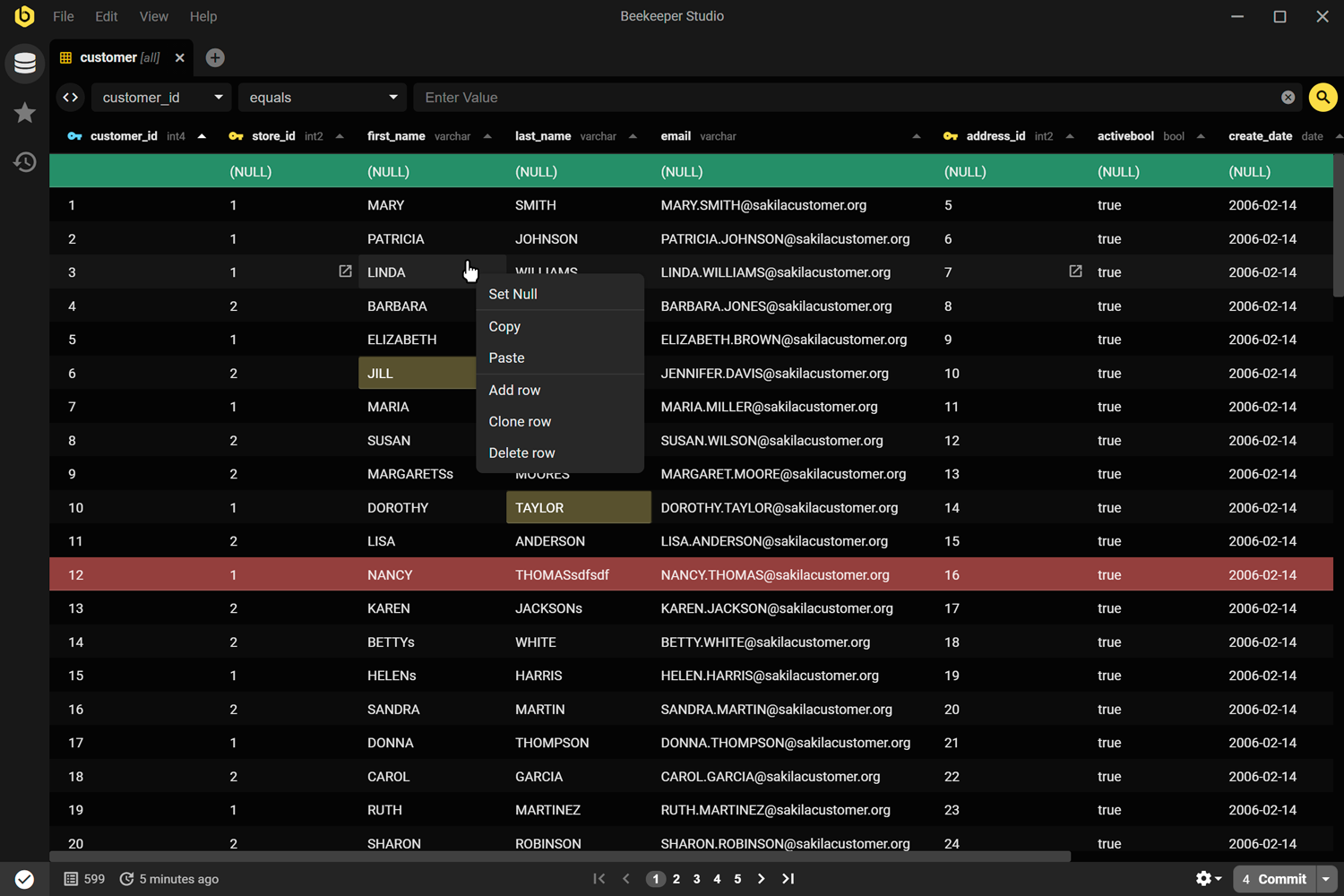
ノーコードフィルター - テーブル上部のフィルターボックスに値を入力するだけで結果を絞り込めます。
高度な SQL フィルター - コードフィルターで複雑な条件を書き、その結果をテーブルで確認できます。
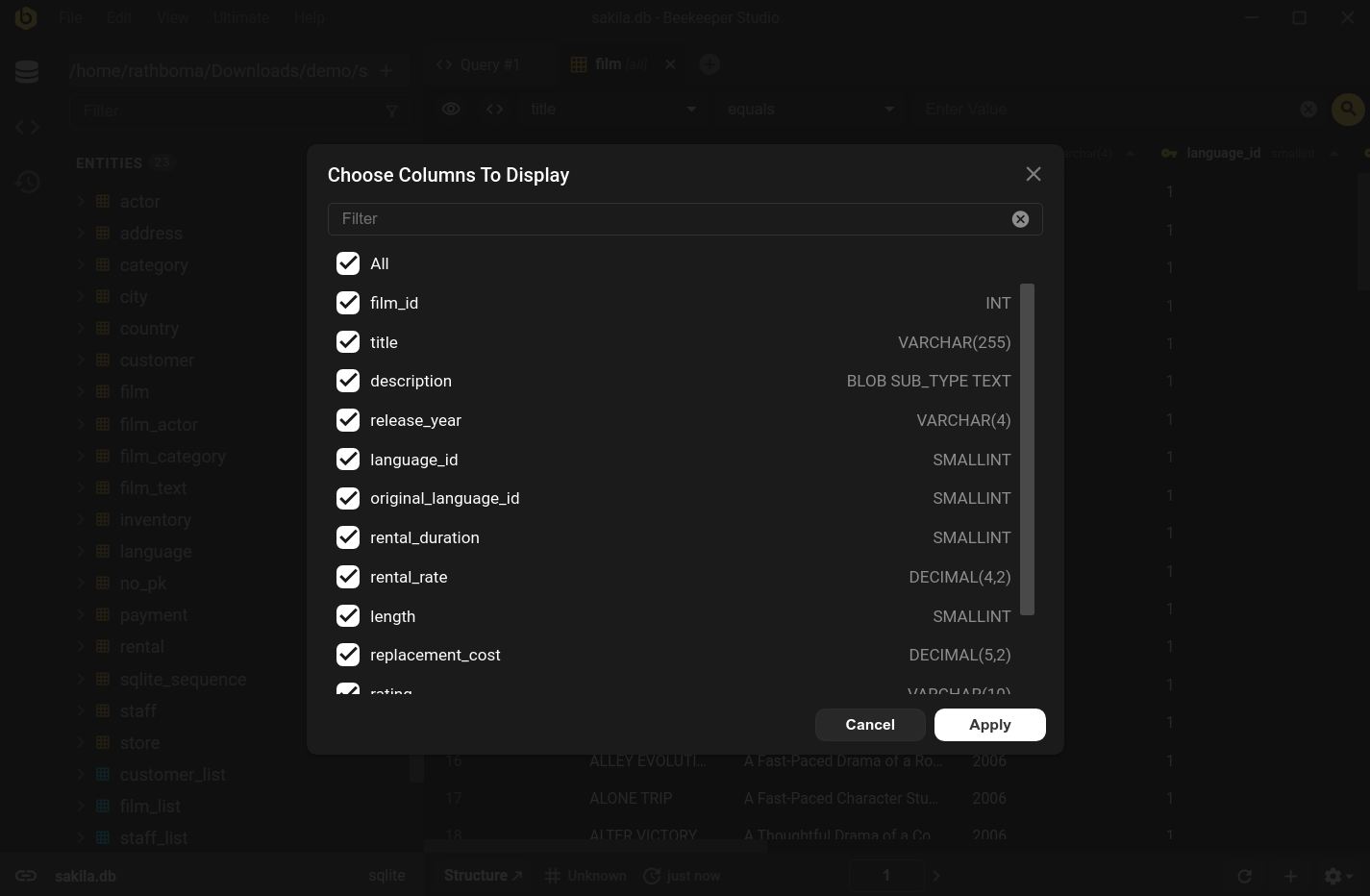
不要な列を非表示 - 見る必要のない列をかんたんに非表示にして、重要なデータに集中できます。
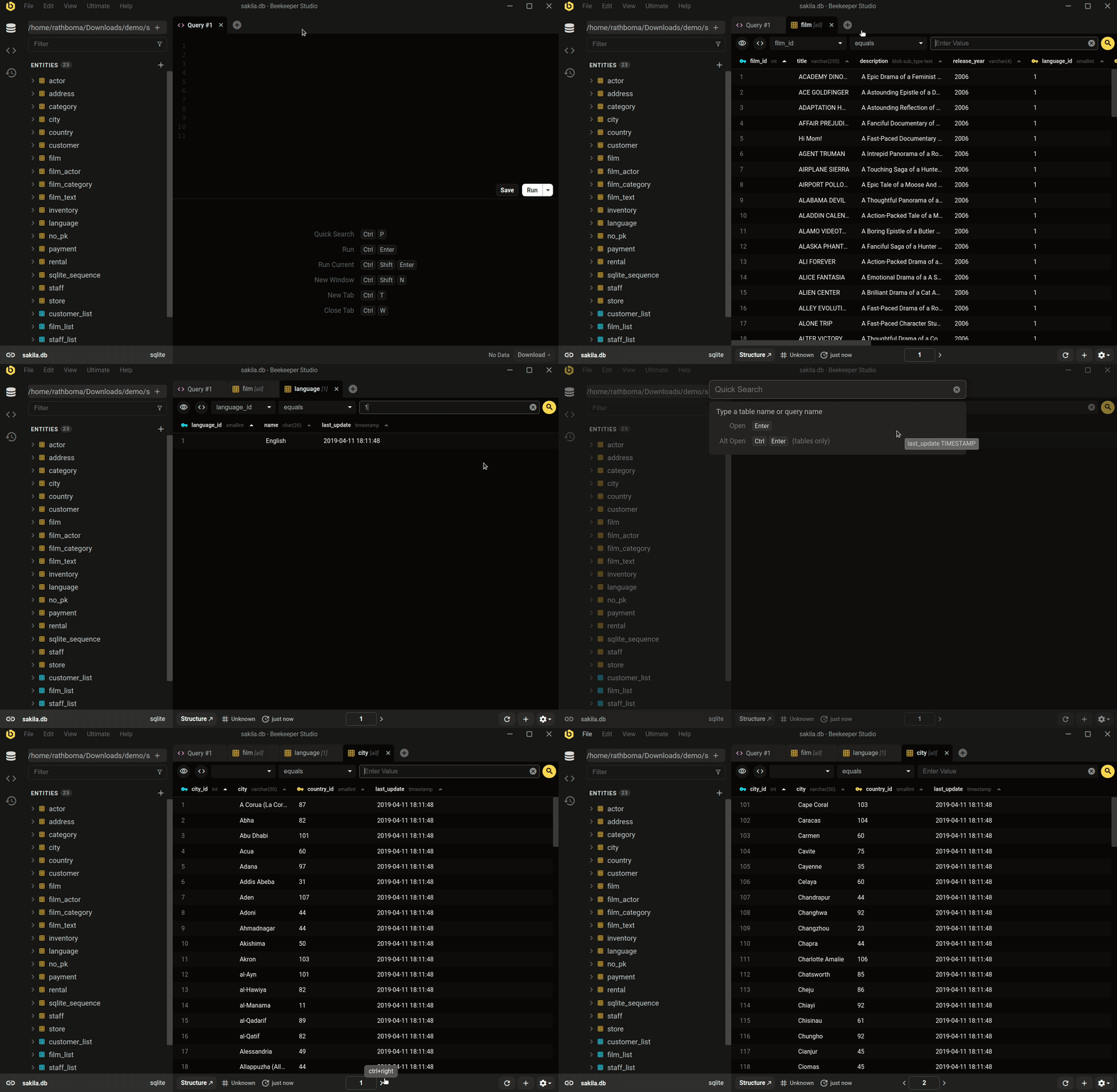
外部キーリンク - 外部キーをクリックすると、参照先のデータが新しいタブで開きます。
グローバルクイック検索 - Ctrl/Cmd+P を押すと、グローバルクイック検索でデータベース内の任意のテーブルにすばやく移動できます。
テーブル構造をかんたんに表示 - structure ボタンをクリックすると、テーブルのスキーマ、インデックス、リレーション、トリガー、パーティションを確認できます。
テーブル全体をエクスポート - export ボタンをクリックすると、テーブル全体を CSV、JSON、Markdown、SQL にエクスポートできます。
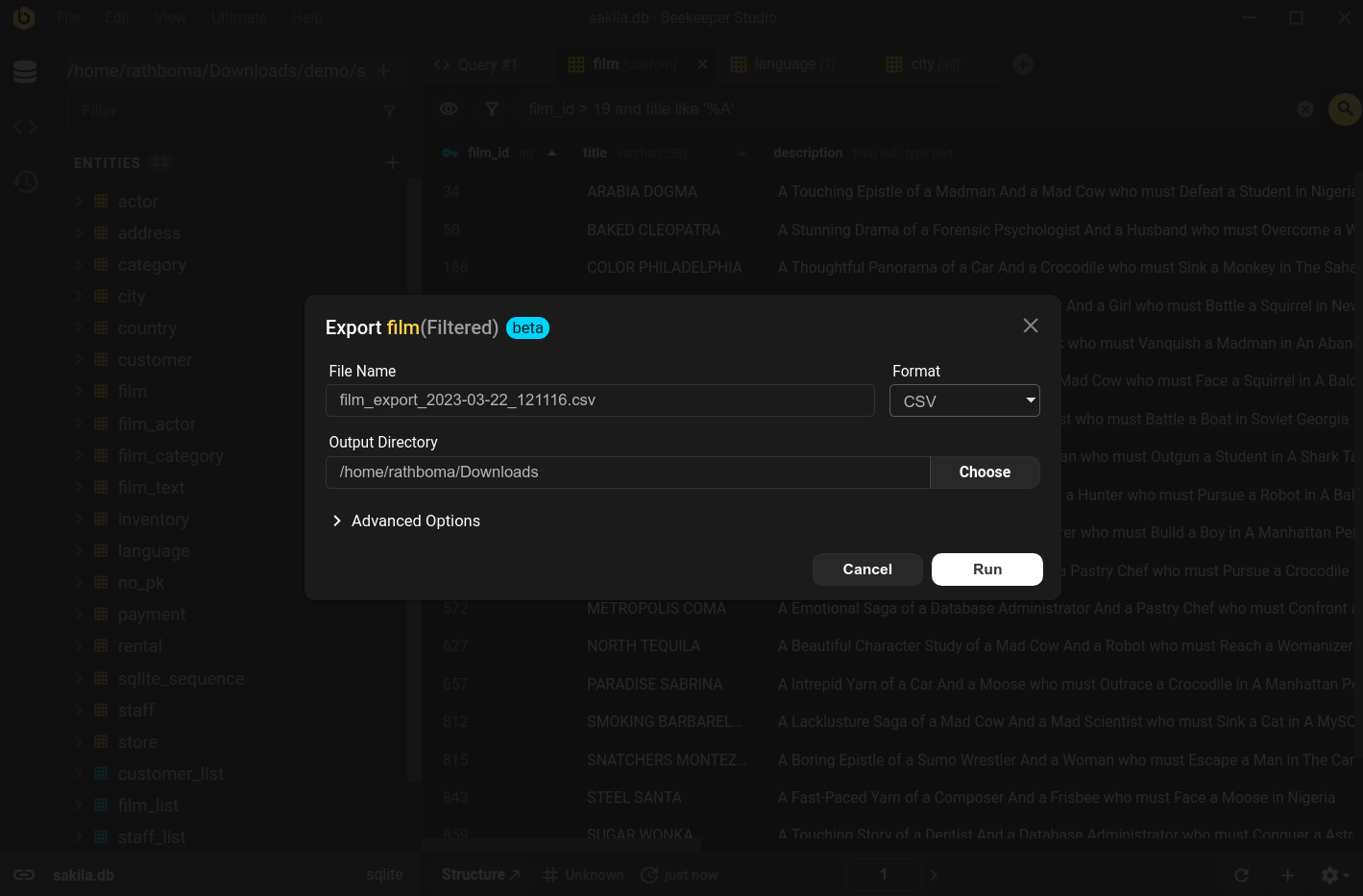
フィルター結果をエクスポート - フィルターで必要なビューを作成し、その結果を CSV、JSON、Markdown、SQL にかんたんにエクスポートできます。
インポート(近日公開) - CSV、JSON、SQL からデータをかんたんにインポートできます。Beekeeper Studio が列のマッピングとデータ型を自動で判別します。
この機能をはじめ多くの機能が、有効なBeekeeper Studioライセンスに含まれています。Beekeeper Studioをダウンロードして始めましょう。