
DynamoDBコンソールはテーブルをちょっと確認するには十分ですが、結果をページ送りしたり、3つのテーブルを行き来したり、DynamoDB Localを相手に開発したりし始めると、すぐに物足りなくなります。この記事では、それよりも便利な6つのDynamoDB GUIクライアントと、それぞれの料金、DynamoDB Localに対応しているかを紹介します。そのうちの1つ、Beekeeper Studioは私たちが開発しているので、当然トップに載せています。呆れていただいても構いません。
Beekeeper Studio
Windows、macOS、Linuxに対応 - こちらからダウンロード
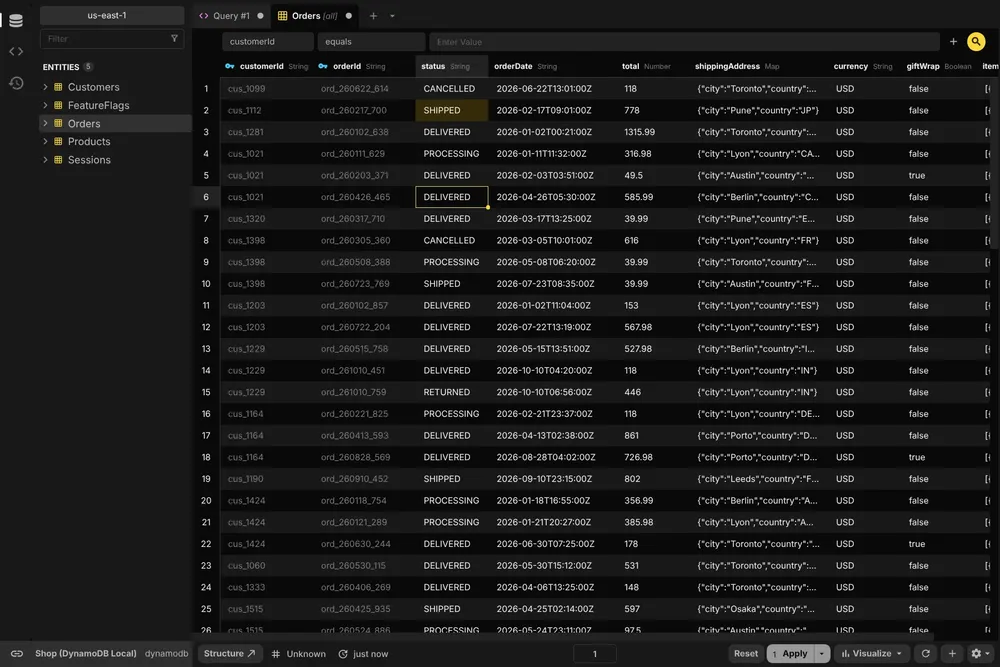
もちろん私たちは身内びいきですが、DynamoDBが唯一のデータベースではない場合、Beekeeper Studioは最も快適にDynamoDBを扱える方法だと考えています。DynamoDBのテーブルも、PostgresやMySQLのテーブルと同じように開けます。フィルタ可能なスプレッドシート風のグリッドで、UpdateItem呼び出しを手書きすることなく、アイテムをインラインで編集したり、追加・削除したりできます。
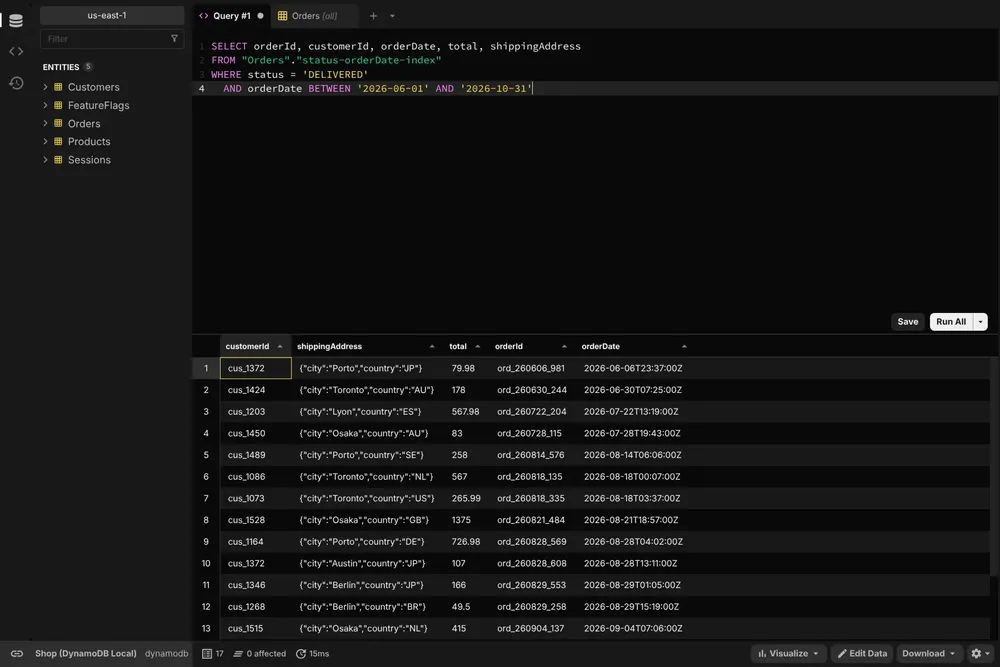
より細かい操作にはSQLエディタがあり、DynamoDBのSQL互換クエリ言語であるPartiQLをテーブルに対して実行できます。他のすべてのデータベースで使うのと同じエディタで、タブや保存済みクエリもそのまま使えます。
Beekeeperが大好きです。使い始めた初日に、他のDBクライアントはすべて不要になりました。種類の違うデータベースでも同じクライアントを使い続けられるのは本当にありがたいです。正直なところ、モダンなアプリにはSQLとNoSQLの両方のDBが必要で、DWHが絡むこともよくありますから。
接続方法はAWS CLIと同じです。アクセスキーとシークレット、AWS認証情報ファイルの名前付きプロファイル、または既存のAWS CLI設定の認証情報を使えます。ローカル開発では、カスタムエンドポイント欄にhttp://localhost:8000を入力すればDynamoDB Localに接続できます。読み取り専用モードを使えば、本番テーブルを誤って編集するのを防げます。
DynamoDBは有料機能で、ProfessionalプランとBusinessプランに含まれています。アプリをダウンロードすると、すべての有料機能を14日間無料で使えます。アカウントもクレジットカードも不要なので、まずはご自身のテーブルで試せます。Beekeeper Studioのコアはオープンソース(GPLv3)で、有料機能は商用のソースアベイラブルです。
欠点もあります。DynamoDBはScanをサーバー側でソートできないため、テーブルビューには列のソート機能がありません。また、フィルタはスキャン後に適用されるので、大きなテーブルに対して絞り込みの強いフィルタをかけても、スキャンに時間がかかることがあります。Beekeeperからテーブルやインデックスは作成できず、データモデリングツールでもありません(その点では後述のNoSQL Workbenchのほうがはるかに優れています)。また、あらゆる機能を詰め込んだエンタープライズIDEでもなく、データをすばやくクエリ・編集するためのツールです。
Beekeeper Studioのリンク
- DynamoDB GUIクライアントの詳細
- DynamoDBへの接続方法
- DynamoDB対応が追加されたBeekeeper Studio 5.8 リリースノート
- 料金
- GitHubのソースコード
NoSQL Workbench for DynamoDB
Windows、macOS、Linuxに対応 - AWS提供の無料ツール
NoSQL WorkbenchはAWS純正のDynamoDB GUIで、Googleで「DynamoDB GUI」と検索するとトップに表示されるのも納得です。無料で公式、しかもこのリストの他のツールにはできないことができます。
目玉はデータモデラーです。テーブルやグローバルセカンダリインデックスを設計し、サンプルデータ(手入力またはCSVからインポート)を投入し、アクセスパターンを定義して実際の操作として検証したうえで、モデルをDynamoDB LocalやAWSアカウントにコミットしたり、CloudFormationとしてエクスポートしたりできます。シングルテーブル設計を検討しているなら、まずはここから始めましょう。
オペレーションビルダーは日常的な作業をカバーします。射影式や条件式を使ったScanとQuery、アイテムのput・update・delete、トランザクション、テーブルとインデックスの管理、PartiQLエディタを備えています。最大50件のオペレーションを保存してコードを生成でき、結果をCSVにエクスポートしたり、アカウント、リージョン、DynamoDB Local間でテーブルを複製したりできます。DynamoDB Localはインストーラーに同梱されており、アプリ内のトグルから起動できます(Java 17以降が必要です)。
トレードオフとしては、DynamoDB専用で、オープンソースではありません。AWSのドキュメントにはアクセスキー(オプションでセッショントークンやロールARN)による接続方法しか記載されておらず、名前付きプロファイルやSSOには触れていません。また、テーブルをさっと閲覧するツールというよりは、モデリングと操作のためのツールです。
NoSQL Workbenchのリンク
Dynobase
Windows、macOS、Linuxに対応 - 有料、7日間の無料トライアルあり
Dynobaseは最もよく知られたDynamoDB専用のデスクトップクライアントで、DynamoDBだけを使うなら、この中で最も機能が充実した選択肢です。バージョン3.0(2026年9月)で全面的に書き直されたので、古いまとめ記事で開発が放棄されたと読んだなら、その情報は古くなっています。以降、1〜2週間ごとにポイントリリースが出ています。
クエリビルダーはQueryとScanのどちらを使うかを自動で選び、スキャンのコストを見積もってくれます。PartiQLの読み取り、書き込み、トランザクションを実行でき、CSVやJSONのインポート、ファイルやS3へのエクスポート、SDKやCLIのコード生成に対応し、CloudFormationへのデプロイやエクスポートができるシングルテーブル設計ツールも備えています。AWS CLIプロファイル、IAM Identity Center(SSO)、ロールの引き受け、MFAに対応し、DynamoDB LocalやLocalStackにも接続できます。
料金は1ユーザーあたり年払いで月額$9(年額$108)、または買い切りの永久ライセンス(現在$199)で、その上にチームプランがあります。7日間の無料トライアルがあり、カードは不要です。NoSQL Workbenchと同様にクローズドソースで、DynamoDB専用です。
Dynobaseのリンク
DataGrip
Windows、macOS、Linuxに対応 - 非商用利用は無料
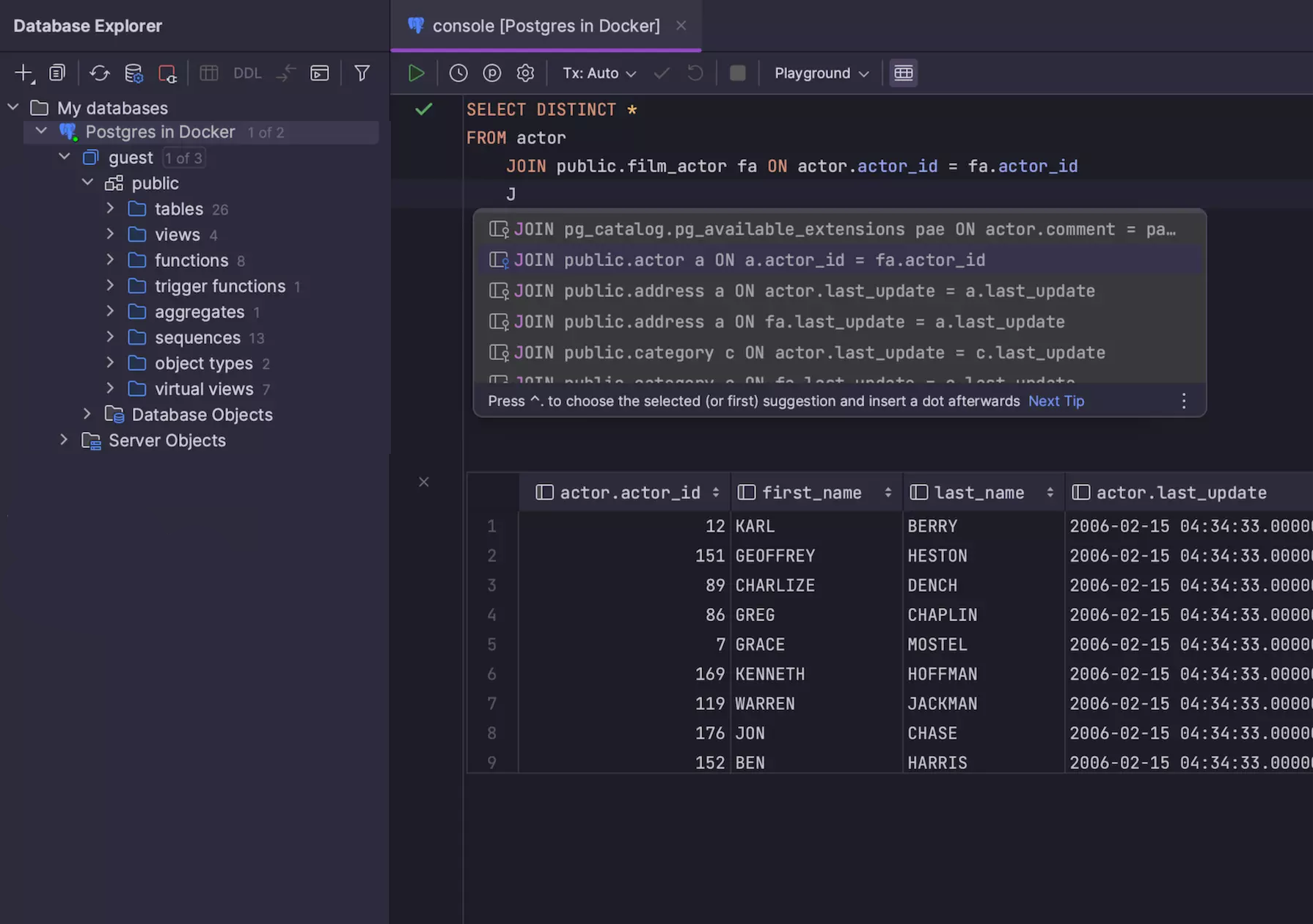
DataGripはJetBrainsのSQL IDEで、バージョン2023.3からDynamoDBに対応しています。データベースエクスプローラーでのキーやインデックスを含むテーブル表示、データビューア、そしてDynamoDBがサポートするPartiQLのサブセットをエディタで使え、JetBrainsおなじみのコード補完も効きます。AWS認証情報ファイルの名前付きプロファイルでサインインし、jdbc:dynamodb://localhost:8000でDynamoDB Localに接続できます。
2025年10月以降、DataGripは学習、趣味、オープンソースプロジェクトなどの非商用利用で無料になりました(無料ライセンスでは匿名の利用統計が送信されます)。業務で使う場合は、30日間のトライアル後にサブスクリプションが必要です。組織向けは1ユーザーあたり年額$259、個人向けは初年度$109です。
大規模なIDEなので、すでにJetBrainsのツールを使っている場合や、複数のデータベースを扱う場合に最も適しています。DynamoDBだけが目的なら、IDEとしては大げさです。
DataGripのリンク
DbVisualizer
Windows、macOS、Linuxに対応 - 無料版あり、Pro版は有料
DbVisualizerはバージョン25.1(2025年3月)でDynamoDBに対応しました。パーティションキーとソートキー、ローカルおよびグローバルインデックスとともにテーブルを表示し、SQL CommanderエディタでPartiQLスクリプトを実行できます。
無料版ではテーブルの閲覧とクエリの実行ができます。グリッドやフォームエディタでのデータ編集、テーブルの作成にはPro版が必要で、料金は1ユーザーあたり初年度$199、以降は年額$89です。21日間のトライアルがあります。
DbVisualizerは成熟したオーソドックスなJava製データベースクライアントで、パネルやオプションが豊富です。すでにリレーショナルデータベースで使っていて、DynamoDBも同じ場所で扱いたいなら、妥当な選択肢です。
DbVisualizerのリンク
dynamodb-admin
セルフホスト型ウェブアプリ(npmまたはDocker) - 無料・オープンソース(MIT)
dynamodb-adminはローカル開発向けの小さなウェブUIです。READMEでは「DynamoDB Local、dynalite、localstackなどのためのGUI」と説明されています。npmでインストールし、エミュレーターを指定してhttp://localhost:8001を開けば、ローカルのテーブルを閲覧できます:
npm install -g dynamodb-admin
dynamodb-admin --dynamo-endpoint=http://localhost:8000
Dockerイメージ(aaronshaf/dynamodb-admin)もあり、すでにDynamoDB Localを動かしているdocker-composeファイルにサービスとして1つ追加するのに便利です。MITライセンスで軽量、現在もメンテナンスされています(2026年6月に5.3.3がリリース)。
ただし、あえてシンプルに作られており、PartiQLエディタ、データモデリング、コード生成はありません。また、ローカルエミュレーター向けに作られており、READMEには実際のAWSテーブルに対して使う方法は記載されていません。
dynamodb-adminのリンク
AWSコンソール:基準となる選択肢
ウェブベース、AWSアカウントに付属
ここまで紹介したツールはすべて、実質的にはDynamoDBコンソールと競合しています。コンソールは無料で、おそらくすでにタブで開いているでしょう。「テーブルアイテムの探索」ではQueryとScanを切り替えてアイテムを編集でき、左側のナビゲーションにあるPartiQLエディタではステートメントを実行して結果をテーブルまたはJSONで表示できます。
本番データをちょっと確認するだけなら、これで十分なことも多いです。ただ、結果をページ送りしたり(QueryやScanは1回あたり最大1 MBしか返しません)、テーブル、アカウント、リージョンを行き来したり、コンソールからはまったくアクセスできないDynamoDB Localを相手に作業したりすると、面倒になってきます。
その他の注目ツール
- TablePlusはバージョン6.7(2025年9月、macOSとWindows)でDynamoDBに対応しましたが、現在もベータ扱いです。すでにTablePlusを購入しているなら、試してみる価値があります。
- DBeaverは有料のLite、Enterprise、Ultimateエディション(年額$113から)でのみDynamoDBに対応しています。無料のCommunityエディションには含まれていません。Beekeeper StudioとDBeaverの比較もご覧ください。
- DynomateはmacOS、Windows、Linux向けの比較的新しいDynamoDB専用デスクトップクライアントで、SSO、DynamoDB LocalとLocalStackへの対応、インポートとエクスポートを備えています。無料のCommunityプランがあり、有料プランは年払いで月額$10からです。
- DynamoItはオープンソース(GPL-3.0)のJavaFXクライアントで、AWS CLIプロファイルを使い、DynamoDB Localにも対応しています。最後のバイナリリリースは2024年10月です。
- DocKitはDynamoDB、Elasticsearch、OpenSearch、MongoDBに対応したオープンソース(Apache 2.0)のクライアントで、PartiQLエディタを備えています。バージョン2.0(2026年10月)以降、AWSプロファイルやSSOでのサインインは有料プランの機能になりました。
DynamoDB Localを使う
DynamoDB GUIを探す人の多くは、AWSが無料で提供するダウンロード版DynamoDBであるDynamoDB Localを相手に開発していて、コンソールからはそれが見えないからです。最も手軽な起動方法はAWSのDockerイメージを使うことです:
docker run -p 8000:8000 amazon/dynamodb-local -jar DynamoDBLocal.jar -sharedDb
http://localhost:8000で待ち受けます。認証情報は何でも構いませんが、アクセスキーIDには英数字しか使えません。あとは次のとおりです:
-
Beekeeper Studio:カスタムエンドポイント欄に
http://localhost:8000を入力します。 - NoSQL Workbench:DynamoDB Localが同梱されているので、コンテナを動かさなくてもアプリから起動できます。
- Dynobase:DynamoDB Local(またはLocalStack)のエンドポイントを追加します。
-
DataGrip:URL
jdbc:dynamodb://localhost:8000を使います。 -
dynamodb-admin:デフォルトで
http://localhost:8000に接続します。
-sharedDbフラグは外さないでください。これがないと、DynamoDB LocalはアクセスキーIDとリージョンごとに別々のデータベースファイルを使うため、アプリとは異なるダミー認証情報で接続したGUIには、空のテーブル一覧が表示されてしまいます。DynamoDB Localで「テーブルはどこへ行った?」となる最もよくある原因です。
どのDynamoDB GUIを使うべきか?
- 無料・公式で、データモデリングに最適:NoSQL Workbench
- DynamoDBだけを扱い、あらゆる機能が欲しい:Dynobase
- DynamoDBは使っている複数のデータベースの1つ:Beekeeper Studio、またはすでに使っているならDataGripかDbVisualizer
- 無料・オープンソースで、ローカル開発向け:dynamodb-admin
- 本番データをちょっと確認したい:AWSコンソール
DynamoDBにはPostgreSQLやMySQLほど多くのGUIはありませんが、これらがあれば十分にカバーできます。SQLデータベースと並べてDynamoDBをクエリし、すべてを1つの高速なアプリで扱いたいなら、ぜひBeekeeper Studioをお試しください。14日間無料で、接続も数分で完了します。
DynamoDB GUIクライアント比較
| クライアント | 料金 | 動作形態 | オープンソース | PartiQL | DynamoDB Local |
|---|---|---|---|---|---|
| Beekeeper Studio | Professionalプラン、14日間の無料トライアル | デスクトップアプリ | コアはGPLv3、DynamoDBは有料機能 | はい | はい(カスタムエンドポイント) |
| NoSQL Workbench | 無料 | デスクトップアプリ | いいえ | はい | 同梱 |
| Dynobase | 年払いで月額$9から、7日間のトライアル | デスクトップアプリ | いいえ | はい | はい |
| DataGrip | 非商用利用は無料、業務利用は有料 | デスクトップIDE | いいえ | はい | はい(URL指定) |
| DbVisualizer | 無料版あり、Proは初年度$199 | デスクトップアプリ | いいえ | はい | 記載なし |
| dynamodb-admin | 無料 | ウェブアプリ(npmまたはDocker) | はい(MIT) | いいえ | 専用設計 |
| AWSコンソール | AWSアカウントで無料 | ブラウザ | いいえ | はい | いいえ |
関連記事
 Beekeeper StudioはオープンソースのDynamoDB GUIです
Beekeeper Studioは高速で直感的、使いやすいDynamoDBクライアントです。他にも多数のデータベースに対応し、Windows、Mac、Linuxで快適に動作します。
DynamoDBユーザーによるBeekeeper Studioの評価
みなさん、すごいです!
今日AIを使ってデータベースを操作してみましたが、本当に感動しました。
どうやってこれほど速く正確にクエリを生成できるようにしたのか、本気で気になります。
かなり複雑な質問もしてみましたが、それでもすべての問い合わせに回答が返ってきました。めちゃくちゃ最高です
Beekeeper Studioは、間違いなく最も使いやすいDB GUIです!1年前に使い始めて、今ではチーム全員でライセンスを購入しました。普段から4種類のデータベースを使っているので、マルチDB対応は本当に素晴らしいです。しかもWindowsでもMacでも動きます。