
汎用 LLM なら、どれでも SELECT 文を喜んで書いてくれます。苦手なのは、あなたの users テーブルが実際には accounts という名前であること、status が整数で保存された enum であること、そして deleted_at IS NOT NULL がその行の不在ではなく論理削除を意味することを知ることです。結局 CREATE TABLE 文をチャット画面に貼り付けることになりますが、すぐに面倒になりますし、スキーマが変わった瞬間に情報が古くなってしまいます。
解決策は、モデルにスキーマへ直接アクセスさせ、毎回あなたが説明しなくても自分で調べられるようにすることです。このガイドでは、接続、自然な言葉での質問、返ってきた結果のレビュー、そして既存のクエリをAIで解説・整理するまでのワークフローを一通り紹介します。私たちが最もよく知るツールである Beekeeper Studio の AI Shell を使って具体的に説明しますが、根本的なワークフロー(スキーマを踏まえたプロンプト、実行前のレビュー)はどのツールを使っていても応用できます。
まず市場にある AI SQL ツールを幅広く比較したい場合は、SQL AI アプリ・サービスのまとめ記事もぜひご覧ください。
必要なもの
- 接続先のデータベース(Postgres、MySQL、SQLite、SQL Server など何でも可)
- Beekeeper Studio。スキーマを理解するAIは無料の Community エディションには含まれていませんが、14日間無料でお試しいただけます。登録もクレジットカードも不要です
- 普段お使いの LLM プロバイダーの API キー(Claude と OpenAI のどちらも利用可能)。すべてを自分のマシン内で完結させたい場合はローカルの Ollama モデルも使えます
API 料金への上乗せはなく、Beekeeper のアカウントも不要です。スクリプトから API を呼び出す場合と同じく、モデルプロバイダーに直接お支払いいただきます。
ステップ1:データベースに接続し、クエリタブの代わりに AI Shell を開く
いつも通りに接続してください。普段のワークフローとの違いは、新しいクエリタブを開く場所にドロップダウンがあり、代わりに AI Shell タブを開けることだけです。
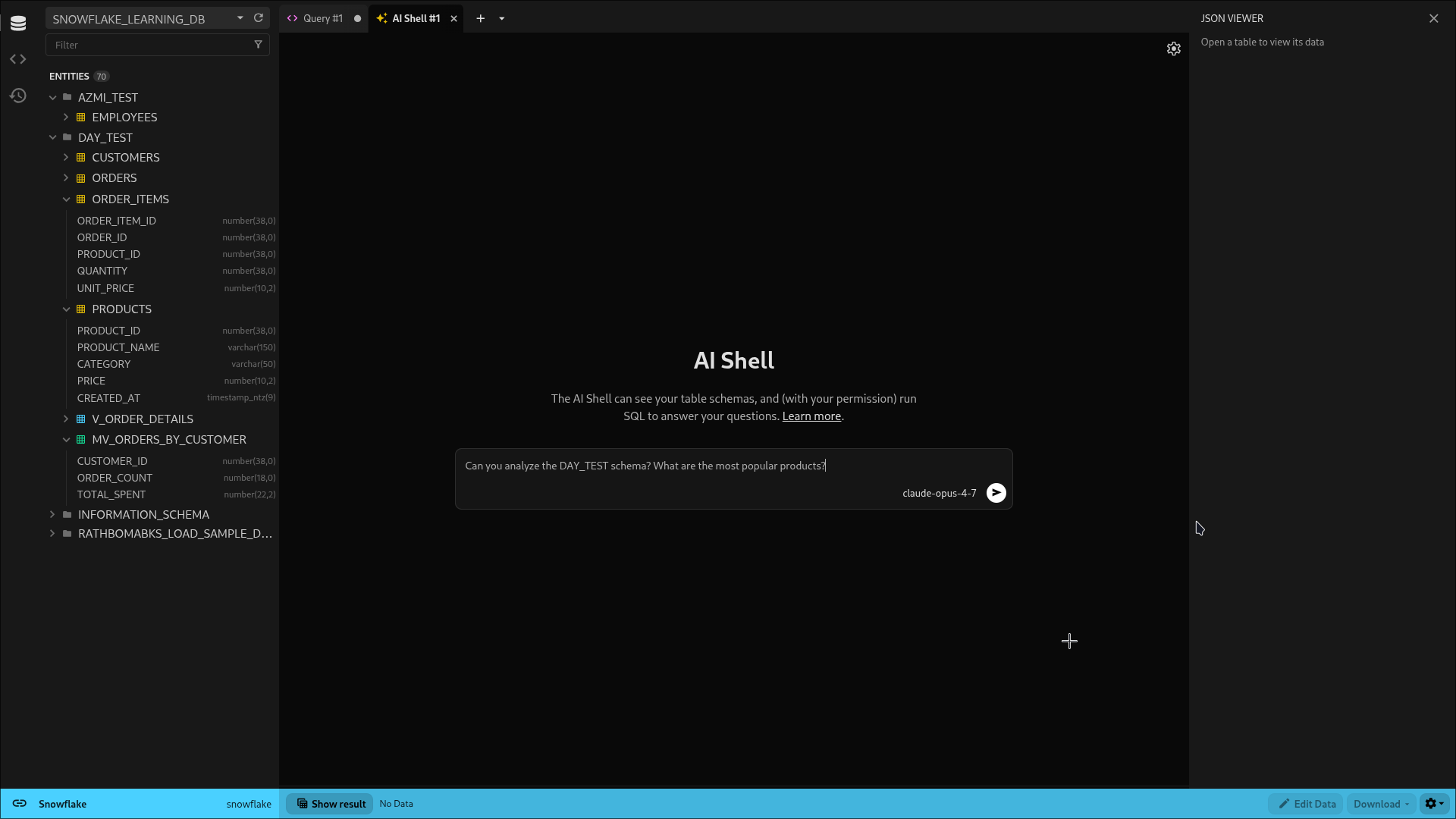
初回はプロバイダーを選んで API キーを入力します。以降はその接続に対して記憶されるので、セッションごとに入力し直す必要はありません。
ステップ2:普段の言葉で質問する
テーブルの説明ではなく、本当に知りたいことを入力してください。AI Shell はすでにスキーマにアクセスできるので、事前に説明する必要はありません。
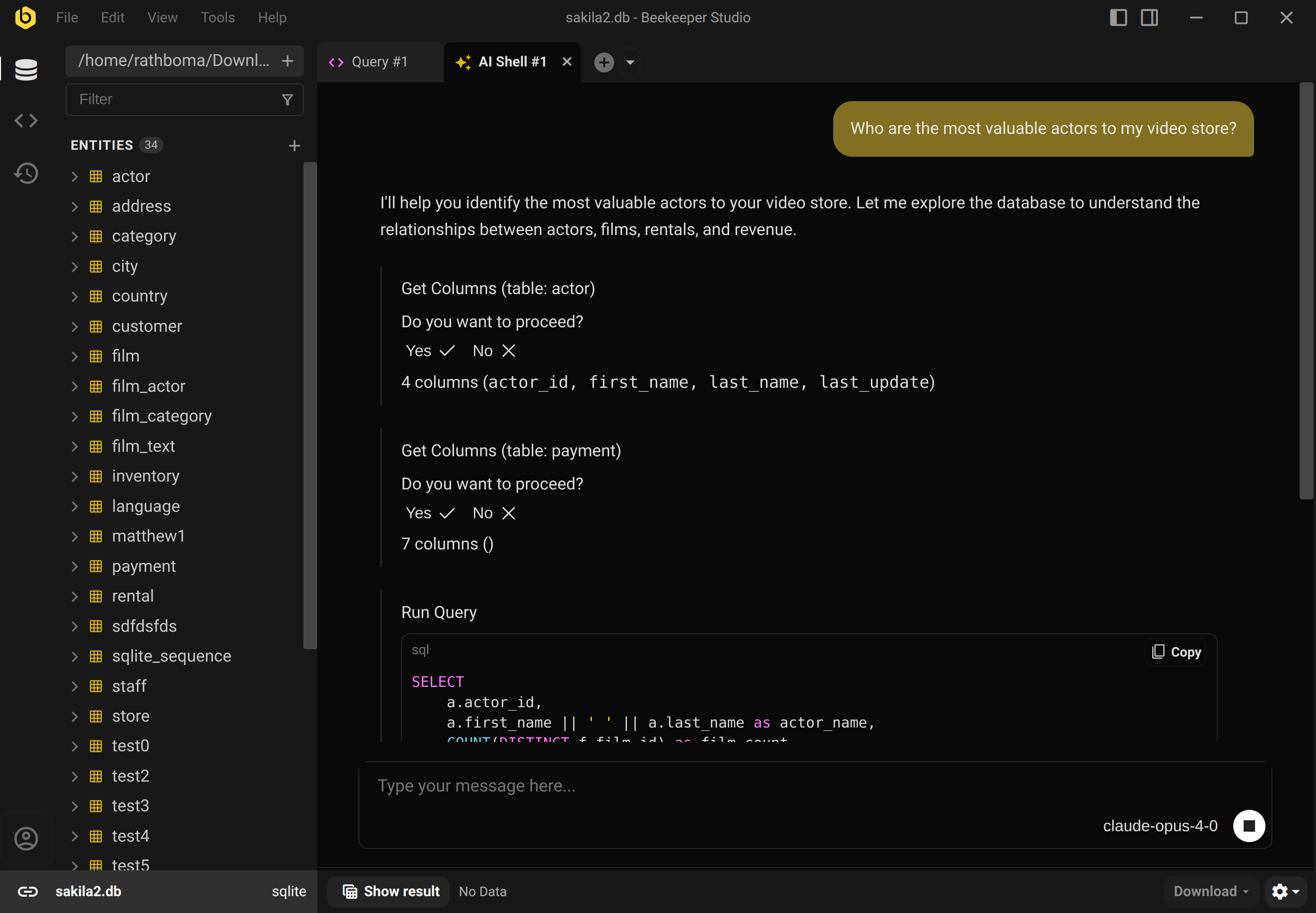
次に起こることに注目してください。SQL を1行も書く前に、関連すると判断したテーブルのカラムを調べます。ここが本当に重要なポイントです。テーブル名からカラム名を推測しているのではなく、実際に確認しているのです。
ステップ3:承認する前にレビューする
デフォルトでは、AI Shell は何かを行う前に確認を求めます。テーブルのスキーマを読む前にも、クエリを実行する前にもです。各ステップに Yes / No の確認があるため、あなたがクリックしない限り何も実行されません。
ツールを信頼し始めると飛ばしがちなステップですが、決して飛ばしてはいけません。Yes を押す前に生成された SQL を読み、特に JOIN の条件や行を絞り込む WHERE 句を確認してください。2つのテーブルの関係を少し誤解したモデルでも結果は返します。ただしそれは間違った結果であり、もっともらしく見える誤った数値は明らかなエラーよりも危険です。
読み取りのたびに確認したくない場合は、そのための設定があります:Settings → General → Always allow execution of read-only queries。これにより SELECT 文は自動実行されますが、データを書き込む操作の前には引き続き確認が入ります。自分のデータベースでツールへの信頼がある程度築けたら有効にする価値はありますが、初日からはおすすめしません。
ステップ4:クエリだけでなく回答も読む
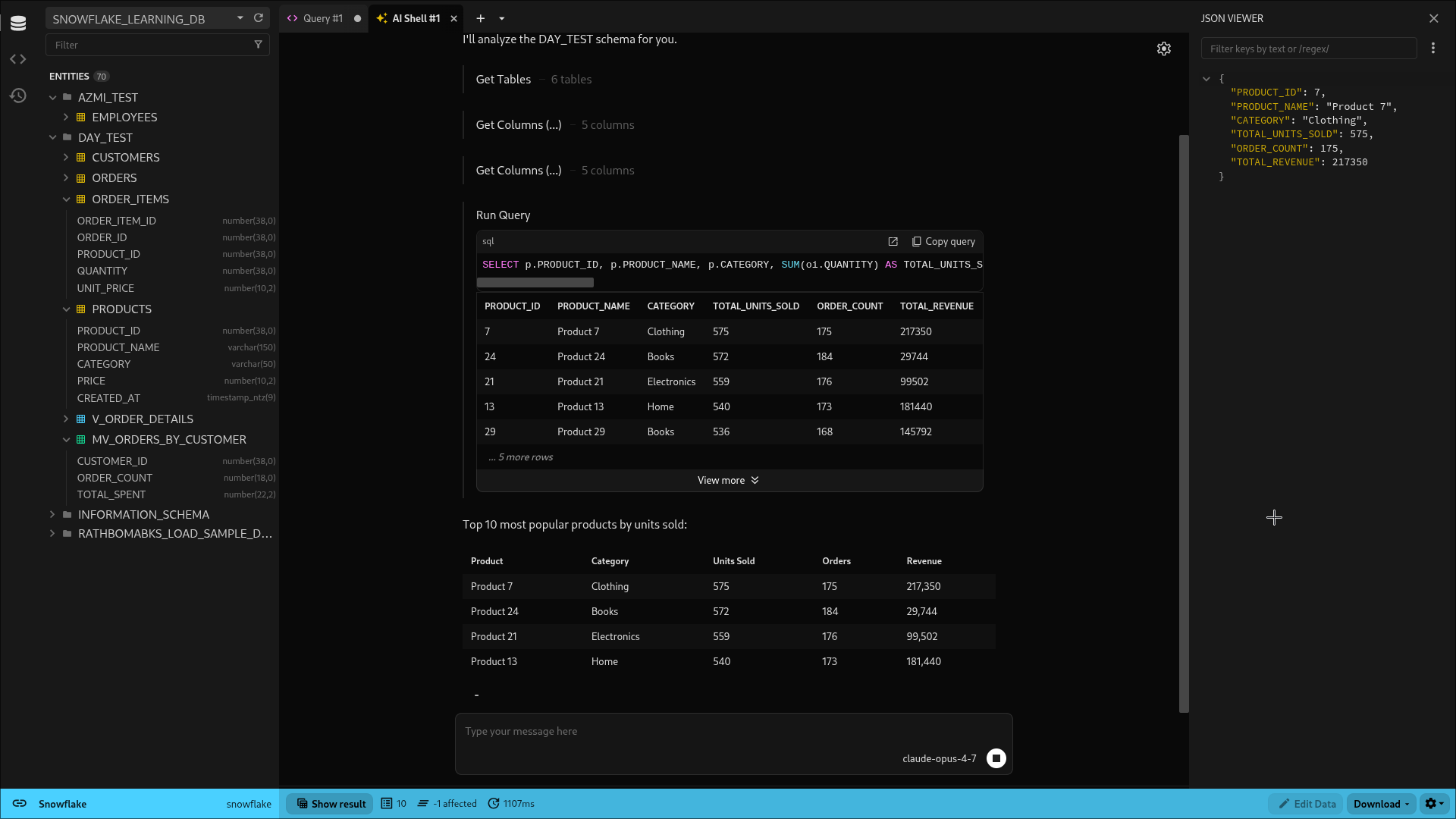
クエリを承認すると、結果セットとその下にわかりやすい言葉での要約が表示されます。ここが単に SQL を書いてもらう以上にAIが真価を発揮するところです。レポートにコピーしたり他の人に渡したりする前に、数値が妥当かどうかをざっと確認するのにも役立ちます。
ステップ5:追加の質問で絞り込む
最初の結果がしっくりこなくても、やり直す必要はありません。会話を続けましょう:
「キャンセルされた注文を除外できますか?」
「代わりに月ごとにグループ化して」
「何かおかしいです。結合で二重にカウントしていませんか?」
AI Shell はスキーマとクエリ履歴をコンテキストとして保持しているので、追加の質問は手軽です。毎回テーブルを説明し直すのではなく、すでに手元にあるクエリを改善していくだけです。手で直したほうが早ければ、生成された SQL を直接編集することもできます。最終回答ではなく出発点として扱っても何の問題もありません。
ステップ6:自分で書いたクエリにも使う
同じ AI Shell タブは、AIが生成したクエリだけでなく自分の SQL にも使えます。引き継いだ厄介なクエリ(コメントのない5テーブル結合など)を貼り付けて、何をしているのか、どこにインデックスを追加すれば速くなるのかを尋ねてみてください。正直なところ、これはデータベースクライアントにおけるAIの活用法の中でも過小評価されているものの1つです。古い SQL を理解するのは、新しい SQL を書くよりも時間がかかることがよくあります。
大事なことが2つあります。1つ目は接続性… 2つ目はAIです。AI機能は英語を SQL にコンパイルしてくれます。
何よりも大切なたった1つのルール
大切なデータベースに対して、AIが生成した SQL を読まずに実行してはいけません。特に UPDATE、DELETE、DROP を含むものは要注意です。AI Shell がデフォルトで許可を求めるのは、まさに「正しく見える」と「正しい」が同じではないからです。ツールには「テストアカウントを削除して」があなたの想定する3件なのか、email LIKE '%test%' に該当するすべての行なのか判断できません。非常に速く博識なジュニアエンジニアのように扱いましょう。下書きは優秀ですが、出荷前には必ず別の目でチェックする価値があり、本番環境で実行する前ならなおさらです。
実際に試してみましょう
AI Shell は14日間無料でお試しいただけます。登録もクレジットカードも不要で、モデルプロバイダーの料金以外に追加の利用料金はかかりません。
まずセットアップや設定の詳細を知りたい場合は、SQL AI Shell の機能ページと完全なドキュメントをご覧ください。まだツールを比較中なら、AI SQL アプリ・サービスのまとめ記事が次に読むのにおすすめです。
 Beekeeper Studioは無料のオープンソースのデータベースGUIです
これまで使った中で最高のSQLクエリ&エディタツールです。データベースの管理に必要なものがすべて揃っています。 - ⭐⭐⭐⭐⭐ Mit
Beekeeper Studioは高速で直感的、そして使いやすいツールです。多数のデータベースに対応し、Windows、Mac、Linuxで快適に動作します。
Beekeeper Studio 利用者の声
「Beekeeper Studio で以前の SQL ワークフローを完全に置き換えました。高速で直感的、データベース作業がまた楽しくなりました。」
「多くのデータベース GUI を試しましたが、Beekeeper は機能とシンプルさのバランスが完璧です。とにかくちゃんと動きます。」