
Einführung
Kurzfassung: Mit \l oder \list listest du in psql alle Datenbanken auf. Das zeigt allerdings nur die grundlegendsten Infos zu jeder Datenbank. Wenn du mehr Details brauchst, lies weiter.
Bevor du weiterliest, möchte ich dir kurz unseren modernen PostgreSQL-Client Beekeeper Studio vorstellen. Er zeigt alle Datenbanken auf deinem Server in einem Dropdown oben in der Seitenleiste an, ganz ohne \l, und für PostgreSQL ist er kostenlos. Hier herunterladen.
Schritt 1: Stell sicher, dass du Zugriff auf ‘psql’ hast
Stell zuerst sicher, dass du Zugriff auf das PostgreSQL-Kommandozeilentool psql hast. Um psql zu starten, öffne dein Terminal und gib ein:
psql -U username -d dbname
Ersetze username durch den Benutzernamen deiner PostgreSQL-Rolle und dbname durch eine beliebige Datenbank, auf die der Benutzer Zugriff hat. Wenn du für die Ersteinrichtung auf die Standard-Datenbank von PostgreSQL zugreifst, kannst du postgres als dbname verwenden.
Schritt 2: Datenbanken auflisten
Sobald du in der psql-Oberfläche bist, ist das Auflisten aller Datenbanken ganz einfach. Verwende folgenden Befehl:
\l
oder
\list
Diese Befehle zeigen eine Liste aller Datenbanken samt Eigentümer, Encoding, Collation-Einstellungen und Zugriffsrechten. So könnte die Ausgabe zum Beispiel aussehen:
                                 List of databases
   Name    |  Owner   | Encoding |   Collate   |    Ctype    |   Access privileges
-----------+----------+----------+-------------+-------------+-----------------------
 postgres  | postgres | UTF8     | en_US.UTF-8 | en_US.UTF-8 |
 template0 | postgres | UTF8     | en_US.UTF-8 | en_US.UTF-8 | =c/postgres          +
           |          |          |             |             | postgres=CTc/postgres
 template1 | postgres | UTF8     | en_US.UTF-8 | en_US.UTF-8 | =c/postgres          +
           |          |          |             |             | postgres=CTc/postgres
 mydb      | dbuser   | UTF8     | en_US.UTF-8 | en_US.UTF-8 |
Die Ausgabe verstehen
- Name: Der Name der Datenbank.
- Owner: Die Rolle, der die Datenbank gehört.
- Encoding: Das von der Datenbank verwendete Zeichenkodierungsschema.
- Collate: Sortierreihenfolge (also wie Strings sortiert werden).
- Ctype: Zeichenklassifizierung (z. B. Buchstabe, Ziffer).
- Access privileges: Benutzerdefinierte Zugriffsrechte, falls vorhanden.
Mit einem ‘+’ mehr Infos bekommen
Psql nutzt + in Kombination mit anderen Befehlen, um eine erweiterte Ausgabe anzuzeigen. Das ist besonders praktisch, wenn du detailliertere Infos brauchst oder die Standardausgabe zu kompakt oder abgeschnitten ist.
Führ beim Auflisten \l+ aus, um zusätzliche Infos zu jeder Datenbank zu sehen
Dieser Befehl zeigt weitere Details zu jeder Datenbank, zum Beispiel:
- Size: Der physische Speicherplatz, den die Datenbank belegt.
- Description: Kommentare, die zur Datenbank hinzugefügt wurden.
Rollen und Berechtigungen mit ‘\du’ auflisten
Der Befehl \du zeigt die Liste der Rollen in der PostgreSQL-Datenbank samt ihrer Berechtigungen.
Die Ausgabe enthält Spalten wie:
- Role name
- Attributes: Listet globale Attribute wie Login-Berechtigungen, Superuser-Status, Rollenvererbung usw.
- Member of: Andere Rollen, zu denen diese Rolle gehört.
Tablespace-Infos mit ‘\db’ auflisten
Der Befehl \db liefert Infos zu Tablespaces, also den Speicherorten, an denen PostgreSQL-Datenbanken ihre Dateien ablegen.
Das zeigt Details zu jedem Tablespace, darunter:
- Name: Der Name des Tablespace.
- Owner: Die PostgreSQL-Rolle, der der Tablespace gehört.
- Location: Der Verzeichnispfad des Tablespace auf der Festplatte.
- Size: Die Größe des Tablespace.
Detaillierte Datenbank-Infos aus ‘pg_catalog.pg_database’ abrufen
PostgreSQL speichert Metadaten zu allen Datenbanken im Systemkatalog pg_catalog.pg_database. Wenn du diesen Katalog abfragst, bekommst du umfassende Details zu den Datenbanken.
Beispiel für eine SQL-Abfrage
So rufst du detaillierte Infos zu den Datenbanken ab:
SELECT datname AS database_name,
       pg_size_pretty(pg_database_size(datname)) AS size,
       datallowconn AS allow_connections,
       datconnlimit AS connection_limit,
       encoding,
       datcollate,
       datctype
FROM pg_catalog.pg_database;
Die Ausgabe verstehen
- database_name: Name der Datenbank.
- size: Datenbankgröße in gut lesbarem Format.
- allow_connections: Gibt an, ob die Datenbank Verbindungen erlaubt (true oder false).
- connection_limit: Die maximale Anzahl gleichzeitig erlaubter Verbindungen (-1 bedeutet kein Limit).
- encoding: Numerische Encoding-ID der Datenbank.
- datcollate: Collation-Einstellung der Datenbank.
- datctype: Zeichentyp-Einstellung der Datenbank.
Diese Abfrage gibt dir Einblick in die Konfiguration und Einstellungen der Datenbank.
Einfach klicken mit Beekeeper Studio
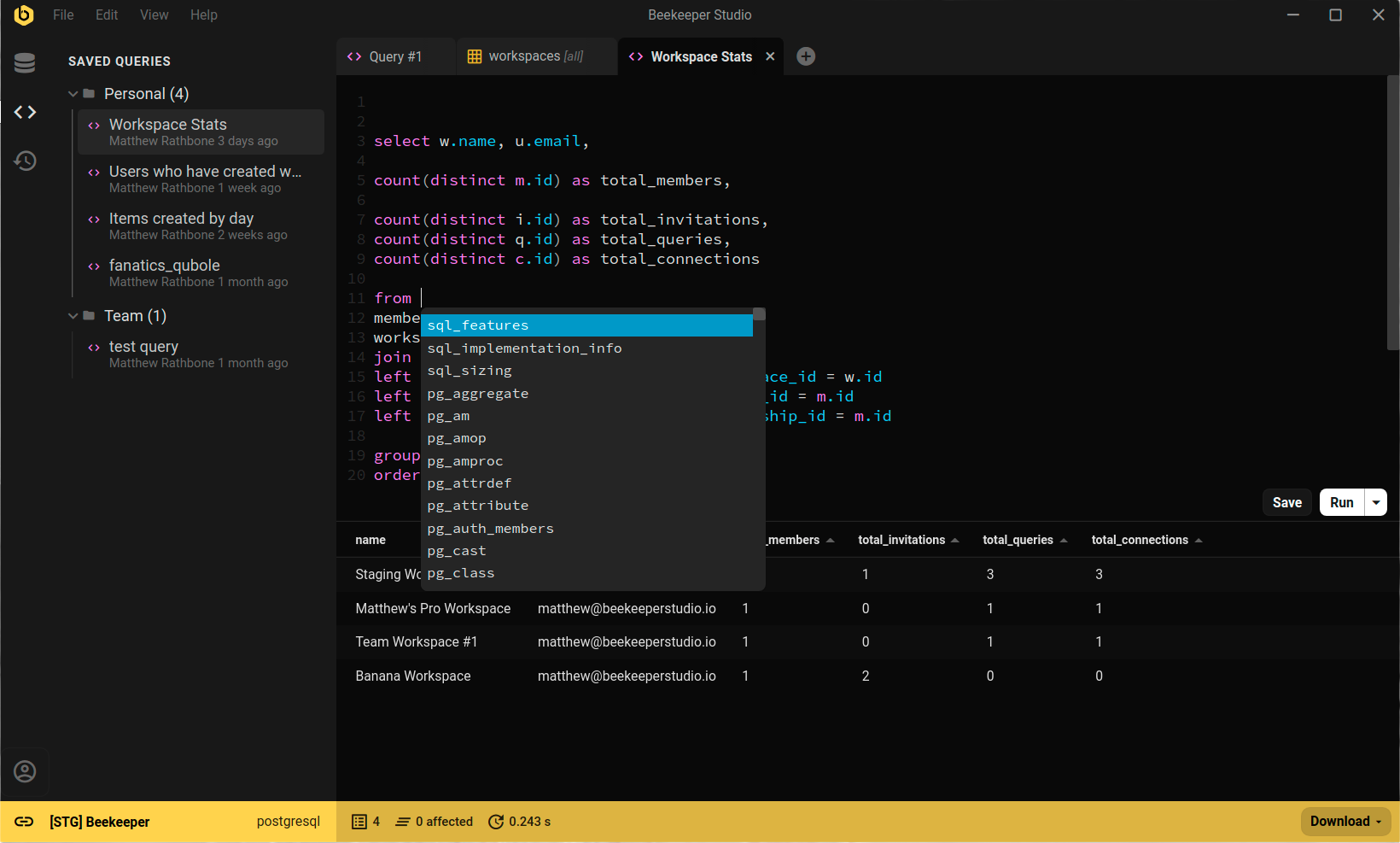
Beekeeper Studio listet alle Datenbanken in einem Dropdown oben in der Oberfläche auf – so wechselst du jederzeit zwischen Datenbanken.
Beekeeper Studio herunterladen
Zusammenfassung
Kurz gesagt: Mit \l listest du in psql alle Datenbanken auf. Für detailliertere Infos nutzt du die anderen Befehle aus diesem Tutorial.
 Beekeeper Studio ist eine kostenlose & Open-Source-PostgreSQL-GUI
Das ist der PostgreSQL-Client, nach dem ich gesucht habe! Die Oberfläche macht den Unterschied: aufgeräumt, intuitiv, leistungsstark. Tschüss, klobiges PGAdmin. - David Cyprian
Beekeeper Studio ist ein schneller, intuitiver und einfach zu bedienender PostgreSQL-Client. Er unterstützt auch viele andere Datenbanken und läuft super unter Windows, Mac und Linux.
Was PostgreSQL-Nutzer über Beekeeper Studio sagen
Anders als pgAdmin ist Beekeeper bemerkenswert einfach zu bedienen, ohne dass Funktionen fehlen – und der Preis stimmt! Besonders nützlich ist die Backup-Funktion für Datenbanken. Einfach großartige Software.
Fantastisches Tool, die praktischste IDE, die ich bisher für die Administration von Postgres- und MySql-Datenbanken gefunden habe – funktioniert einfach, ohne Umstände :-)