
Untuk menggunakan Docker dan docker-compose, Anda perlu menginstalnya di komputer Anda. Jika belum terinstal, Anda bisa mengikuti petunjuk di situs web Docker untuk menginstalnya.
Pull Image Docker MariaDB
Pertama, kita perlu melakukan pull image MariaDB dari Docker Hub. Image ini berisi semua yang dibutuhkan untuk menjalankan MariaDB.
docker pull mariadb:latest
Perintah ini akan mengunduh versi terbaru image MariaDB. Anda juga bisa menentukan versi tertentu jika perlu:
docker pull mariadb:10.5
Buat Docker Network (Opsional)
Membuat network kustom memungkinkan komunikasi yang lebih baik antar-container. Langkah ini opsional, tetapi disarankan untuk setup yang lebih kompleks dengan banyak container.
docker network create mariadb_network
Jalankan Container MariaDB
Sekarang, mari jalankan container MariaDB menggunakan image yang baru saja kita pull. Kita akan memetakan port lokal ke port container dan mengatur beberapa environment variable untuk password root dan nama database.
docker run --name mariadb-container -d \
    --network mariadb_network \
    -e MYSQL_ROOT_PASSWORD=my-secret-pw \
    -e MYSQL_DATABASE=mydatabase \
    -p 3306:3306 \
    mariadb:latest
- –name mariadb-container: Memberi nama container agar mudah dirujuk.
- -d: Menjalankan container dalam mode detached.
- –network mariadb_network: Menghubungkan container ke network kustom.
- -e MYSQL_ROOT_PASSWORD=my-secret-pw: Mengatur password root untuk MariaDB.
- -e MYSQL_DATABASE=mydatabase: Membuat database bernama mydatabase.
- -p 3306:3306: Memetakan port 3306 di host ke port 3306 di container.
Pastikan Container MariaDB Berjalan
Gunakan perintah berikut untuk memeriksa apakah container MariaDB sedang berjalan:
docker ps
Output yang Diharapkan:
CONTAINER ID   IMAGE          COMMAND                  CREATED         STATUS         PORTS                    NAMES
abc123def456   mariadb:latest "docker-entrypoint.s…"   5 seconds ago   Up 5 seconds   0.0.0.0:3306->3306/tcp   mariadb-container
Terhubung ke Container MariaDB
Setelah container MariaDB berjalan, Anda bisa terhubung ke sana menggunakan client MySQL. Jika client MySQL sudah terinstal secara lokal, Anda bisa terhubung dengan:
mysql -h 127.0.0.1 -P 3306 -u root -p
Setelah memasukkan password root (my-secret-pw), Anda akan terhubung ke instance MariaDB Anda.
Menggunakan Docker Compose
Docker Compose dapat mengelola setup multi-container dengan satu file konfigurasi sederhana. Berikut cara menyiapkan MariaDB menggunakan Docker Compose:
Buat file docker-compose.yml
Buat file docker-compose.yml di direktori root proyek Anda. File ini akan mendefinisikan container yang ingin Anda jalankan sebagai bagian dari environment development Anda.
version: '3.1'

services:
  mariadb:
    image: mariadb:latest
    container_name: mariadb-compose
    environment:
      MYSQL_ROOT_PASSWORD: my-secret-pw
      MYSQL_DATABASE: mydatabase
    ports:
      - "3306:3306"
    networks:
      - mariadb_network

networks:
  mariadb_network:
    driver: bridge
Dalam contoh ini, kita menggunakan image mariadb:latest dan mengatur beberapa environment variable untuk mengonfigurasi database. Kita juga mengekspos port default MariaDB (3306) agar bisa terhubung ke database dari aplikasi kita.
Jalankan Docker Compose untuk memulai container:
docker-compose up -d
Output yang Diharapkan:
Creating network "projectname_mariadb_network" with driver "bridge"
Creating mariadb-compose ... done
Perintah ini akan melakukan pull image yang diperlukan dan menjalankan container di background. Jalankan tanpa -d untuk menjalankan container di foreground. Anda bisa menggunakan perintah berikut untuk melihat status container:
docker-compose ps
Terhubung ke MariaDB melalui Beekeeper Studio
Unduh Beekeeper Studio (Gratis) >
Beekeeper Studio adalah editor SQL open source yang mendukung MariaDB. Berikut cara terhubung ke instance MariaDB berbasis Docker Anda menggunakan Beekeeper Studio:
- Buka Beekeeper Studio lalu klik
New Connection. - Pilih MariaDB sebagai jenis koneksi.
- Masukkan detail koneksi berikut:
- Host: 127.0.0.1
- Port: 3306
- Username: root
- Password: my-secret-pw
- Database: mydatabase (opsional)
- Klik
Connectuntuk membuat koneksi.
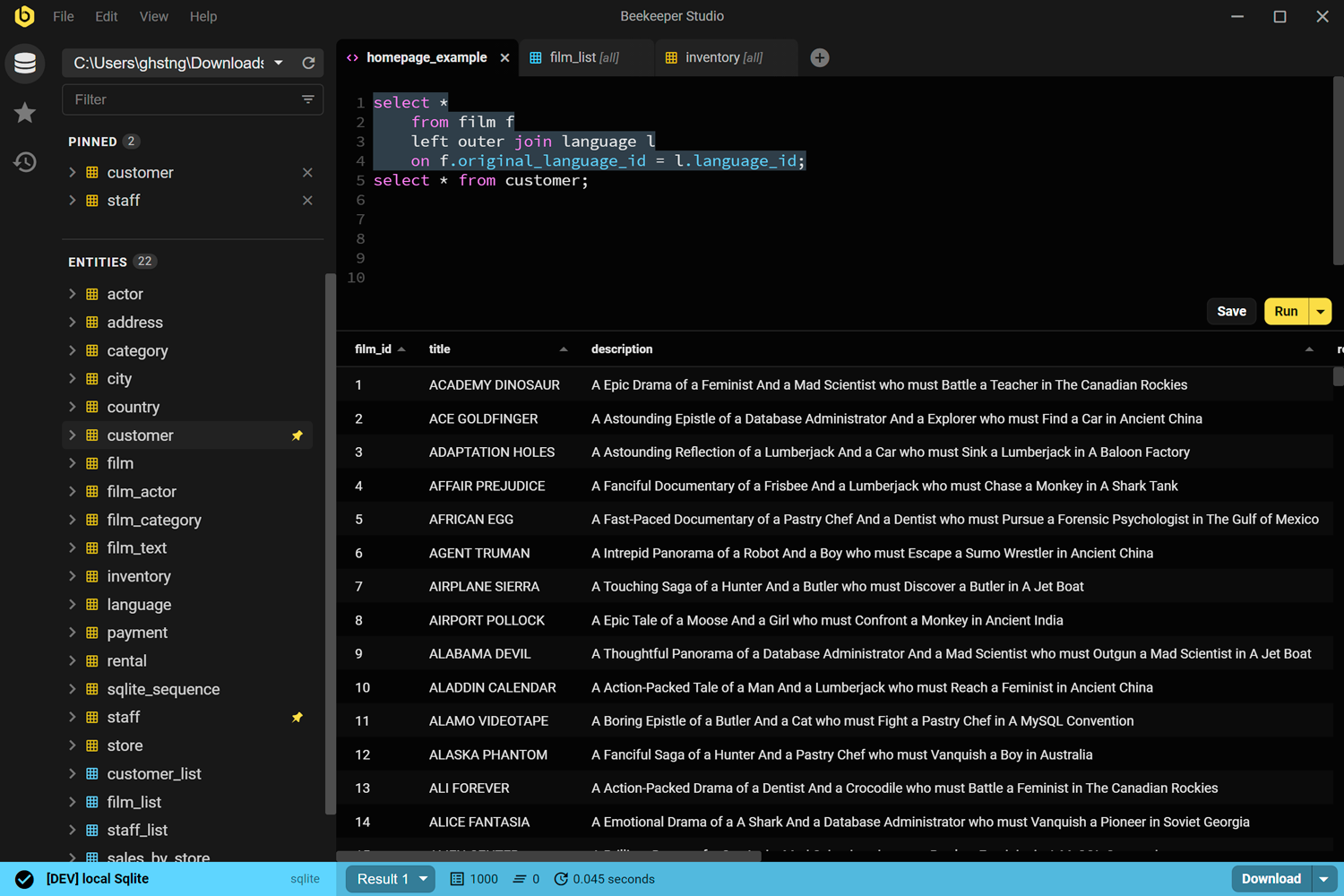
Anda akan mendapatkan antarmuka yang nyaman untuk mengedit & menjalankan query pada database MariaDB Anda:
Mengelola Environment Development Anda
Untuk menghentikan container MariaDB:
docker stop mariadb-container
Untuk menjalankan container lagi:
docker start mariadb-container
Untuk menghapus container:
docker rm -f mariadb-container
Kesimpulan
Menyiapkan environment development MariaDB menggunakan Docker memberikan setup yang andal serta mudah dikelola dan direplikasi. Docker Compose menambah skalabilitas, sehingga menjadi pilihan tepat baik untuk proyek kecil maupun tim development yang lebih besar.
Artikel lain yang mungkin Anda sukai:
 Beekeeper Studio Adalah GUI MariaDB Gratis & Open Source
Beekeeper Studio adalah tool terbaik yang saya temukan untuk mengelola MariaDB. Serbaguna, mudah digunakan, dan punya banyak opsi menarik. Benar-benar permata! Selamat untuk tim pengembangnya! - Nick
Beekeeper Studio adalah client MariaDB yang cepat, intuitif, dan mudah digunakan. Mendukung banyak database lain juga, dan berjalan mulus di Windows, Mac, dan Linux.
Apa Kata Pengguna MariaDB Tentang Beekeeper Studio
selalu pakai HeidiSQL karena memang itu yang disertakan bersama MariaDB (dan gratis), tapi selalu frustrasi dengan autocomplete yang lambat bahkan nyaris tidak ada, serta harus sering pakai mouse. BeeKeeper membantu mengatasi frustrasi ini. Format JSON untuk data tabel sangat praktis.
Dalam peran saya, saya menangani semua kode legacy dan kode baru, menggunakan MSSQL/Mariadb/Oracle/Postgres dan sqlite. Saya rasa sekarang saya sudah menemukan tool yang memenuhi semua kebutuhan saya dalam satu aplikasi