
Un client Postgres per Ubuntu è o psql, il client a riga di comando che ottieni con sudo apt install postgresql-client, oppure una GUI desktop come Beekeeper Studio, pgAdmin o DBeaver. Ecco quelli che vale la pena installare nel 2026, i comandi per installare ciascuno e come collegarli al server Postgres sulla tua macchina, che è il punto in cui la maggior parte degli utenti Ubuntu si blocca.
Uso Linux come desktop principale da quasi 20 anni e ho creato Beekeeper Studio su Ubuntu. Ai tempi usavo Sequel Pro su Mac e ho passato anni ad aspettare che arrivasse su Ubuntu qualcosa di altrettanto valido. Non è mai successo, così l'ho fatto io. Quindi sì, siamo di parte, e Beekeeper Studio è il primo di questa lista. Abbiamo cercato di essere onesti con tutti gli altri.
Tutto ciò che riguarda Beekeeper e Postgres in questo articolo è stato installato e testato su Ubuntu 24.04 a ottobre 2026, screenshot compresi: si tratta di Beekeeper Studio 6.1, installato dal nostro repository apt, collegato al PostgreSQL 16 di Ubuntu.
1. Beekeeper Studio
Linux (x86_64 e ARM64), Windows e macOS. Gratis.
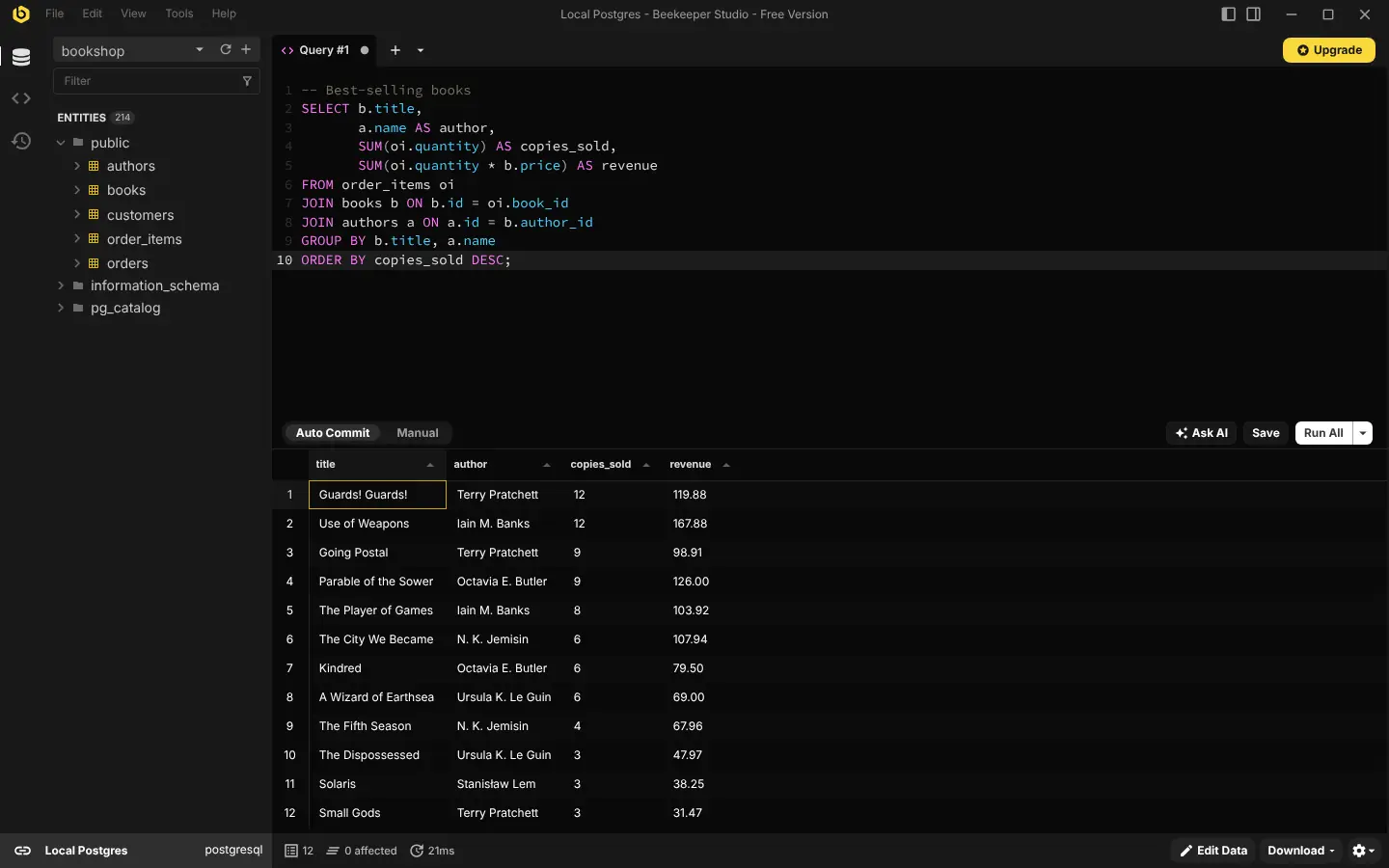
Beekeeper Studio è un client Postgres veloce e moderno per sviluppatori che vogliono scrivere SQL e lavorare con i dati senza combattere con lo strumento. È open source, si avvia in fretta e si collega anche a MySQL, SQLite, SQL Server e molto altro, quindi è la stessa app per ogni database che usi.
Linux è un cittadino di prima classe
Molte GUI per database trattano Linux come un ripensamento: un'app Java che sembra uscita dal 2005, o una “beta per Linux” indietro di qualche versione rispetto a quella per Mac. Beekeeper Studio è creato da persone che usano Linux ogni giorno, e si vede:
- Ogni release esce per Linux lo stesso giorno di Windows e macOS, con le stesse funzionalità.
- Pacchetti veri, non solo un tarball. I nostri repository apt e yum aggiornano l'app insieme ai normali aggiornamenti di sistema. Ci sono anche un AppImage, uno Snap, file Flatpak e l'AUR.
- Build ARM64 di tutto, così funziona su laptop ARM, desktop cloud ARM e su un Raspberry Pi.
- Supporto Wayland, incluso il ridimensionamento frazionario sugli schermi HiDPI.
- Connessioni tramite socket Unix, così puoi collegarti al Postgres sul tuo laptop senza alcuna password (vedi connettersi a Postgres su Ubuntu più sotto).
Non lo diciamo solo noi. Ecco come l'ha detto un utente Linux:
Da utente Linux, ti ritrovi con una selezione di client per DB come DB Visualizer, con esperienze UI / UX all'avanguardia fresche anni '90 e costruite su Java. Con Beekeeper Studio, Linux è un cittadino di prima classe con un'app nativa bella, leggera, completa e veloce. Di gran lunga il miglior strumento per DB su Linux.
Cosa ottieni per Postgres
Qui è tutto gratis, senza prova e senza account da creare:
- Un editor SQL con autocompletamento per tabelle e colonne, schede per le query, query salvate e cronologia delle query
- Un editor di tabelle in stile foglio di calcolo che mette in coda le modifiche così puoi rivederle prima del commit, più filtri, ordinamento e navigazione tramite chiavi esterne
- Strumenti per lo schema: crea e modifica tabelle, indici, relazioni e trigger senza scrivere DDL
- Tunnel SSH, SSL, modalità di sola lettura per le connessioni di produzione e connessioni colorate per sapere sempre in quale database ti trovi
- Modalità di transazione manuale per quando vuoi fare
BEGIN, controllare il lavoro e fareCOMMITda solo
Come installare Beekeeper Studio su Ubuntu
Il repository apt è l'opzione migliore su Ubuntu 22.04 e successivi, perché così l'app si aggiorna insieme al resto del sistema. Questi sono esattamente i comandi che abbiamo eseguito per questo articolo:
# Add the Beekeeper Studio signing key and apt repository
curl -fsSL https://deb.beekeeperstudio.io/beekeeper.key | sudo gpg --dearmor --output /usr/share/keyrings/beekeeper.gpg \
  && sudo chmod go+r /usr/share/keyrings/beekeeper.gpg \
  && echo "deb [signed-by=/usr/share/keyrings/beekeeper.gpg] https://deb.beekeeperstudio.io stable main" \
  | sudo tee /etc/apt/sources.list.d/beekeeper-studio-app.list > /dev/null

# Install it
sudo apt update && sudo apt install beekeeper-studio -y
Scaricare il .deb dalla nostra pagina di download fa la stessa cosa: installandolo il repository viene aggiunto per te.
Le altre opzioni:
-
AppImage: scaricalo dalla pagina di download ed eseguilo, senza bisogno di root. Su Ubuntu 22.04 e successivi devi prima eseguire
sudo apt install libfuse2. -
Snap:
sudo snap install beekeeper-studio. La sandbox di Snap non può raggiungere il tuo agente SSH, quindi se ti colleghi tramite tunnel SSH con chiavi dell'agente, usa invece il repo apt o l'AppImage.
La documentazione di installazione per Linux copre Flatpak, l'AUR, Fedora e l'attivazione della modalità Wayland nativa.
I lati negativi
Beekeeper Studio non è una suite enterprise di amministrazione database. Non c'è un visualizzatore grafico dei piani EXPLAIN, né una dashboard di monitoraggio del server o una procedura guidata per la replica. Se sei un DBA che vive in pg_stat_activity e ottimizza server tutto il giorno, pgAdmin fa di più su questo fronte. Beekeeper è pensato per sviluppatori che scrivono query e lavorano con i dati.
Sceglilo se vuoi una GUI Postgres pulita e veloce, che si senta a casa su Ubuntu e funzioni anche con gli altri tuoi database.
Link di Beekeeper Studio
- Scarica Beekeeper Studio (gratis, nessun account richiesto)
- Beekeeper Studio per PostgreSQL
- Codice sorgente su GitHub
2. pgAdmin 4
Linux (solo x86_64 su Ubuntu), Windows e macOS, oppure nel browser. Gratis.
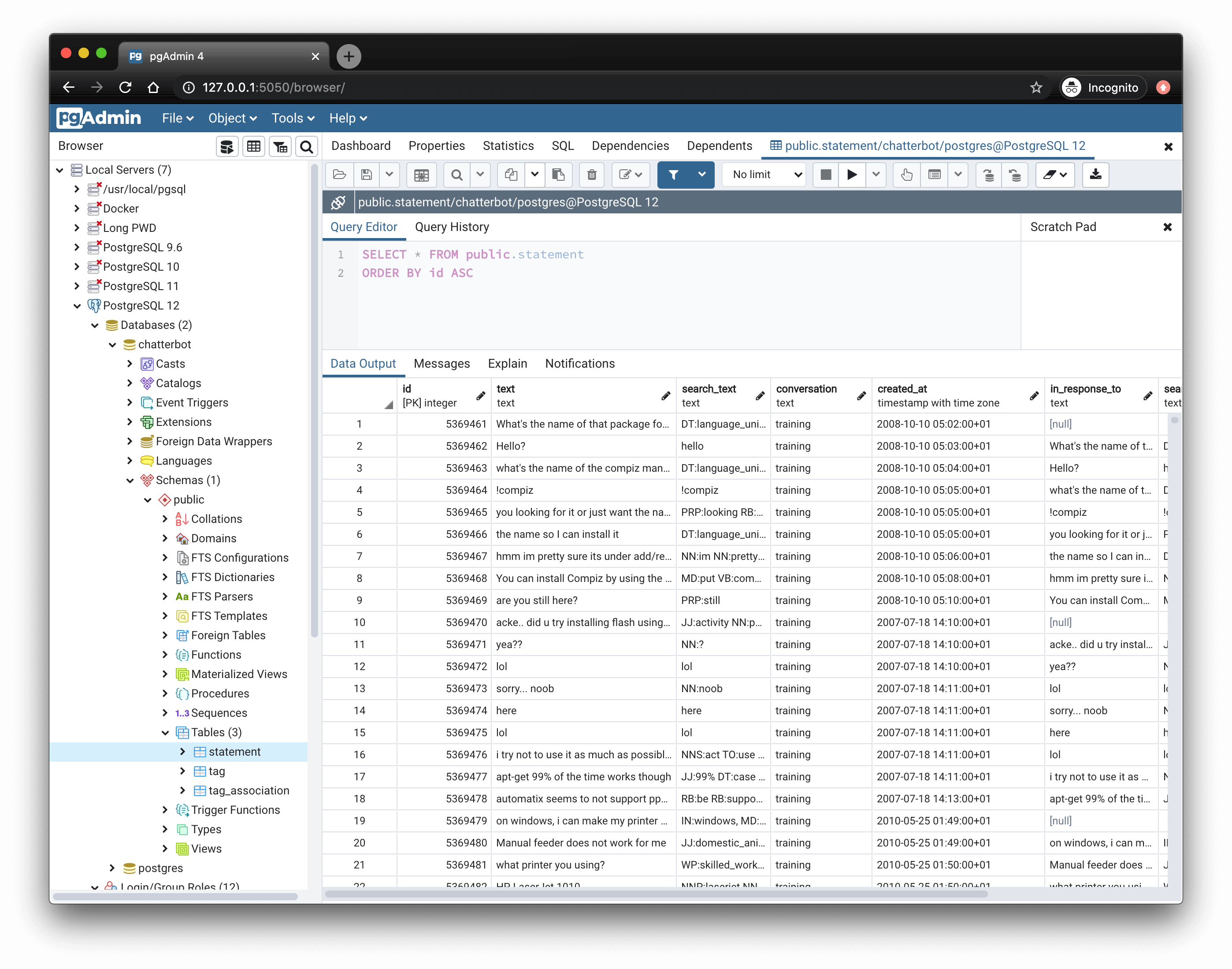
pgAdmin è lo strumento ufficiale di amministrazione di PostgreSQL, mantenuto dalla community di Postgres. È gratis, supporta solo Postgres e fa quasi tutto ciò che Postgres può fare: ruoli e permessi, tablespace, un visualizzatore grafico di EXPLAIN, un debugger per le funzioni PL/pgSQL, dashboard sull'attività del server e job di backup.
pgAdmin è un'applicazione web in Python. Il pacchetto pgadmin4-desktop la avvolge in una propria finestra, mentre pgadmin4-web la esegue sotto Apache così puoi raggiungerla da un browser, cosa utile su un server Ubuntu headless. Installala dal repository apt di pgAdmin (istruzioni ufficiali):
curl -fsS https://www.pgadmin.org/static/packages_pgadmin_org.pub | sudo gpg --dearmor -o /etc/apt/keyrings/packages-pgadmin-org.gpg
sudo sh -c 'echo "deb [signed-by=/etc/apt/keyrings/packages-pgadmin-org.gpg] https://ftp.postgresql.org/pub/pgadmin/pgadmin4/apt/$(lsb_release -cs) pgadmin4 main" > /etc/apt/sources.list.d/pgadmin4.list && apt update'
sudo apt install pgadmin4-desktop
Il repository ha solo pacchetti x86_64, quindi su una macchina ARM64 dovrai eseguire pgAdmin in un container.
Il lato negativo è l'esperienza quotidiana. L'interfaccia di pgAdmin è un albero profondo di server, database, schemi e oggetti, lo strumento per le query è una scheda tra tante e ti chiede una master password per sbloccare le connessioni salvate. È un'ottima console di amministrazione e un posto scomodo per scrivere query.
Sceglilo se amministri server Postgres e vuoi ogni funzionalità specifica di Postgres in un unico strumento gratuito. Leggi Beekeeper Studio vs pgAdmin e le nostre alternative gratuite a pgAdmin se non fa per te.
3. DBeaver Community
Linux (x86_64 e ARM64), Windows e macOS. Gratis, con edizioni PRO a pagamento.
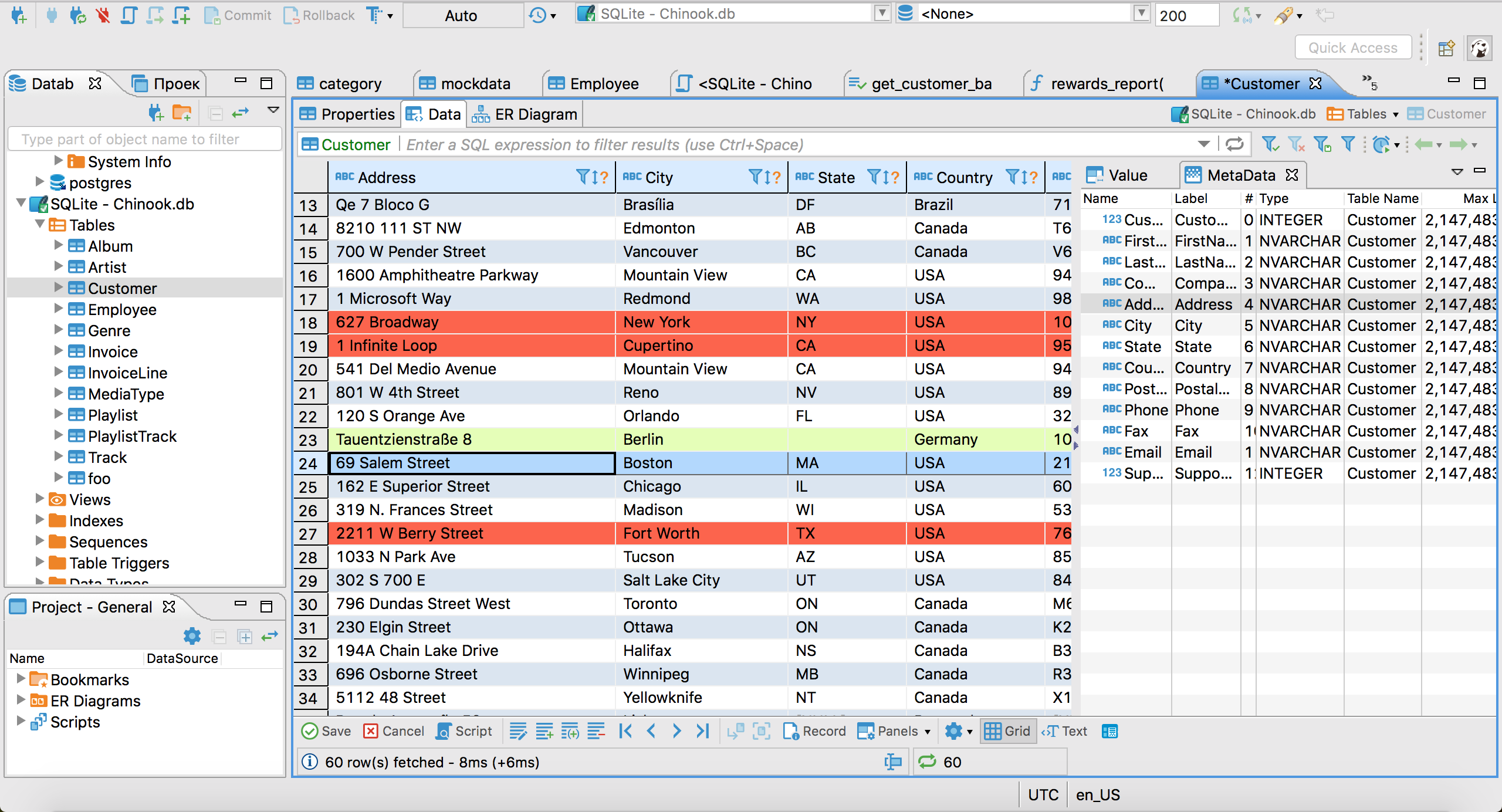
DBeaver Community è un IDE per database gratuito e open source che si collega a quasi tutto ciò che ha un driver JDBC. Per Postgres hai un editor SQL con autocompletamento, piani di esecuzione, una vista a diagramma ER, modifica dei dati, importazione ed esportazione, tutto gratis.
È un'app Java basata su Eclipse e include il proprio runtime Java, quindi non devi installarne uno. Su Ubuntu installala dal repository apt di DBeaver, dal PPA ppa:serge-rider/dbeaver-ce, da Flathub o con sudo snap install dbeaver-ce --classic.
Il compromesso è l'interfaccia di Eclipse: prospettive, pannelli e finestre di impostazioni ovunque. È potente ma affollata, e richiede sensibilmente più tempo per avviarsi e più memoria rispetto a un client più leggero.
Sceglilo se ti serve un unico strumento gratuito per una lunga lista di database e non ti dispiace un'interfaccia in stile IDE. I nostri articoli sulle alternative a DBeaver e su come usare DBeaver approfondiscono.
4. DataGrip
Linux, Windows e macOS. Gratis per uso non commerciale, altrimenti $109/anno per un utente.
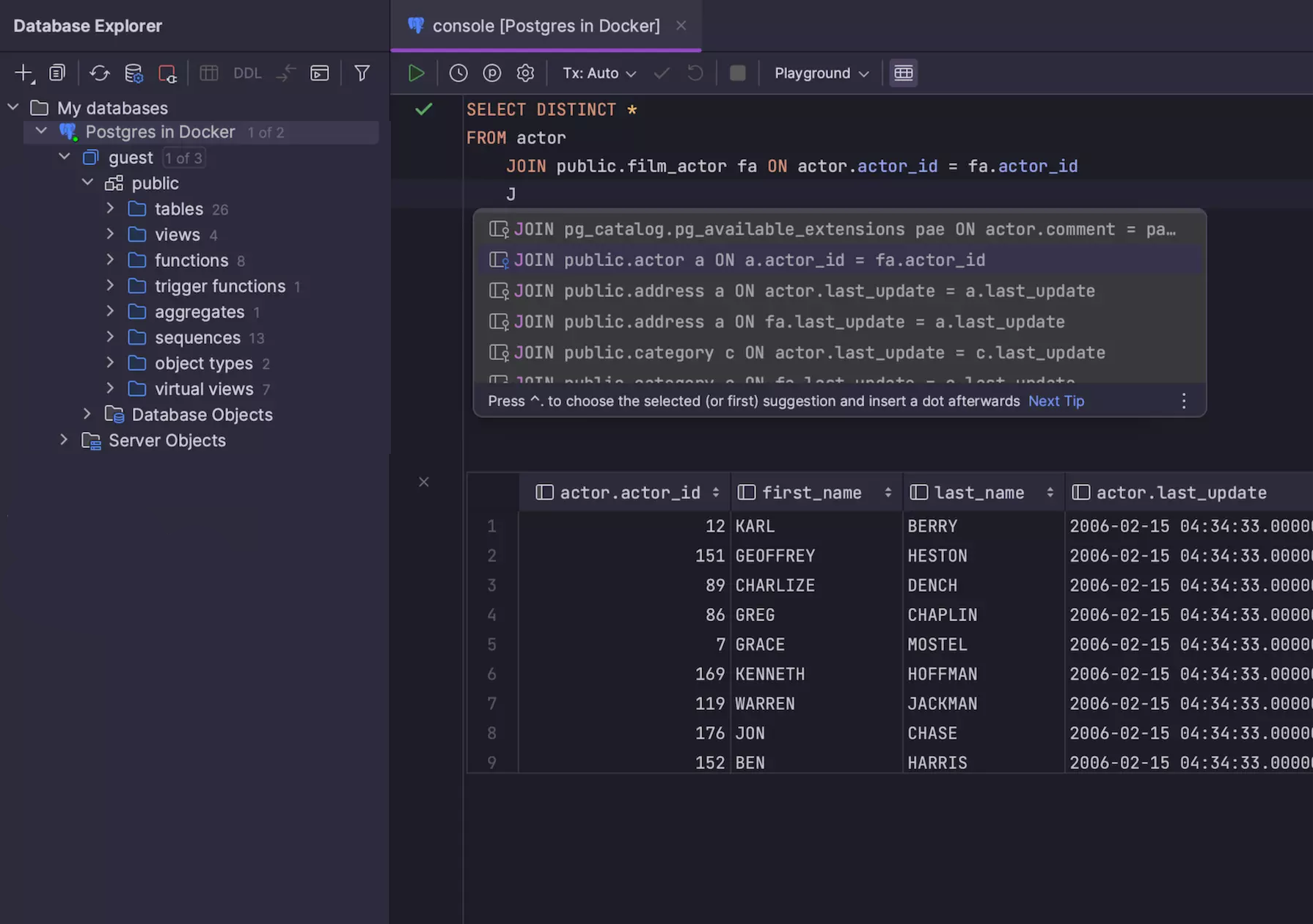
DataGrip è l'IDE per database di JetBrains e ha l'editor SQL più intelligente di questa lista: refactoring, ispezioni del codice e un autocompletamento che comprende tutto il tuo schema. Su Ubuntu installalo con sudo snap install datagrip --classic o tramite l'app JetBrains Toolbox.
Da ottobre 2025 è gratis per uso non commerciale, come studio e progetti personali. Per lavoro serve un abbonamento a pagamento. Come DBeaver è un IDE Java, quindi aspettati un'app più pesante e tantissime impostazioni.
Sceglilo se vivi già negli IDE JetBrains e vuoi lo stesso editor per SQL. Leggi Beekeeper Studio vs DataGrip e le nostre alternative a DataGrip.
5. psql
Ovunque giri Postgres. Gratis.
psql è il client a riga di comando ufficiale di PostgreSQL ed è quello che di solito si intende cercando “postgresql-client ubuntu”. Non ti serve il server Postgres per usarlo. Per installare solo il client:
sudo apt install postgresql-client
psql --version
# psql (PostgreSQL) 16.15 (Ubuntu 16.15-0ubuntu0.24.04.1)
Poi collegati con una stringa di connessione o con i flag:
psql "postgresql://matthew@db.example.com:5432/bookshop"
# or
psql -h db.example.com -U matthew -d bookshop
postgresql-client installa la versione corrispondente alla tua release di Ubuntu (PostgreSQL 16 sulla 24.04). Per un psql più recente, aggiungi il repository apt del progetto PostgreSQL seguendo le istruzioni su postgresql.org, poi installa una versione specifica, come postgresql-client-18.
psql è veloce, scriptabile e sempre disponibile via SSH, e vale la pena imparare i suoi comandi con backslash: \l per elencare i database, \dt per mostrare le tabelle, \d books per descrivere una tabella. Dove cede è nella consultazione e modifica dei dati: i risultati larghi vanno a capo in un pasticcio illeggibile e cambiare un singolo valore significa scrivere un UPDATE.
bookshop=> SELECT title, price FROM books ORDER BY price DESC LIMIT 3;
       title        | price
--------------------+-------
 The City We Became | 17.99
 The Fifth Season   | 16.99
 The Dispossessed   | 15.99
(3 rows)
Sceglilo se sei su un server, scrivi script o ti serve solo una query veloce. La maggior parte degli sviluppatori usa psql e una GUI fianco a fianco. Leggi Beekeeper Studio vs psql per un confronto.
Come collegare una GUI a Postgres su Ubuntu
Se hai installato Postgres sulla tua macchina Ubuntu con sudo apt install postgresql e hai provato a collegarci una GUI, probabilmente hai visto questo:
FATAL: password authentication failed for user "postgres"
Non è colpa della GUI. Il pacchetto Postgres di Ubuntu usa la peer authentication per le connessioni tramite socket Unix locale: puoi accedere come il ruolo del database che ha lo stesso nome del tuo utente Linux, senza password. Ecco perché sudo -u postgres psql funziona. Ma una GUI che si collega a localhost:5432 usa TCP, dove Ubuntu richiede una password, e il ruolo postgres non ne ha una. Puoi vedere le regole in /etc/postgresql/16/main/pg_hba.conf (sostituisci 16 con la tua versione).
Ci sono due modi per risolvere. Non cambiare pg_hba.conf in trust, perché farebbe entrare chiunque sulla macchina come qualsiasi utente.
Opzione 1: crea un ruolo Postgres per te
Crea un ruolo con il tuo nome utente Linux, assegnagli una password e crea un database su cui lavorare:
sudo -u postgres createuser --superuser --pwprompt "$USER"
createdb "$USER"
Poi collega la tua GUI all'host localhost, porta 5432, con il tuo nome utente e la password appena impostata. Il superuser va bene sulla tua macchina di sviluppo. Su un server condiviso, crea un ruolo con solo i permessi necessari.
Opzione 2: collegati tramite socket Unix, senza password
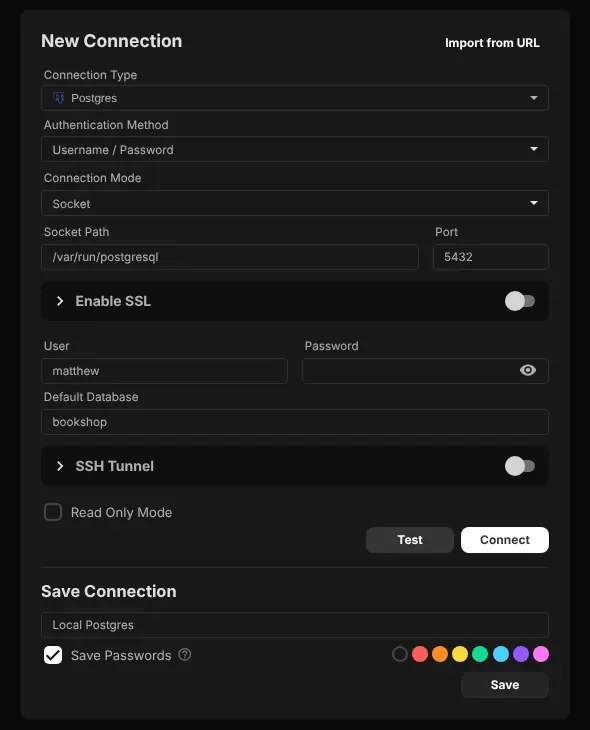
Beekeeper Studio può collegarsi tramite socket Unix, che usa la stessa peer authentication di psql. Una volta creato il ruolo dell'opzione 1 (qui non serve una password), scegli Socket come modalità di connessione. Il percorso del socket è già /var/run/postgresql, dove lo mette Ubuntu. Inserisci il tuo nome utente Linux come utente, lascia vuota la password e collegati.
Connettersi a Postgres su un server Ubuntu remoto
Per un server Postgres su un'altra macchina Ubuntu, come una VPS, non aprire la porta 5432 a internet. Per impostazione predefinita Postgres ascolta solo su localhost, ed è un bene. Collegati invece tramite un tunnel SSH: in Beekeeper Studio attiva SSH Tunnel nel modulo di connessione, inserisci host SSH, utente e chiave del server (oppure usa il tuo agente SSH) e inserisci i dettagli del database come li vede il server, di solito host localhost.
Se non riesci proprio a collegarti, controlla prima che il server sia attivo. La nostra guida su come verificare se PostgreSQL è in esecuzione copre systemctl, pg_isready e il resto. Se preferisci non installare affatto Postgres sulla tua macchina, eseguilo in Docker e collegati a localhost:5432 con la password che hai dato al container.
Client Postgres per Ubuntu a confronto
| Client | Cos'è | Installazione su Ubuntu | Prezzo | Open source |
|---|---|---|---|---|
| Beekeeper Studio | Editor SQL desktop e gestore di database | repo apt, AppImage, Snap, Flatpak | Gratis | Sì (GPLv3) |
| pgAdmin 4 | Strumento di amministrazione Postgres, desktop o web | repo apt di pgAdmin (solo x86_64) | Gratis | Sì |
| DBeaver Community | IDE Java per quasi ogni database | repo apt, PPA, Snap, Flatpak | Gratis | Sì (Apache 2.0) |
| DataGrip | L'IDE per database di JetBrains | Snap, Toolbox, tar.gz | Gratis per uso non commerciale, $109/anno | No |
| psql | Il client a riga di comando ufficiale | apt install postgresql-client |
Gratis | Sì |
I prezzi sono quelli di listino per un utente, verificati a ottobre 2026. Tutti i client qui funzionano su Ubuntu 22.04, 24.04 e 26.04.
Quale client Postgres usare su Ubuntu?
- Per lo sviluppo quotidiano, scrivere query e modificare dati: Beekeeper Studio. È gratis, open source, fatto per Linux e funziona anche con gli altri tuoi database.
- Per amministrare server Postgres: pgAdmin, che ha ogni funzionalità di amministrazione di Postgres.
- Per decine di tipi di database in un unico strumento gratuito: DBeaver Community.
- Per chi usa JetBrains: DataGrip.
-
Sui server e negli script:
psql, insieme alla GUI che scegli.
Da anni gli utenti Ubuntu ci scrivono per dirci che hanno finalmente trovato una GUI per database che sembra fatta per Linux:
Davvero contento di aver trovato una soluzione che funziona bene su Ubuntu e mi permette di sostituire il vecchio strumento proprietario di amministrazione DB che uso da oltre 15 anni.
Letture correlate
- I migliori client GUI per PostgreSQL, gratuiti e a pagamento
- 5 alternative gratuite a pgAdmin
- Postgres in Docker: una guida pratica
- Come verificare se PostgreSQL è in esecuzione
 Beekeeper Studio è una GUI per PostgreSQL gratuita e open source
Questo è il client PostgreSQL che stavo cercando! È l'interfaccia a fare la differenza: pulita, intuitiva, potente. Addio al macchinoso PGAdmin. - David Cyprian
Beekeeper Studio è un client PostgreSQL veloce, intuitivo e facile da usare. Supporta anche tantissimi altri database e funziona alla grande su Windows, Mac e Linux.
Cosa dicono gli utenti PostgreSQL di Beekeeper Studio
A differenza di pgAdmin, Beekeeper è incredibilmente semplice da usare senza rinunciare alle funzionalità, e il prezzo è giusto! La funzione di backup del database è particolarmente utile. Un software davvero ottimo.
Strumento favoloso, l'IDE più pratico che abbia trovato finora per amministrare database Postgres e MySql: funziona e basta, senza complicazioni :-)