
Ubuntu용 Postgres 클라이언트는 sudo apt install postgresql-client로 설치하는 명령줄 클라이언트 psql이거나, Beekeeper Studio, pgAdmin, DBeaver 같은 데스크톱 GUI예요. 이 글에서는 2026년에 설치할 만한 클라이언트와 각각의 설치 명령어, 그리고 대부분의 Ubuntu 사용자가 막히는 부분인 내 컴퓨터의 Postgres 서버에 연결하는 방법을 소개해요.
저는 20년 가까이 Linux를 메인 데스크톱으로 써 왔고, Beekeeper Studio도 Ubuntu에서 만들었어요. 예전에는 Mac에서 Sequel Pro를 썼는데, 그만큼 좋은 도구가 Ubuntu에 나오기를 몇 년 동안 기다렸어요. 끝내 나오지 않아서 직접 만들었죠. 그러니 네, 저희는 편향되어 있고 Beekeeper Studio가 이 목록의 첫 번째예요. 다른 도구들도 공정하게 다루려고 노력했어요.
이 글에 나오는 Beekeeper와 Postgres 관련 내용은 스크린샷을 포함해 모두 2026년 10월 Ubuntu 24.04에서 설치하고 테스트했어요. 저희 apt 저장소에서 설치한 Beekeeper Studio 6.1을 Ubuntu 기본 PostgreSQL 16에 연결했어요.
1. Beekeeper Studio
Linux(x86_64 및 ARM64), Windows, macOS. 무료.
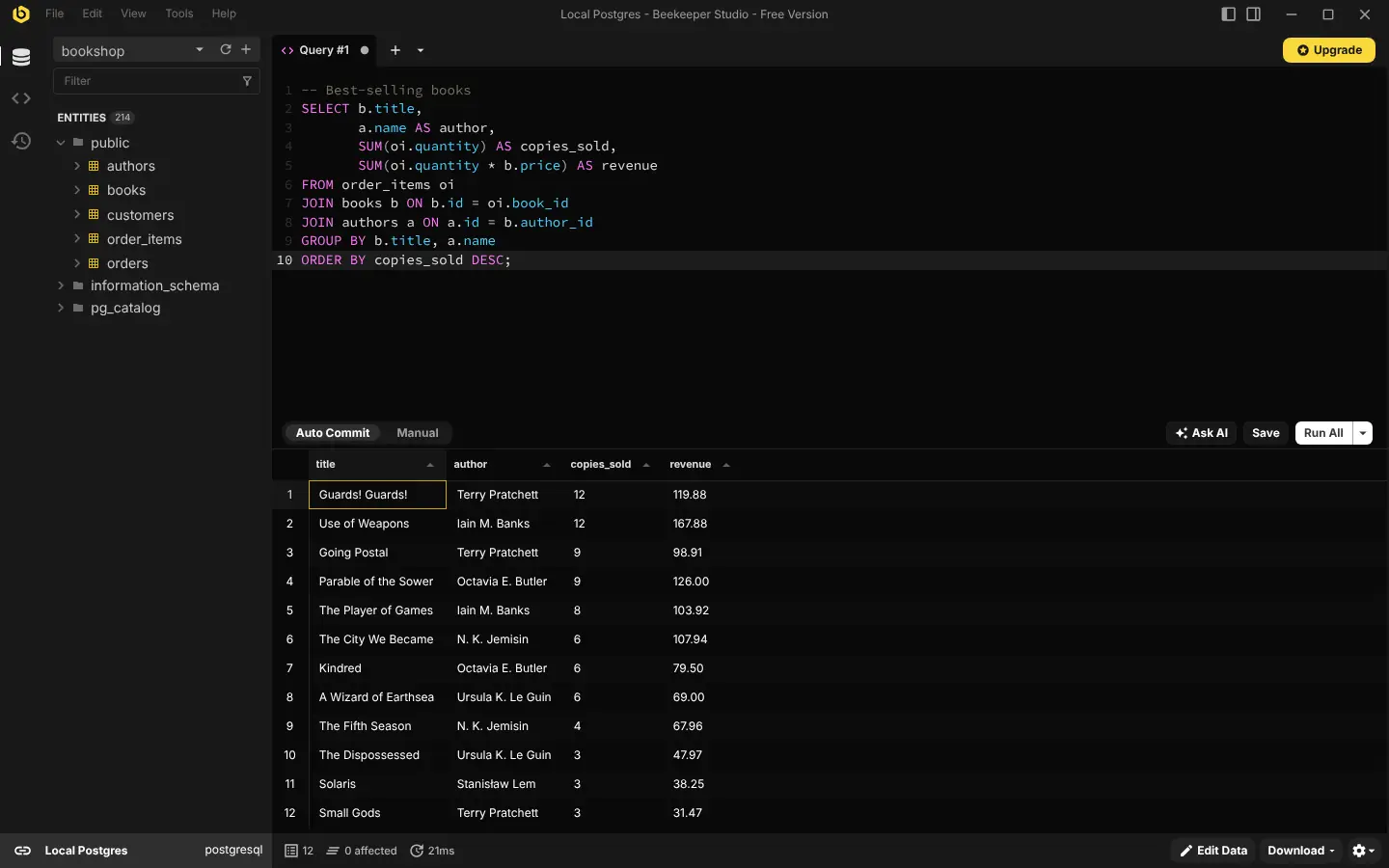
Beekeeper Studio는 도구와 씨름하지 않고 SQL을 작성하고 데이터를 다루고 싶은 개발자를 위한 빠르고 현대적인 Postgres 클라이언트예요. 오픈 소스이고, 빠르게 실행되며, MySQL, SQLite, SQL Server 등 훨씬 많은 데이터베이스에도 연결할 수 있어서 사용하는 모든 데이터베이스를 하나의 앱으로 다룰 수 있어요.
Linux를 제대로 지원해요
많은 데이터베이스 GUI가 Linux를 뒷전으로 취급해요. 2005년에서 온 것 같은 Java 앱이거나, Mac 버전보다 몇 버전 뒤처진 "Linux 베타"인 경우가 많죠. Beekeeper Studio는 매일 Linux를 쓰는 사람들이 만들고 있고, 그 차이가 드러나요:
- 모든 릴리스가 Windows, macOS와 같은 날 같은 기능으로 Linux에도 출시돼요.
- tarball만이 아닌 진짜 패키지. 저희 apt 및 yum 저장소를 쓰면 평소 시스템 업데이트로 앱도 업데이트돼요. AppImage, Snap, Flatpak 파일, AUR도 있어요.
- 모든 빌드에 ARM64 버전이 있어서 ARM 노트북, ARM 클라우드 데스크톱, Raspberry Pi에서도 실행돼요.
- HiDPI 화면의 분수 배율을 포함한 Wayland 지원.
- Unix 소켓 연결을 지원해서 노트북의 Postgres에 비밀번호 없이 연결할 수 있어요(아래 Ubuntu에서 Postgres에 연결하기 참고).
저희만 하는 말이 아니에요. 한 Linux 사용자는 이렇게 말했어요:
Linux 사용자라면 DB Visualizer처럼 Java로 만든, 90년대에서 갓 나온 "최첨단" UI/UX의 DB 클라이언트 도구를 고르게 되죠. Beekeeper Studio에서는 Linux가 일등 시민이에요. 아름답고, 가볍고, 기능이 풍부하고, 빠른 네이티브 앱이죠. Linux 최고의 DB 도구, 압도적으로요.
Postgres용으로 제공되는 기능
여기 있는 모든 기능은 무료이고, 체험 기간도 계정 가입도 없어요:
- 테이블과 컬럼 자동 완성, 쿼리 탭, 저장된 쿼리, 쿼리 기록을 지원하는 SQL 편집기
- 변경 사항을 커밋 전에 검토할 수 있도록 스테이징하는 스프레드시트 스타일의 테이블 편집기, 그리고 필터, 정렬, 외래 키 탐색
- 스키마 도구: DDL을 작성하지 않고 테이블, 인덱스, 관계, 트리거를 생성하고 변경
- SSH 터널, SSL, 프로덕션 연결용 읽기 전용 모드, 지금 어느 데이터베이스에 있는지 알 수 있는 연결별 색상 구분
- 직접
BEGIN하고, 작업을 확인한 뒤COMMIT하고 싶을 때 쓰는 수동 트랜잭션 모드
Ubuntu에 Beekeeper Studio 설치하기
Ubuntu 22.04 이상에서는 apt 저장소가 가장 좋은 방법이에요. 앱이 시스템의 나머지와 함께 업데이트되거든요. 이 글을 위해 실제로 실행한 명령어는 다음과 같아요:
# Add the Beekeeper Studio signing key and apt repository
curl -fsSL https://deb.beekeeperstudio.io/beekeeper.key | sudo gpg --dearmor --output /usr/share/keyrings/beekeeper.gpg \
  && sudo chmod go+r /usr/share/keyrings/beekeeper.gpg \
  && echo "deb [signed-by=/usr/share/keyrings/beekeeper.gpg] https://deb.beekeeperstudio.io stable main" \
  | sudo tee /etc/apt/sources.list.d/beekeeper-studio-app.list > /dev/null

# Install it
sudo apt update && sudo apt install beekeeper-studio -y
다운로드 페이지에서 .deb를 받아도 결과는 같아요. 설치하면 저장소가 자동으로 추가돼요.
다른 방법:
-
AppImage: 다운로드 페이지에서 받아 실행하면 되고, root 권한이 필요 없어요. Ubuntu 22.04 이상에서는 먼저
sudo apt install libfuse2를 실행해야 해요. -
Snap:
sudo snap install beekeeper-studio. Snap 샌드박스는 SSH 에이전트에 접근할 수 없으니, 에이전트 키로 SSH 터널을 통해 연결한다면 apt 저장소나 AppImage를 사용하세요.
Linux 설치 문서에서 Flatpak, AUR, Fedora, 네이티브 Wayland 모드 활성화 방법을 확인할 수 있어요.
단점
Beekeeper Studio는 엔터프라이즈 데이터베이스 관리 도구 모음이 아니에요. 시각적 EXPLAIN 플랜 뷰어, 서버 모니터링 대시보드, 복제 설정 마법사는 없어요. pg_stat_activity를 늘 들여다보며 하루 종일 서버를 튜닝하는 DBA라면 pgAdmin이 그런 일을 더 많이 해 줘요. Beekeeper는 쿼리를 작성하고 데이터를 다루는 개발자를 위한 도구예요.
Ubuntu에 잘 어울리면서 다른 데이터베이스와도 함께 쓸 수 있는 깔끔하고 빠른 Postgres GUI를 원한다면 이걸 고르세요.
Beekeeper Studio 링크
2. pgAdmin 4
Linux(Ubuntu에서는 x86_64만), Windows, macOS 또는 브라우저. 무료.
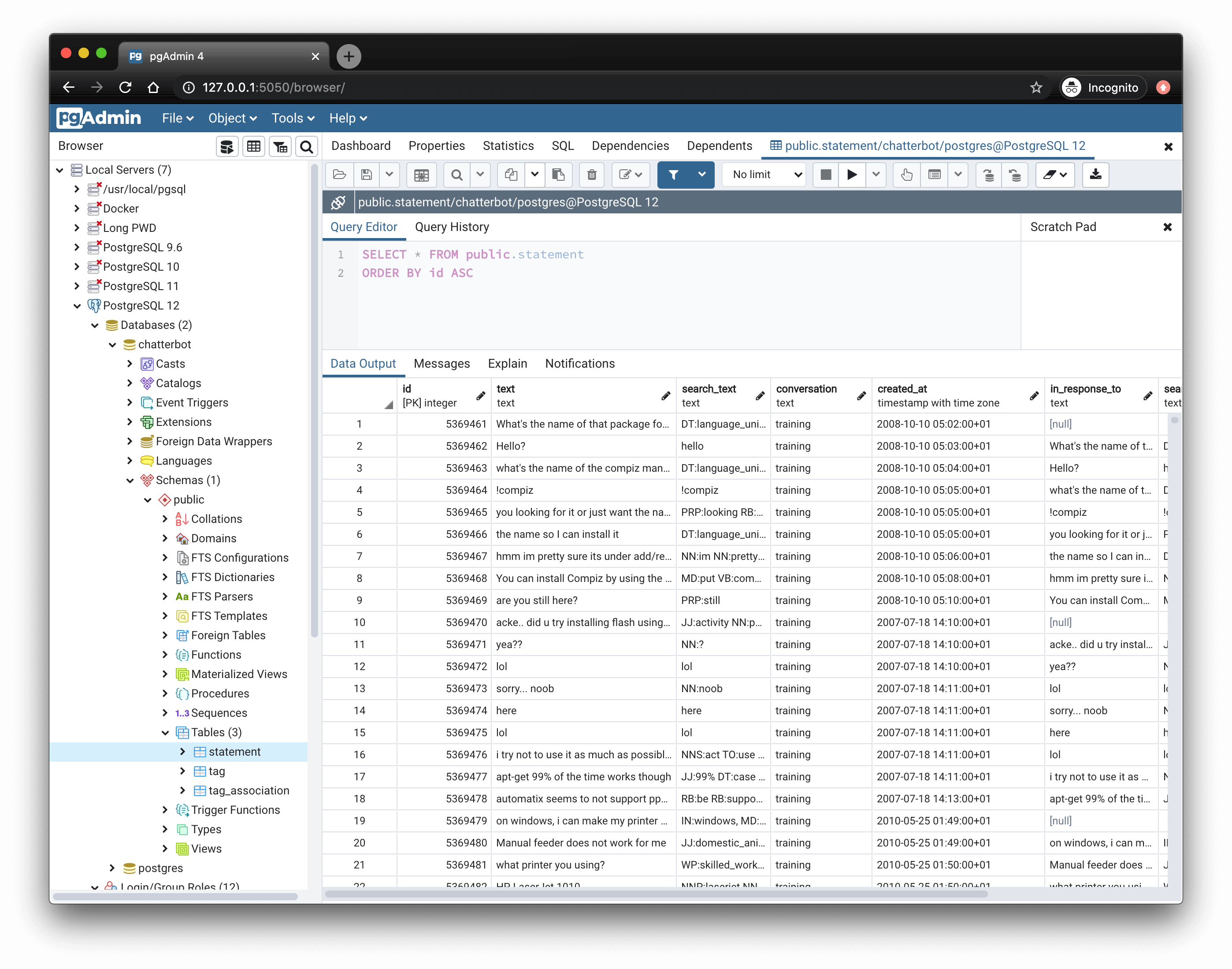
pgAdmin은 Postgres 커뮤니티가 관리하는 공식 PostgreSQL 관리 도구예요. 무료이고, Postgres만 지원하며, Postgres가 할 수 있는 거의 모든 일을 해요. 역할과 권한, 테이블스페이스, 그래픽 EXPLAIN 뷰어, PL/pgSQL 함수 디버거, 서버 활동 대시보드, 백업 작업까지요.
pgAdmin은 Python 웹 애플리케이션이에요. pgadmin4-desktop 패키지는 이를 별도 창으로 감싸고, pgadmin4-web은 Apache에서 실행해 브라우저로 접속할 수 있게 해 줘서 헤드리스 Ubuntu 서버에서 유용해요. pgAdmin의 apt 저장소에서 설치하세요(공식 안내):
curl -fsS https://www.pgadmin.org/static/packages_pgadmin_org.pub | sudo gpg --dearmor -o /etc/apt/keyrings/packages-pgadmin-org.gpg
sudo sh -c 'echo "deb [signed-by=/etc/apt/keyrings/packages-pgadmin-org.gpg] https://ftp.postgresql.org/pub/pgadmin/pgadmin4/apt/$(lsb_release -cs) pgadmin4 main" > /etc/apt/sources.list.d/pgadmin4.list && apt update'
sudo apt install pgadmin4-desktop
저장소에는 x86_64 패키지만 있어서 ARM64 머신에서는 컨테이너로 pgAdmin을 실행해야 해요.
단점은 일상적인 사용 경험이에요. pgAdmin의 인터페이스는 서버, 데이터베이스, 스키마, 객체로 이어지는 깊은 트리 구조이고, 쿼리 도구는 여러 탭 중 하나일 뿐이며, 저장된 연결을 열려면 마스터 비밀번호를 요구해요. 관리 콘솔로는 훌륭하지만 쿼리를 작성하기에는 불편해요.
Postgres 서버를 관리하고 Postgres 전용 기능을 모두 무료 도구 하나로 쓰고 싶다면 이걸 고르세요. 맞지 않는다면 Beekeeper Studio vs pgAdmin과 무료 pgAdmin 대안을 참고하세요.
3. DBeaver Community
Linux(x86_64 및 ARM64), Windows, macOS. 무료, 유료 PRO 에디션 있음.
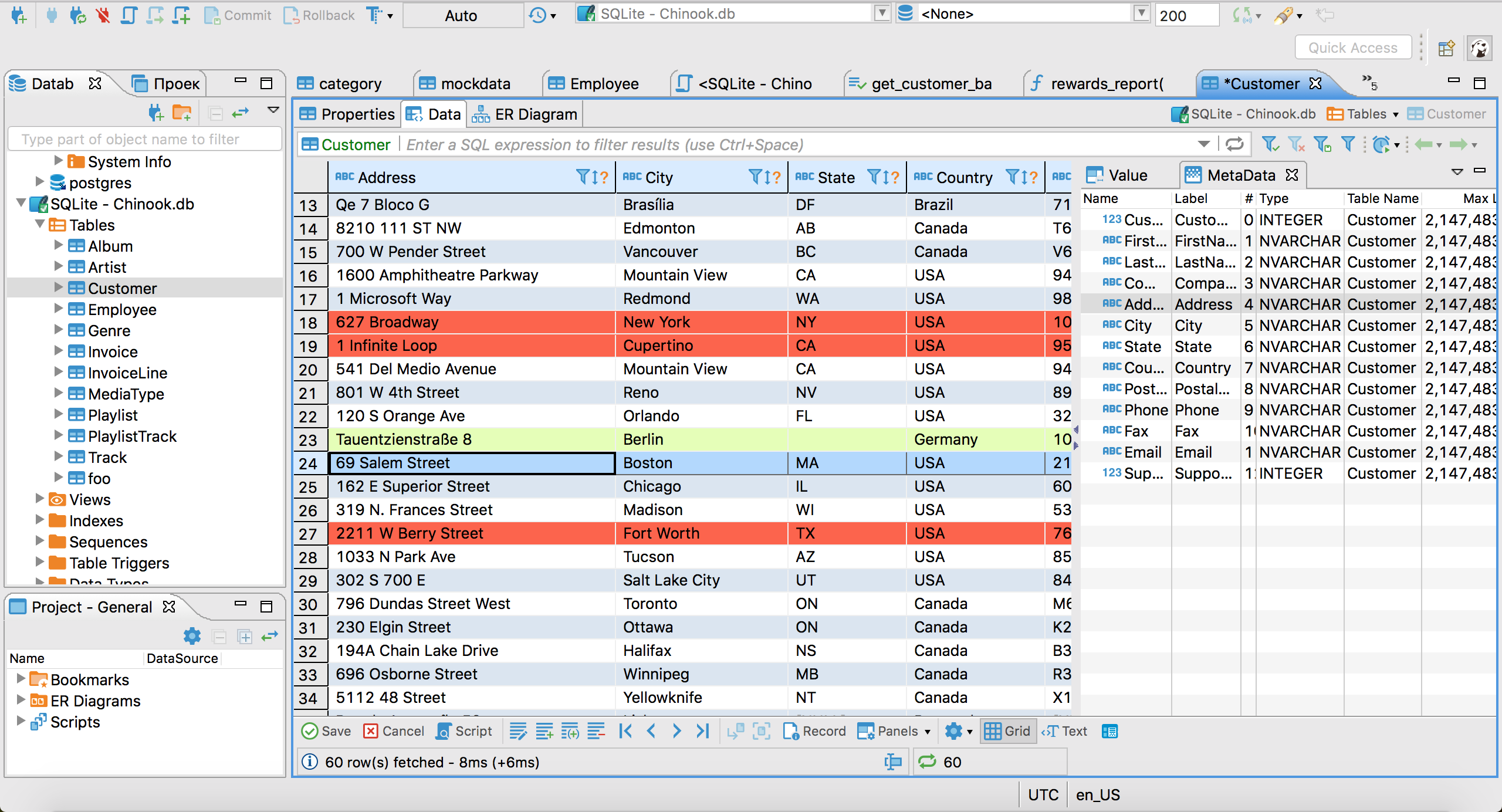
DBeaver Community는 JDBC 드라이버가 있는 거의 모든 데이터베이스에 연결할 수 있는 무료 오픈 소스 데이터베이스 IDE예요. Postgres용으로 자동 완성이 되는 SQL 편집기, 실행 계획, ER 다이어그램 뷰, 데이터 편집, 가져오기와 내보내기를 모두 무료로 제공해요.
Eclipse 기반의 Java 앱이고 자체 Java 런타임을 포함하고 있어서 따로 설치할 필요가 없어요. Ubuntu에서는 DBeaver의 apt 저장소, ppa:serge-rider/dbeaver-ce PPA, Flathub, 또는 sudo snap install dbeaver-ce --classic으로 설치하세요.
대신 Eclipse 인터페이스를 감수해야 해요. 퍼스펙티브, 패널, 설정 대화상자가 곳곳에 있죠. 강력하지만 복잡하고, 가벼운 클라이언트보다 실행이 눈에 띄게 느리고 메모리도 더 많이 써요.
수많은 데이터베이스를 무료 도구 하나로 다뤄야 하고 IDE 스타일 인터페이스가 괜찮다면 이걸 고르세요. DBeaver 대안과 DBeaver 사용법 글에서 더 자세히 다뤄요.
4. DataGrip
Linux, Windows, macOS. 비상업적 용도는 무료, 그 외에는 사용자 1명당 연 $109.
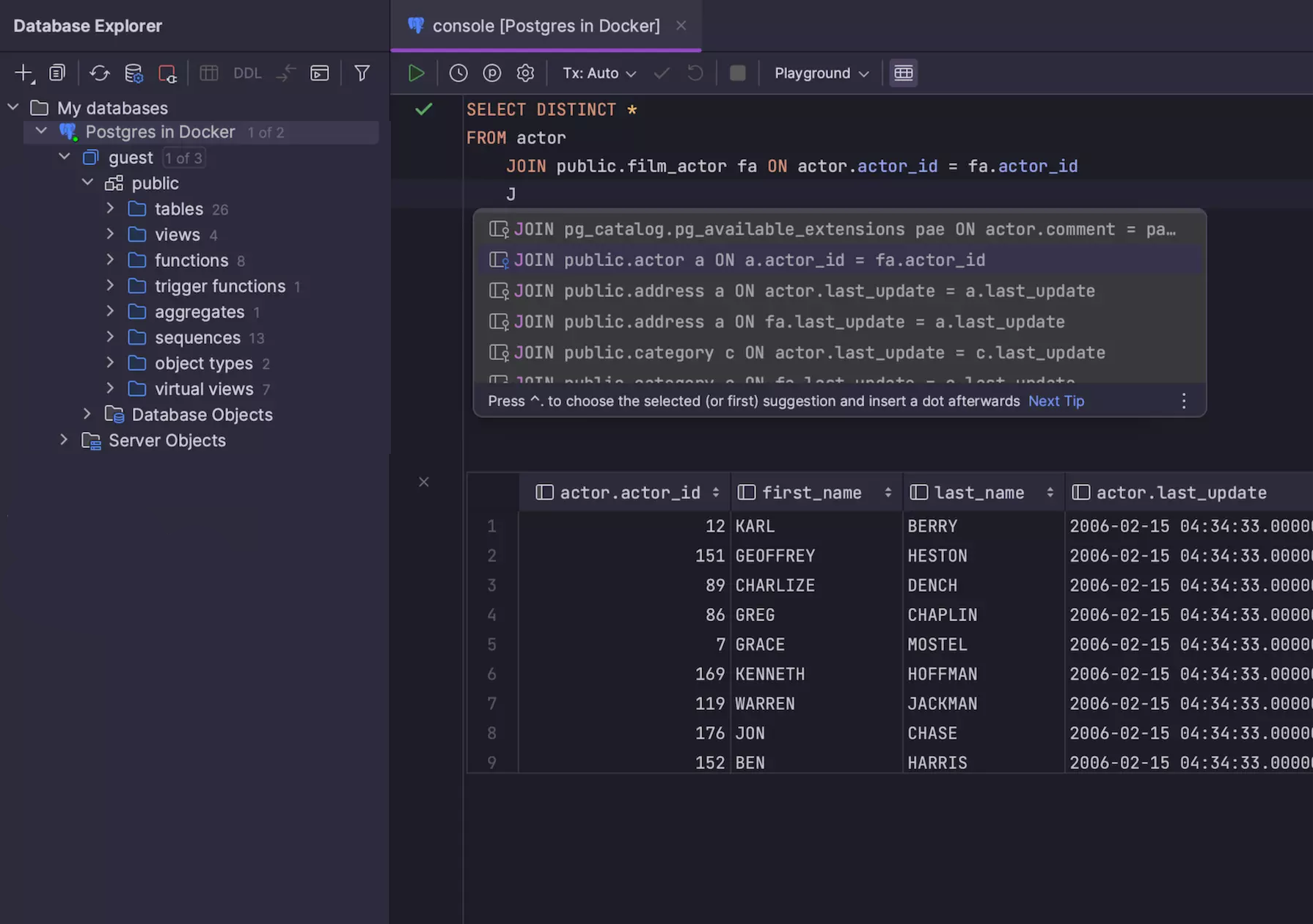
DataGrip은 JetBrains의 데이터베이스 IDE로, 여기서 가장 똑똑한 SQL 편집기를 갖추고 있어요. 리팩터링, 코드 검사, 전체 스키마를 이해하는 자동 완성을 지원해요. Ubuntu에서는 sudo snap install datagrip --classic이나 JetBrains Toolbox 앱으로 설치하세요.
2025년 10월부터 학습이나 취미 프로젝트 같은 비상업적 용도로는 무료예요. 업무용으로는 유료 구독이 필요해요. DBeaver처럼 Java IDE라서 앱이 무겁고 설정이 많아요.
이미 JetBrains IDE를 주로 쓰고 있고 SQL에도 같은 편집기를 원한다면 이걸 고르세요. Beekeeper Studio vs DataGrip과 DataGrip 대안을 참고하세요.
5. psql
Postgres가 실행되는 모든 곳. 무료.
psql은 공식 PostgreSQL 명령줄 클라이언트로, 사람들이 "postgresql-client ubuntu"를 검색할 때 보통 찾는 게 이거예요. 사용하는 데 Postgres 서버는 필요 없어요. 클라이언트만 설치하려면:
sudo apt install postgresql-client
psql --version
# psql (PostgreSQL) 16.15 (Ubuntu 16.15-0ubuntu0.24.04.1)
그런 다음 연결 문자열이나 플래그로 연결하세요:
psql "postgresql://matthew@db.example.com:5432/bookshop"
# or
psql -h db.example.com -U matthew -d bookshop
postgresql-client는 Ubuntu 릴리스에 맞는 버전을 설치해요(24.04에서는 PostgreSQL 16). 더 최신 psql이 필요하면 postgresql.org의 안내에 따라 PostgreSQL 프로젝트의 apt 저장소를 추가한 뒤 postgresql-client-18 같은 특정 버전을 설치하세요.
psql은 빠르고, 스크립트로 쓸 수 있고, SSH로 접속하면 언제나 있어요. 백슬래시 명령어는 배워 둘 만해요: \l로 데이터베이스 목록 보기, \dt로 테이블 보기, \d books로 테이블 구조 보기. 약점은 데이터 탐색과 편집이에요. 넓은 결과는 줄바꿈되어 알아보기 힘들고, 값 하나를 바꾸려 해도 UPDATE를 작성해야 해요.
bookshop=> SELECT title, price FROM books ORDER BY price DESC LIMIT 3;
       title        | price
--------------------+-------
 The City We Became | 17.99
 The Fifth Season   | 16.99
 The Dispossessed   | 15.99
(3 rows)
서버에서 작업하거나, 스크립트를 작성하거나, 간단한 쿼리만 필요하다면 이걸 고르세요. 대부분의 개발자는 psql과 GUI를 함께 써요. 비교는 Beekeeper Studio vs psql을 참고하세요.
Ubuntu에서 GUI로 Postgres에 연결하는 방법
sudo apt install postgresql로 Ubuntu에 Postgres를 설치하고 GUI로 연결해 봤다면, 아마 이런 메시지를 봤을 거예요:
FATAL: password authentication failed for user "postgres"
GUI 탓이 아니에요. Ubuntu의 Postgres 패키지는 로컬 Unix 소켓 연결에 peer 인증을 사용해요. Linux 사용자와 이름이 같은 데이터베이스 역할로 비밀번호 없이 로그인할 수 있는 방식이죠. 그래서 sudo -u postgres psql은 작동해요. 하지만 localhost:5432로 연결하는 GUI는 TCP를 사용하고, Ubuntu는 TCP에서 비밀번호를 요구하는데 postgres 역할에는 비밀번호가 없어요. 규칙은 /etc/postgresql/16/main/pg_hba.conf에서 확인할 수 있어요(16은 사용 중인 버전으로 바꾸세요).
해결 방법은 두 가지예요. pg_hba.conf를 trust로 바꾸지는 마세요. 그러면 머신의 누구나 아무 사용자로 접속할 수 있게 돼요.
방법 1: 나만의 Postgres 역할 만들기
Linux 사용자 이름으로 역할을 만들고, 비밀번호를 지정하고, 작업할 데이터베이스를 생성하세요:
sudo -u postgres createuser --superuser --pwprompt "$USER"
createdb "$USER"
그런 다음 GUI에서 호스트 localhost, 포트 5432, 사용자 이름과 방금 설정한 비밀번호로 연결하세요. 내 개발 머신에서는 슈퍼유저여도 괜찮아요. 공유 서버에서는 필요한 권한만 가진 역할을 만드세요.
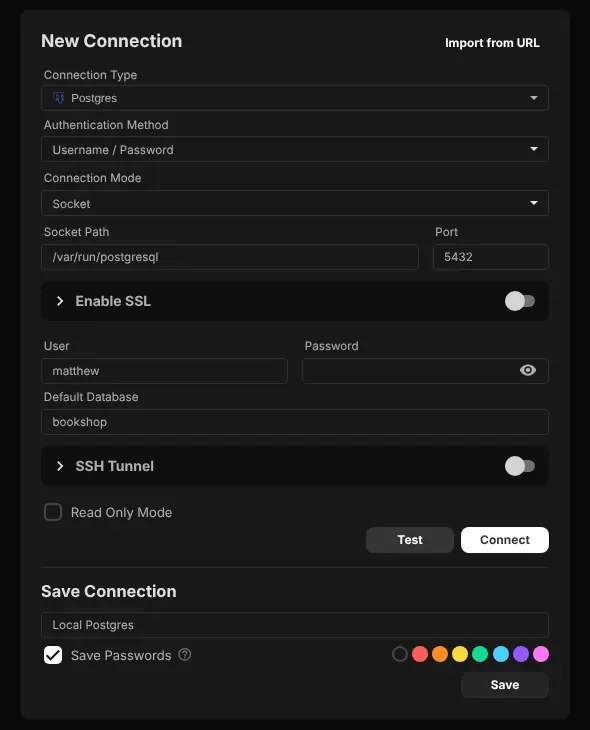
방법 2: 비밀번호 없이 Unix 소켓으로 연결하기
Beekeeper Studio는 Unix 소켓으로 연결할 수 있고, 이때 psql과 같은 peer 인증을 사용해요. 방법 1의 역할이 있다면(이 경우 비밀번호는 필요 없어요) 연결 모드로 Socket을 선택하세요. 소켓 경로는 이미 Ubuntu의 기본 위치인 /var/run/postgresql로 되어 있어요. 사용자에 Linux 사용자 이름을 입력하고, 비밀번호는 비워 둔 채 연결하세요.
원격 Ubuntu 서버의 Postgres에 연결하기
VPS 같은 다른 Ubuntu 머신의 Postgres 서버라면 5432 포트를 인터넷에 열지 마세요. Postgres는 기본적으로 localhost에서만 수신하는데, 이건 좋은 일이에요. 대신 SSH 터널로 연결하세요. Beekeeper Studio의 연결 양식에서 SSH Tunnel을 켜고, 서버의 SSH 호스트, 사용자, 키를 입력(또는 SSH 에이전트 사용)한 뒤, 서버 입장에서 본 데이터베이스 정보를 입력하세요. 보통 호스트는 localhost예요.
아예 연결이 안 된다면 먼저 서버가 실행 중인지 확인하세요. PostgreSQL 실행 여부 확인 방법 가이드에서 systemctl, pg_isready 등을 다뤄요. 머신에 Postgres를 설치하고 싶지 않다면 Docker로 실행하고, 컨테이너에 지정한 비밀번호로 localhost:5432에 연결하세요.
Ubuntu용 Postgres 클라이언트 비교
| 클라이언트 | 설명 | Ubuntu 설치 방법 | 가격 | 오픈 소스 |
|---|---|---|---|---|
| Beekeeper Studio | 데스크톱 SQL 편집기 및 데이터베이스 관리자 | apt 저장소, AppImage, Snap, Flatpak | 무료 | 예 (GPLv3) |
| pgAdmin 4 | Postgres 관리 도구, 데스크톱 또는 웹 | pgAdmin apt 저장소 (x86_64만) | 무료 | 예 |
| DBeaver Community | 거의 모든 데이터베이스용 Java 데이터베이스 IDE | apt 저장소, PPA, Snap, Flatpak | 무료 | 예 (Apache 2.0) |
| DataGrip | JetBrains의 데이터베이스 IDE | Snap, Toolbox, tar.gz | 비상업적 용도 무료, 연 $109 | 아니요 |
| psql | 공식 명령줄 클라이언트 | apt install postgresql-client |
무료 | 예 |
가격은 사용자 1명 기준 정가이며, 2026년 10월에 확인했어요. 여기 있는 모든 클라이언트는 Ubuntu 22.04, 24.04, 26.04에서 작동해요.
Ubuntu에서는 어떤 Postgres 클라이언트를 써야 할까요?
- 쿼리 작성과 데이터 편집 같은 일상적인 개발에는: Beekeeper Studio. 무료이고, 오픈 소스이며, Linux를 위해 만들어졌고, 다른 데이터베이스와도 함께 쓸 수 있어요.
- Postgres 서버 관리에는: 모든 Postgres 관리 기능을 갖춘 pgAdmin.
- 수십 가지 데이터베이스를 무료 도구 하나로 다루려면: DBeaver Community.
- JetBrains 사용자라면: DataGrip.
-
서버와 스크립트에서는: 선택한 GUI와 함께
psql.
Ubuntu 사용자들은 Linux에 어울리는 데이터베이스 GUI를 드디어 찾았다며 몇 년째 저희에게 연락을 보내 주고 있어요:
Ubuntu에서 잘 돌아가고, 15년 넘게 써 온 낡은 상용 DB 관리 도구를 대체할 수 있는 솔루션을 찾아서 정말 기뻐요.
관련 글
- 무료 및 유료 최고의 PostgreSQL GUI 클라이언트
- 무료 pgAdmin 대안 5가지
- Docker에서 Postgres 사용하기: 실전 가이드
- PostgreSQL 실행 여부 확인 방법
 Beekeeper Studio는 무료 오픈 소스 PostgreSQL GUI예요
제가 찾던 바로 그 PostgreSQL 클라이언트예요! UI가 차원이 달라요. 깔끔하고 직관적이면서 강력해요. 투박한 PGAdmin은 이제 안녕. - David Cyprian
Beekeeper Studio는 빠르고 직관적이며 사용하기 쉬운 PostgreSQL 클라이언트예요. 다른 데이터베이스도 다양하게 지원하고, Windows, Mac, Linux에서 모두 잘 작동해요.
PostgreSQL 사용자들의 Beekeeper Studio 후기
pgAdmin과 달리 Beekeeper는 놀라울 만큼 사용하기 쉬우면서도 기능이 부족하지 않아요. 가격도 적당하고요! 특히 데이터베이스 백업 기능이 정말 유용해요. 그냥 훌륭한 소프트웨어예요.
정말 멋진 도구예요. 지금까지 써 본 Postgres와 MySql DB 관리용 IDE 중 가장 실용적이에요. 번거로움 없이 그냥 잘 돌아가요 :-)