
DBeaver는 JDBC 드라이버만 있으면 거의 모든 데이터베이스에 연결할 수 있는 무료 오픈 소스 데이터베이스 클라이언트예요. 할 수 있는 일이 많은 만큼 배우기도 어려워요. 이 가이드에서는 설치, 데이터베이스 연결, 인터페이스 둘러보기, SQL 실행, 데이터 편집, 결과 내보내기까지 차근차근 안내해 드려요.
여기 나오는 스크린샷은 모두 실제 화면이에요. Linux에서 DBeaver Community 26.2.3을 PostgreSQL 16의 Chinook 샘플 데이터베이스에 연결해 찍었어요. Windows와 macOS에서도 단계는 같고 창 테두리만 달라요. 단축키는 Windows와 Linux 기준이며, Mac에서는 대부분 Ctrl 대신 Cmd를 사용해요.
DBeaver 설치하기
dbeaver.io/download에서 DBeaver Community를 다운로드하세요. Windows, macOS, Linux용 설치 프로그램이 있고, DBeaver에 Java 런타임이 포함되어 있어서 Java를 따로 설치할 필요가 없어요.
반드시 Community 에디션을 받으세요. DBeaver 회사는 dbeaver.com에서 별도의 다운로드와 체험판을 갖춘 유료 PRO 에디션도 판매하고 있어서, 엉뚱한 페이지로 가기 쉬워요.
첫 실행 설정 마법사
DBeaver를 처음 실행하면 메인 창이 뜨기 전에 Product Configuration 마법사가 열려요. 여기서 다음 항목을 물어봐요:
- Language
- Appearance: 라이트 또는 다크 테마, 그리고 데이터베이스 내비게이터에 표시할 정보의 양
- Features: AI 통합과 데이터베이스 대시보드, 둘 다 기본으로 켜져 있어요
- Data collection: 익명 사용 통계 공유가 기본으로 선택되어 있으니, 원하지 않으면 “Do not share”를 고르세요
- Final steps: 연습용 SQLite 샘플 데이터베이스를 만들지, 오늘의 팁을 표시할지 선택해요
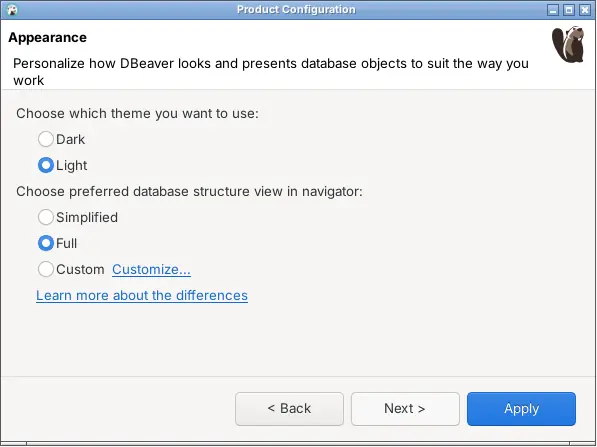
고민해 볼 만한 건 내비게이터 선택이에요. Full은 DBeaver가 아는 모든 폴더를 보여줘요. Simplified는 “추가 폴더, 제약 조건 및 기타 데이터베이스 메타데이터를 건너뛰고 스키마와 테이블만 표시”하는데, 주로 데이터를 조회하는 분이라면 대부분 이쪽을 원할 거예요. 이 설정은 나중에 Help > Show Product Configuration에서 언제든 바꿀 수 있어요.
DBeaver 인터페이스 둘러보기
DBeaver는 Java IDE인 Eclipse를 기반으로 만들어졌고, 그게 티가 나요. 메인 창은 패널(Eclipse에서는 뷰라고 불러요)의 격자로 이루어져 있고, 각 패널마다 자체 툴바가 있으며 에디터는 가운데에 탭으로 열려요. 쿼리를 연 상태의 메인 창과 주요 부분의 역할은 다음과 같아요:
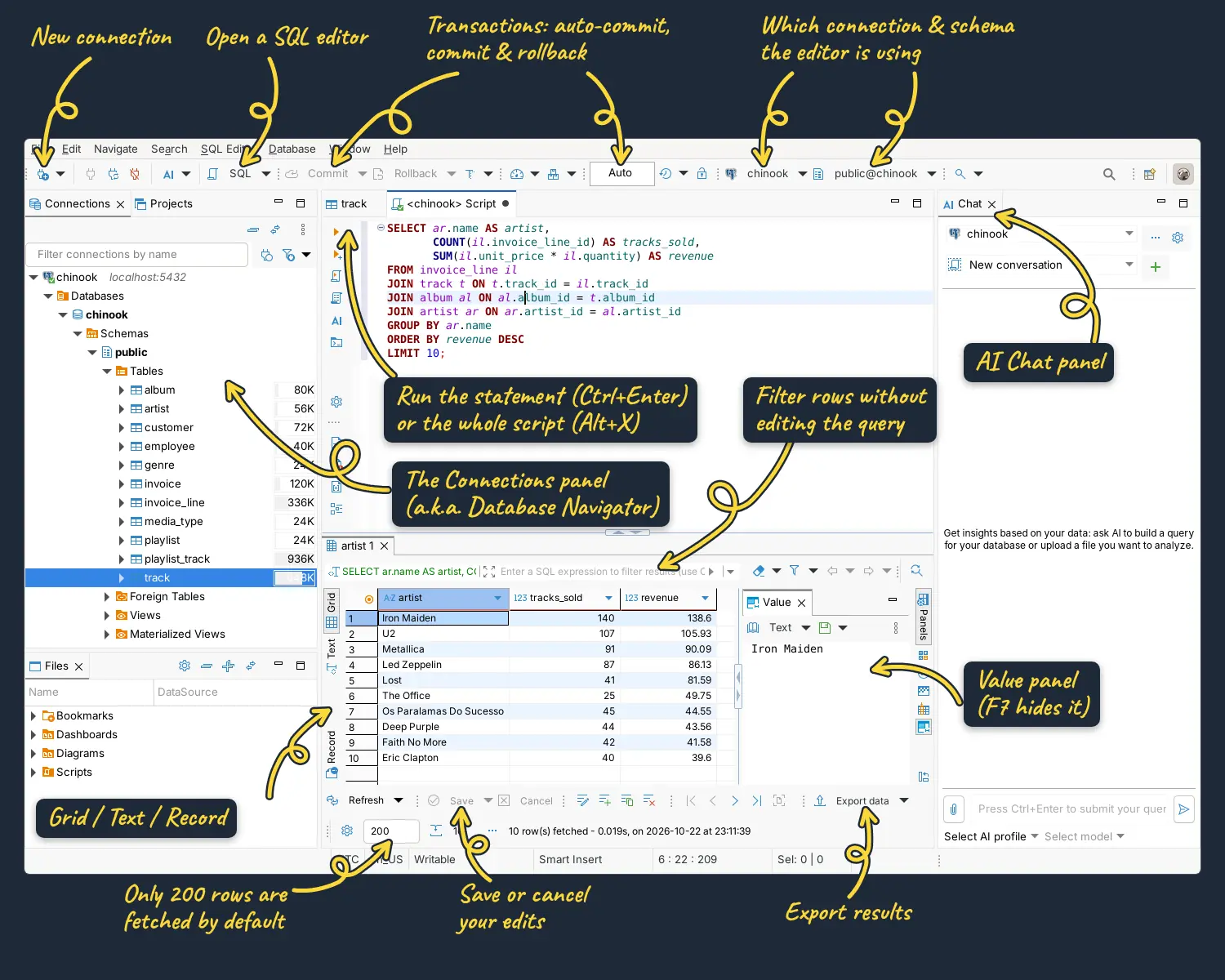
가장 많이 쓰게 될 영역:
- Connections 패널(왼쪽 위): 설정한 모든 데이터베이스를 트리로 보여줘요. 이전 버전에서는 Database Navigator라고 불렀어요.
- Files 패널(왼쪽 아래): 저장한 SQL 스크립트, 북마크, 대시보드, ER 다이어그램이 있어요.
- 에디터 영역(가운데): SQL 에디터와 테이블 에디터가 여기에 탭으로 열려요.
- 결과 패널(SQL 에디터 아래): 쿼리 결과가 표시돼요.
- AI Chat(오른쪽): 설정 마법사에서 AI 통합을 켜 두었다면 기본으로 열려 있어요. 쓰지 않는다면 탭의 X를 눌러 닫으세요.
- 메인 툴바: 새 연결, 연결 및 연결 해제, SQL 에디터 열기, 트랜잭션 컨트롤, 그리고 현재 에디터가 사용하는 연결과 스키마를 보여주는 두 개의 드롭다운이 있어요.
모든 패널은 드래그해서 옮기거나 최소화하거나 닫을 수 있고, 탭을 더블클릭하면 최대화돼요. 편리하지만 그만큼 패널을 잃어버리기도 쉬워요. 그럴 땐 Window > Reset Perspective로 모든 것을 원래대로 되돌릴 수 있어요.
데이터베이스에 연결하기
연결은 5단계로 이루어져요. 여기서는 DBeaver를 PostgreSQL에 연결하는 방법을 보여드릴게요. 다른 데이터베이스도 입력 항목만 다를 뿐 방법은 같아요.
1. 새 연결 마법사 열기
툴바 맨 왼쪽에 있는 플러스 기호가 붙은 플러그 아이콘을 클릭하거나 Shift+Ctrl+N을 누르세요. DBeaver가 어떤 데이터베이스에 연결할지 물어봐요:
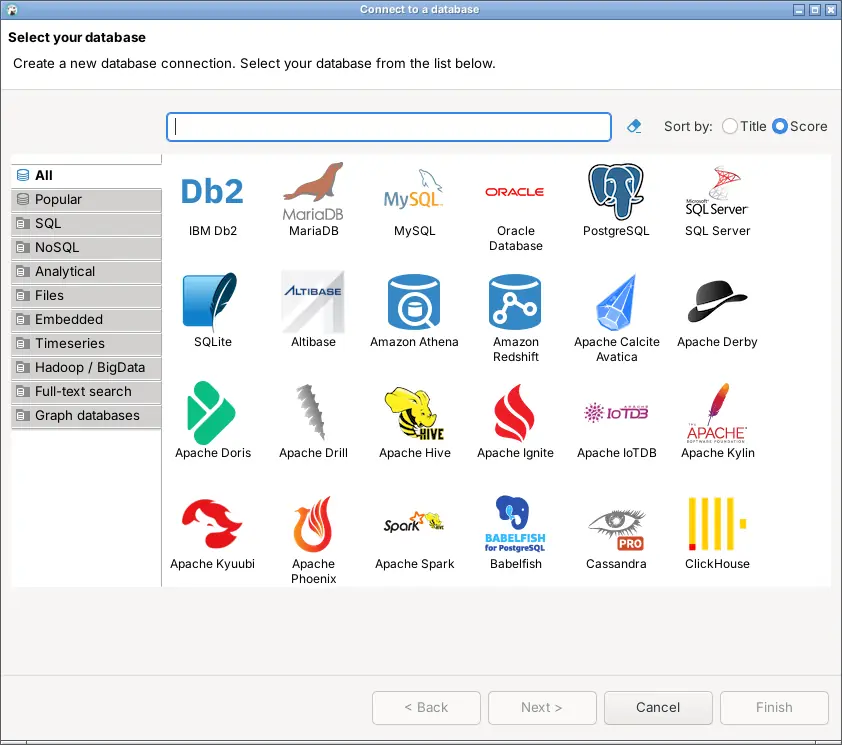
목록이 꽤 길어요. 로고를 찾아 헤매지 말고 검색창에 데이터베이스 이름을 입력한 다음, 선택하고 Next를 클릭하세요.
2. 드라이버 선택
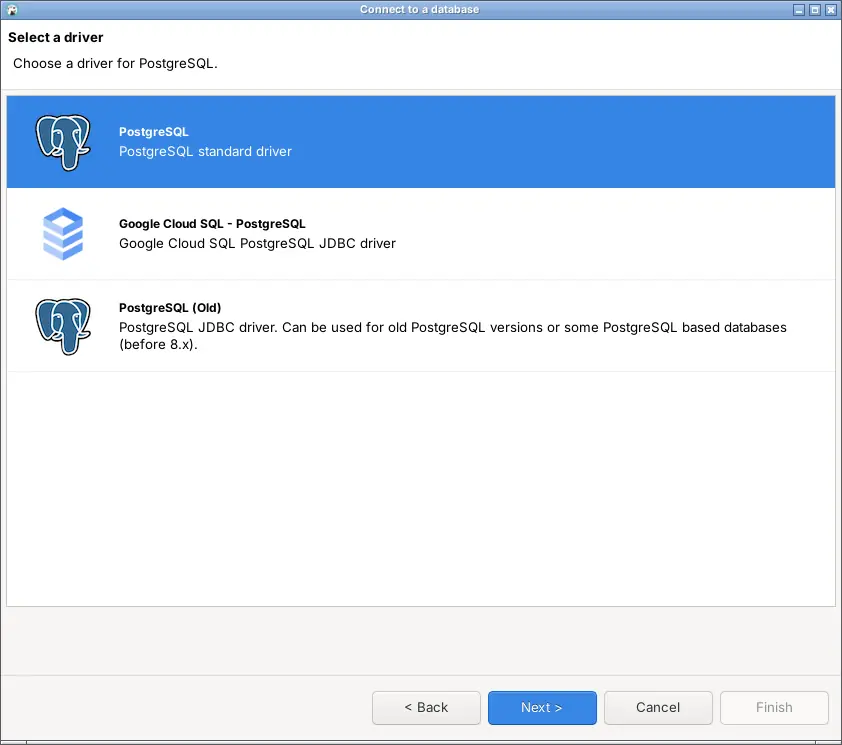
일부 데이터베이스는 드라이버가 여러 개예요. PostgreSQL은 세 개가 있는데, Google Cloud SQL이나 버전 8 미만의 PostgreSQL에 연결하는 게 아니라면 첫 번째인 PostgreSQL standard driver를 고르면 돼요.
3. 연결 설정 입력
가장 중요한 화면이에요. Host, Port, Database, Username, Password를 입력하세요:
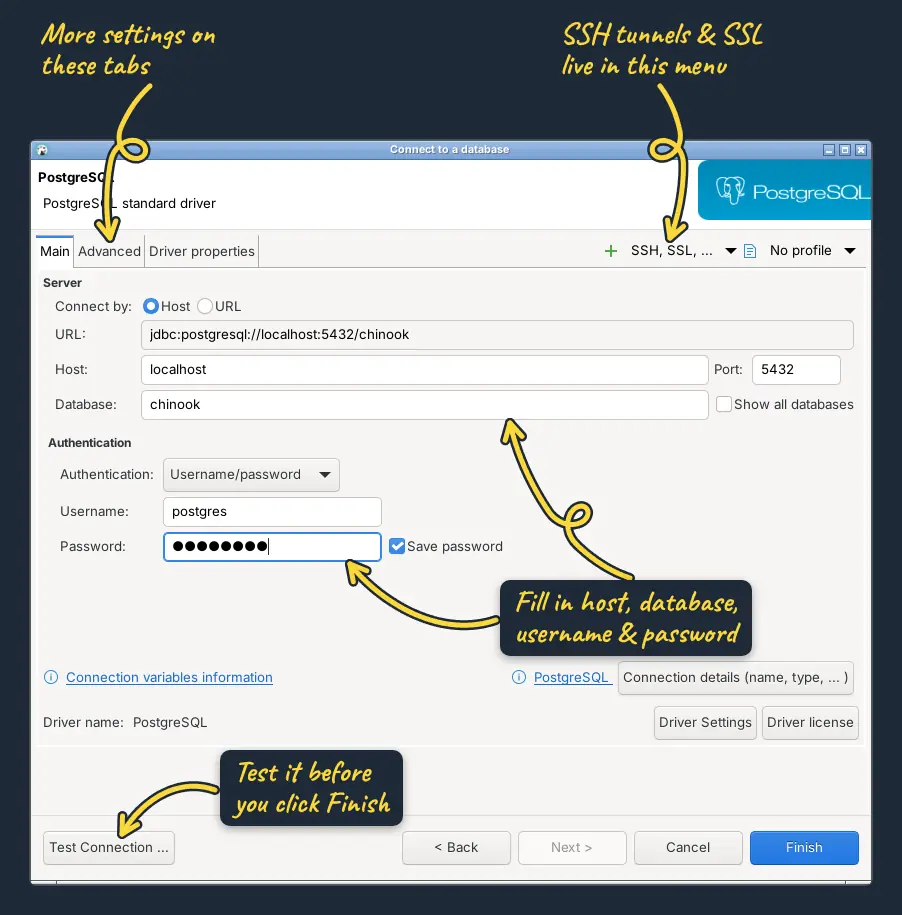
이 화면에서 알아 둘 점:
- 서버의 모든 데이터베이스를 보려면 Show all databases를 체크하세요. 그렇지 않으면 DBeaver는 입력한 데이터베이스만 보여줘요.
- SSH 터널과 SSL 설정은 이 화면에 없어요. 오른쪽 위의 SSH, SSL, … 드롭다운에 있어요.
- Advanced와 Driver properties 탭에는 JDBC 드라이버 자체 설정까지 더 많은 옵션이 있어요. 보통은 그대로 두면 돼요.
- 연결 URL이 있다면 Connect by를 Host에서 URL로 바꾸고 붙여 넣으세요.
4. 연결 테스트 및 드라이버 다운로드
Finish를 누르기 전에 Test Connection을 클릭하세요. 어떤 유형의 데이터베이스에 처음 연결할 때는 DBeaver에 해당 JDBC 드라이버가 아직 없어서 다운로드할지 물어봐요:
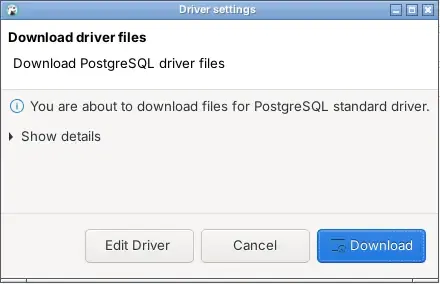
Download를 클릭하세요. 컴퓨터가 인터넷에 연결되지 않으면 다운로드가 실패하니, Edit Driver에서 드라이버 jar 파일을 직접 지정해야 해요. 드라이버가 준비되면 테스트 결과에 서버 버전과 함께 “Connected”가 표시돼요.
5. Finish 클릭
새 연결이 데이터베이스 이름으로 Connections 패널에 나타나요. 이름을 바꾸려면 마우스 오른쪽 버튼으로 클릭해 Edit Connection(F4)을 선택하고 General 페이지를 여세요. 여기서 Connection type도 설정할 수 있어요. Development, Test, Production 중에서 고르면 DBeaver가 각각 흰색, 초록색, 빨간색으로 표시해 줘서 프로덕션 데이터베이스를 쉽게 구분할 수 있어요.
Connections 패널에서 데이터베이스 탐색하기
연결 옆의 화살표를 클릭하면 연결되면서 펼쳐져요. 테이블은 꽤 깊숙이 있어요. PostgreSQL이라면 연결을 펼친 다음 Databases, 데이터베이스, Schemas, 스키마(보통 public), 마지막으로 Tables를 펼쳐야 해요.
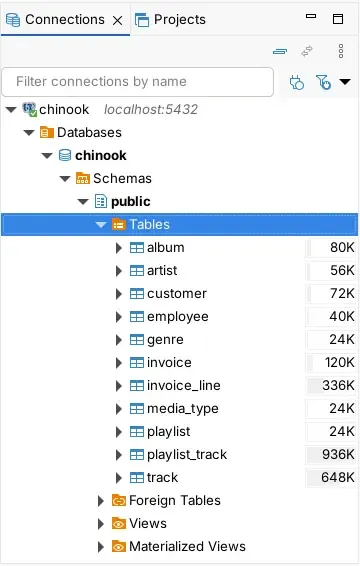
각 테이블 옆의 숫자는 차지하는 용량이에요. 테이블만 필요하다면 설정 마법사의 Simplified 내비게이터를 쓰면 이런 폴더 대부분을 건너뛸 수 있어요. 연결이 수십 개라면 맨 위의 Filter connections by name 상자에 입력해 찾으세요.
테이블 열기: Properties, Data, Diagram
테이블을 더블클릭하거나 선택하고 F4를 누르면 열려요. 모든 테이블은 세 개의 탭이 있는 에디터로 열려요:
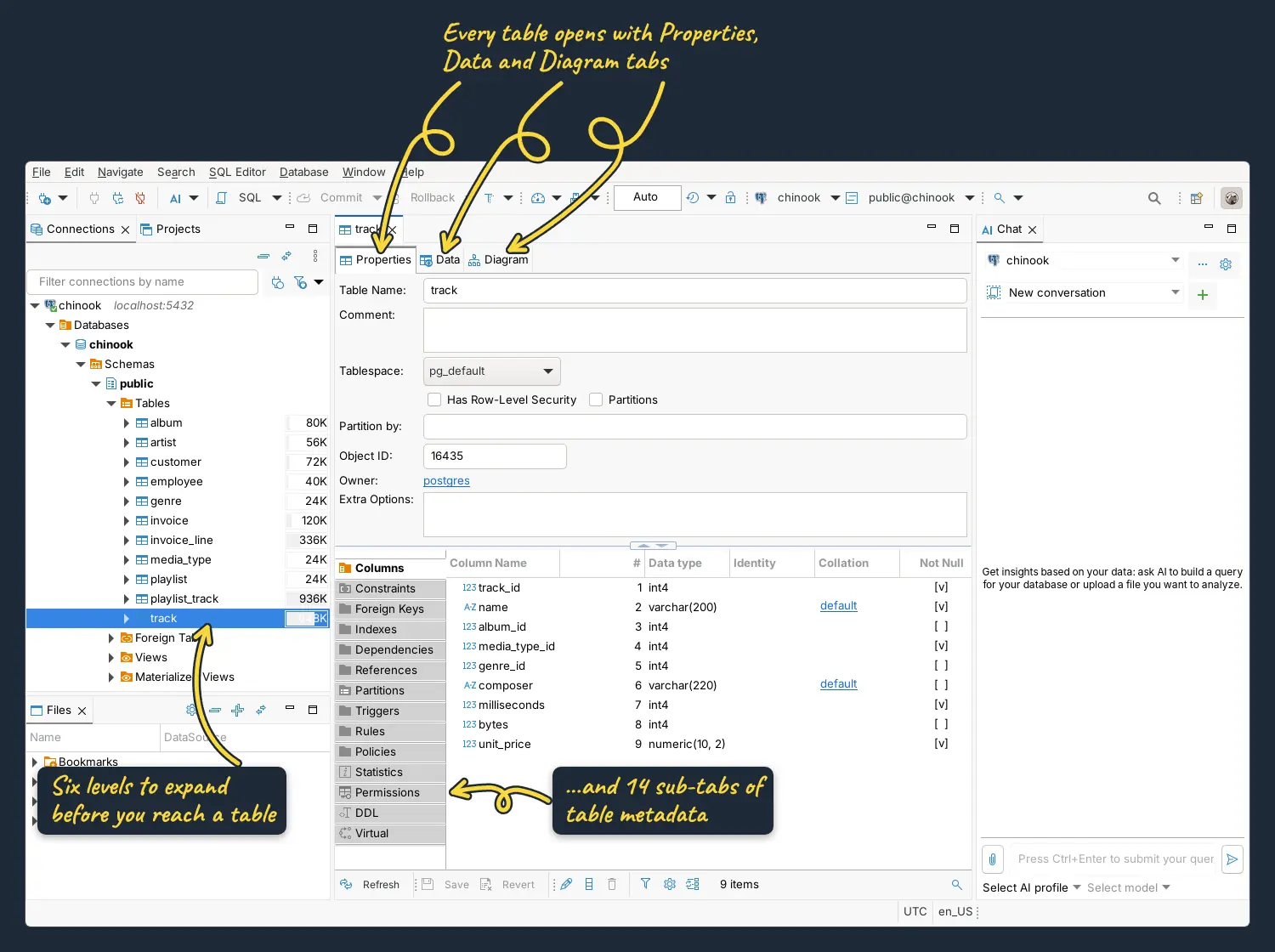
Properties 탭이 먼저 열려서 데이터를 보려던 분들은 당황하곤 해요. 이 탭에는 테이블 이름, 코멘트, 테이블스페이스, 소유자가 표시되고, 왼쪽에 메타데이터 탭 14개가 더 있어요: Columns, Constraints, Foreign Keys, Indexes, Dependencies, References, Partitions, Triggers, Rules, Policies, Statistics, Permissions, DDL, Virtual. 대부분의 사람에게 유용한 건 테이블의 CREATE TABLE 문을 보여주는 DDL이에요.
테이블 데이터 보기 및 편집
Data 탭은 테이블의 행을 스프레드시트 형태의 그리드로 보여줘요. 값을 바꾸려면 셀을 더블클릭하고 입력한 뒤 Enter를 누르세요. DBeaver가 변경된 셀을 강조 표시하지만, 그리드 아래의 Save를 클릭하기 전까지는 데이터베이스에 아무것도 기록되지 않아요. Cancel을 누르면 변경 사항이 취소돼요.
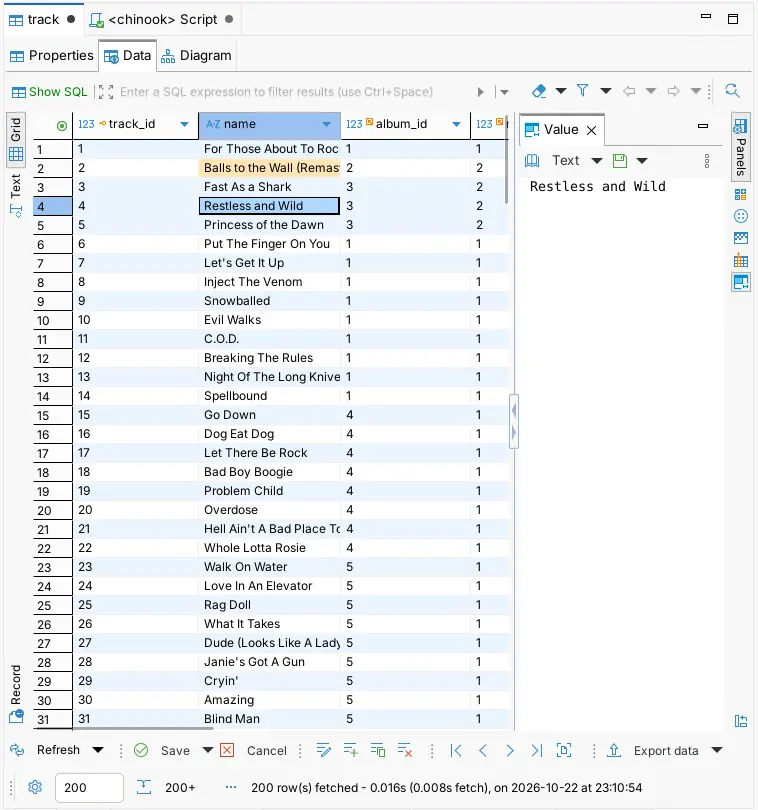
DBeaver는 자동 커밋 모드(툴바에 Auto로 표시)로 시작하므로 Save를 누르면 바로 데이터베이스에 기록돼요. 수동 커밋으로 바꾸면 Save는 트랜잭션만 변경하므로, 툴바에서 Commit도 눌러야 하고 되돌리려면 Rollback을 누르면 돼요.
행을 좁히려면 그리드 위 필터 상자에 WHERE 뒤에 쓰듯 조건을 입력하세요. 예를 들어 composer LIKE '%Mercury%'를 입력하면 작곡가에 Mercury가 들어간 트랙만 표시돼요. 이 상자에서 Ctrl+Space를 누르면 컬럼 이름이 나와요.
ER 다이어그램 보기
Diagram 탭은 해당 테이블과 외래 키로 연결된 모든 테이블을 그려줘요:
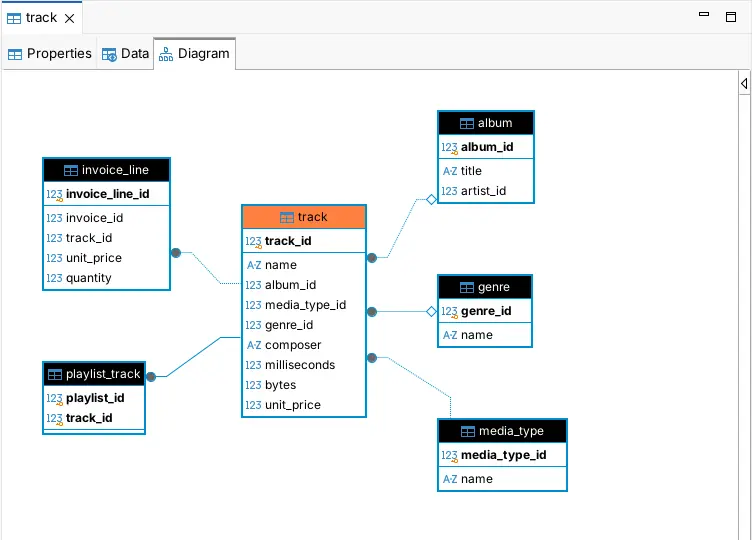
스키마 전체의 다이어그램을 보려면 Connections 패널에서 스키마를 마우스 오른쪽 버튼으로 클릭하고 View Diagram을 선택하세요.
SQL 쿼리 작성 및 실행하기
Connections 패널에서 연결을 선택하고 툴바의 SQL을 클릭하거나, Ctrl+]를 눌러 새 스크립트를 여세요. DBeaver가 연결 이름이 붙은 스크립트 탭(<chinook> Script)을 열고, 툴바의 두 드롭다운에 실행 대상 연결과 스키마가 표시돼요. Ctrl+9와 Ctrl+0으로 바꿀 수 있어요.
쿼리를 입력하고 Ctrl+Enter를 누르면 실행돼요. 위의 메인 창 스크린샷에 그 결과가 나와 있어요. Chinook 데이터베이스에서 판매량 상위 10명의 아티스트예요.
SELECT ar.name AS artist,
       COUNT(il.invoice_line_id) AS tracks_sold,
       SUM(il.unit_price * il.quantity) AS revenue
FROM invoice_line il
JOIN track t ON t.track_id = il.track_id
JOIN album al ON al.album_id = t.album_id
JOIN artist ar ON ar.artist_id = al.artist_id
GROUP BY ar.name
ORDER BY revenue DESC
LIMIT 10;
에디터 왼쪽의 버튼들은 SQL을 실행하는 여러 방법이에요:
- Ctrl+Enter는 커서 위치의 문을 실행해요. DBeaver가 세미콜론과 빈 줄로 문의 시작과 끝을 판단하므로, 한 스크립트에 여러 쿼리를 두고 하나씩 실행할 수 있어요.
- Ctrl+\는 현재 결과 탭을 바꾸지 않고 새 결과 탭에 문을 실행해요.
- Alt+X는 스크립트 전체를 실행해요. 쿼리마다 결과 탭이 따로 생기고, Statistics 탭도 추가돼요.
- Shift+Ctrl+E는 쿼리의 실행 계획을 보여줘요.
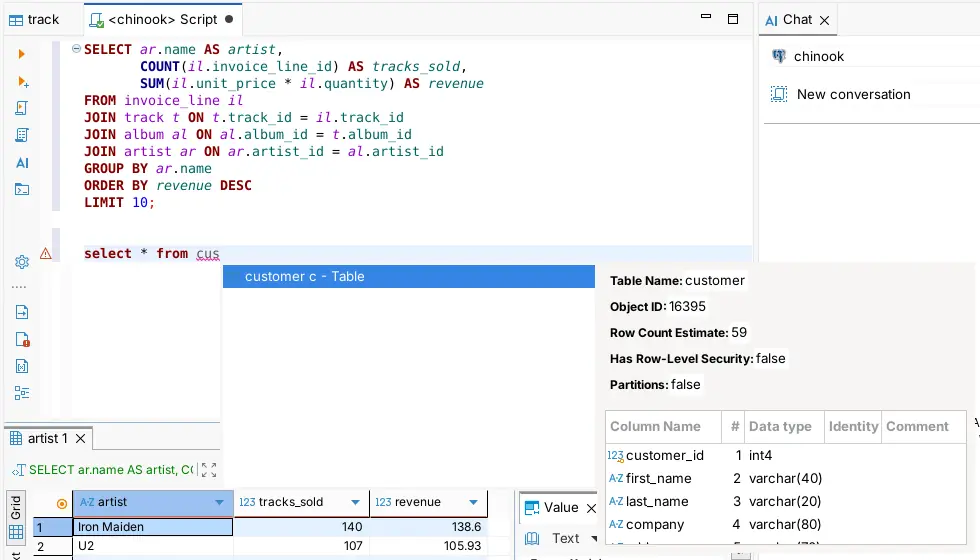
입력하는 동안 DBeaver가 테이블과 컬럼 이름을 제안하고, Ctrl+Space를 누르면 언제든 제안을 불러올 수 있어요. 고르려는 테이블의 세부 정보도 함께 보여줘요:
결과 패널 사용법
결과 패널에는 자체 툴바가 있고, 처음엔 누구나 헷갈리는 부분이 몇 가지 있어요:
- 처음 200행만 가져와요. 행이 더 있으면 아래쪽 행 수에 “200+”로 표시돼요. 그리드 맨 아래로 스크롤하면 DBeaver가 다음 200행을 가져오고, 아래쪽 상자의 200을 바꿀 수도 있어요.
- 그리드 오른쪽의 Value 패널은 선택한 셀의 전체 값을 보여줘요. F7을 누르면 숨겨서 공간을 확보할 수 있어요.
- Grid, Text, Record(왼쪽의 세로 탭)로 스프레드시트 보기, 일반 텍스트 표, 한 번에 한 행씩 보는 보기를 전환해요. Tab 키로 레코드 보기를 켜고 끌 수 있어요.
- Save와 Cancel은 테이블의 Data 탭과 똑같이 동작해요. 단일 테이블 쿼리의 결과는 편집할 수 있어요.
테이블에서 SQL 생성하기
모든 문을 직접 작성할 필요는 없어요. Connections 패널에서 테이블을 마우스 오른쪽 버튼으로 클릭하고 Generate SQL을 열면 SELECT, INSERT, UPDATE, DELETE, MERGE 등이나 DDL을 바로 얻을 수 있어요:
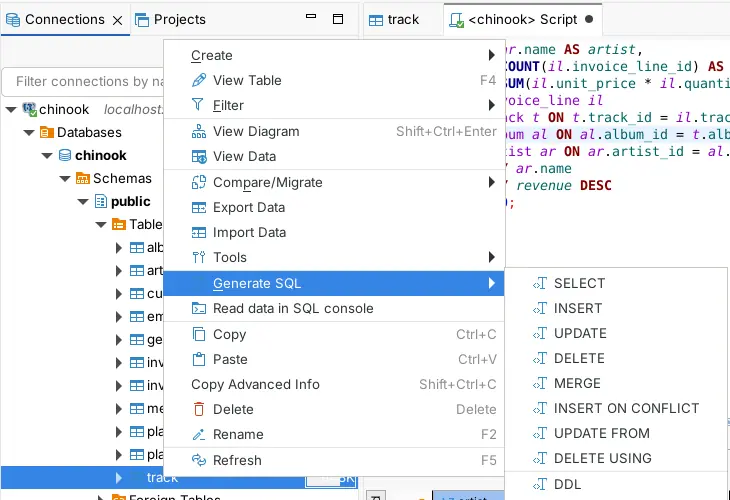
같은 메뉴에 View Diagram, Export Data, Import Data, Compare/Migrate도 있고, Read data in SQL console을 누르면 테이블의 모든 컬럼을 조회하는 SQL 콘솔이 열려 바로 실행돼요.
DBeaver에서 데이터 내보내기
테이블 전체를 내보내려면 마우스 오른쪽 버튼으로 클릭하고 Export Data를 선택하세요. 쿼리 결과를 내보내려면 결과 패널 아래의 Export data를 클릭하세요. 어느 쪽이든 DBeaver의 Data Transfer 마법사가 열려요:
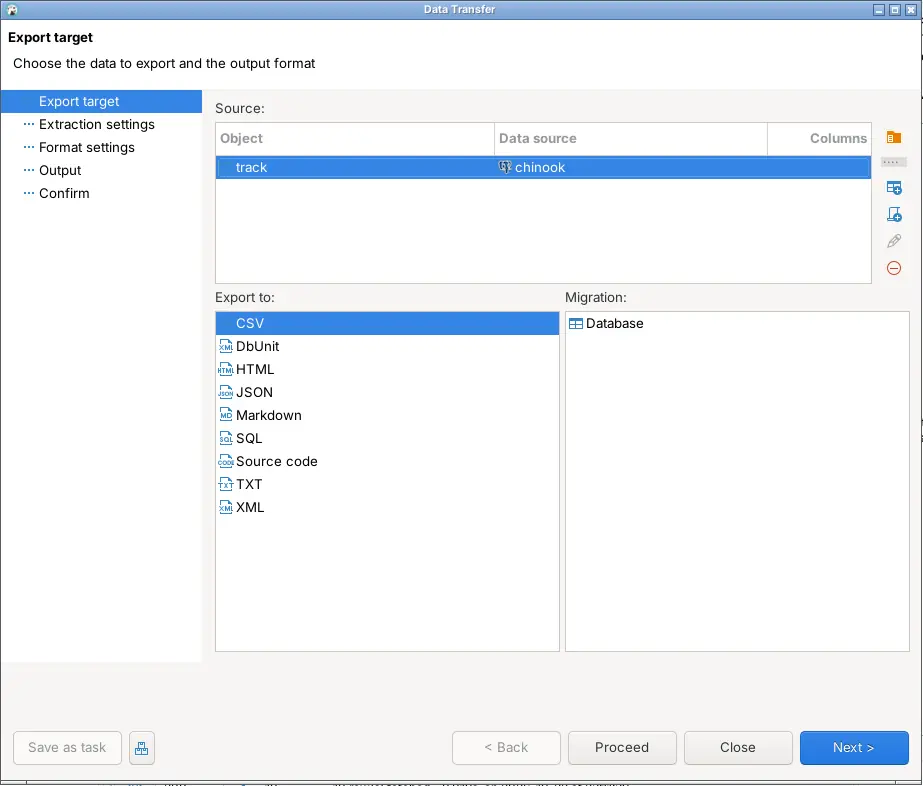
형식을 고르고 Next를 눌러 5단계를 진행하세요:
- Export target: 형식이에요. DBeaver Community 26.2에서는 CSV, DbUnit, HTML, JSON, Markdown, SQL, Source code, TXT, XML을 지원해요. 목록에 Excel 형식이 없으니, Excel로 데이터를 옮기려면 CSV로 내보내서 여세요.
- Extraction settings: 별도의 연결을 열지, 행 수를 먼저 셀지 정해요.
- Format settings: 선택한 형식의 구분자, 따옴표 처리, 헤더 행 등을 설정해요.
- Output: 폴더와 파일 이름이에요. 기본값은 홈 폴더이고, 파일 이름은 테이블 이름과 타임스탬프로 정해져요. Copy to clipboard를 선택하면 파일을 만들지 않아요.
- Confirm: 모든 설정의 요약과 Proceed 버튼이 있어요.
앞 단계 설정이 원하는 대로 되어 있다면 어느 단계에서든 Proceed를 클릭할 수 있어요.
DBeaver 설정 변경하기
DBeaver의 거의 모든 것은 Window > Preferences에서 설정할 수 있고, 그 양이 엄청나요. Editors 섹션에만 6개의 페이지가 있고, 대부분 자체 하위 페이지까지 있어요:
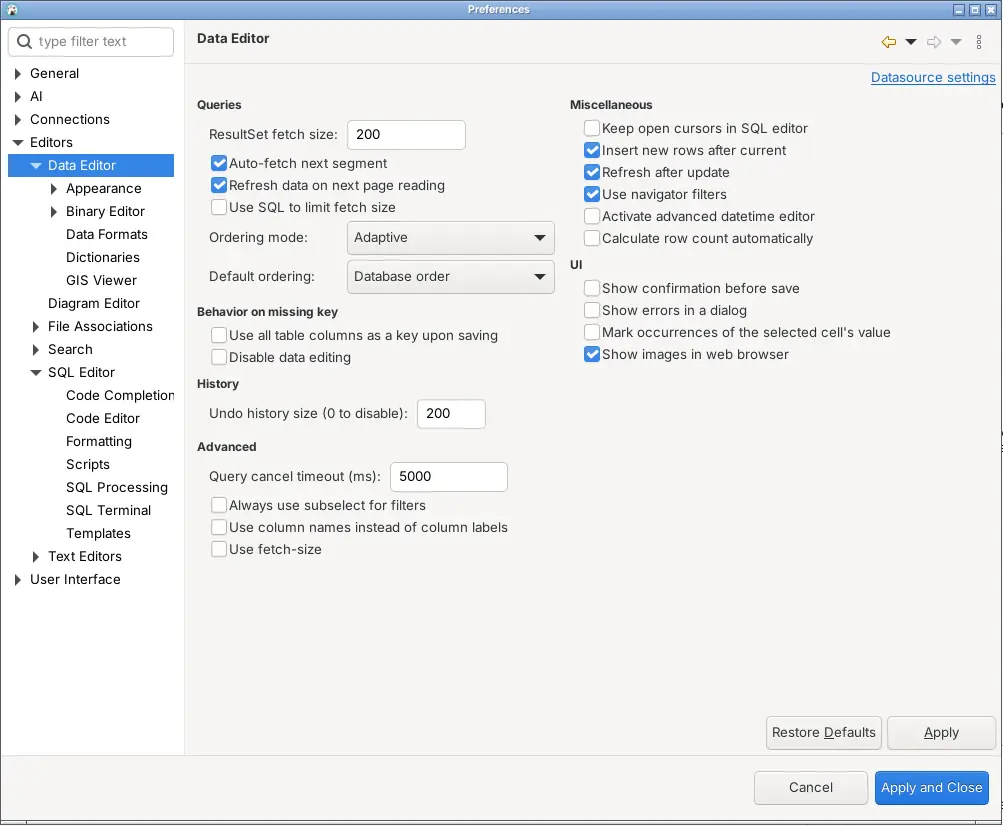
초보자가 주로 찾는 설정:
- Editors > Data Editor > ResultSet fetch size: 쿼리가 한 번에 가져오는 행 수(200).
- Editors > SQL Editor > Code Completion: 자동 완성 동작.
- Editors > SQL Editor > Formatting: Shift+Ctrl+F로 SQL을 포맷하는 방식.
- User Interface: 테마와 글꼴.
트리를 뒤지기보다 창 맨 위의 필터 상자에 찾는 내용을 입력하세요.
DBeaver 단축키
가장 유용했던 단축키들이며, 모두 DBeaver 26.2에서 확인했어요. Shift+Ctrl+L을 누르면 모든 단축키가 나오고, 전체 목록은 DBeaver 문서에서 볼 수 있어요.
| 단축키 | 기능 |
|---|---|
| Shift+Ctrl+N | 새 데이터베이스 연결 |
| F4 | 선택한 테이블 또는 객체 열기 |
| Ctrl+Enter | 커서 위치의 문 실행 |
| Ctrl+\ | 새 결과 탭에서 문 실행 |
| Alt+X | 스크립트 전체 실행 |
| Shift+Ctrl+E | 실행 계획 보기 |
| Ctrl+Space | 자동 완성 |
| Shift+Ctrl+F | SQL 포맷 |
| Ctrl+/ | 줄 주석 처리 또는 해제 |
| Ctrl+9 / Ctrl+0 | 에디터의 연결 / 스키마 변경 |
| F7 | 결과 패널 표시 또는 숨기기 |
| Ctrl+= / Ctrl+- | SQL 에디터 확대 / 축소 |
| Ctrl+3 | 이름으로 명령 검색 |
| Shift+Ctrl+L | 모든 단축키 보기 |
자주 겪는 DBeaver 문제
Database Navigator는 어디로 갔나요?
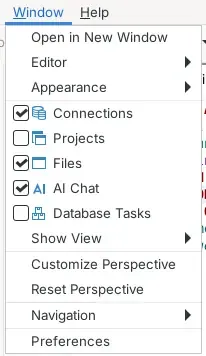
DBeaver 26에서는 내비게이터 이름이 Connections예요. 닫았다면 Window 메뉴에서 다시 열거나, Window > Reset Perspective로 모든 패널을 처음 위치로 되돌리세요:
쿼리 결과가 왜 200행만 표시되나요?
DBeaver는 결과를 한 번에 200행씩 가져와요. 그리드 맨 아래로 스크롤해서 더 가져오거나, 위에서 설명한 대로 Preferences에서 ResultSet fetch size를 늘리세요. COUNT(*) 같은 집계는 데이터베이스에서 계산되므로 항상 모든 행을 대상으로 해요.
변경 사항이 왜 저장되지 않았나요?
데이터 그리드에서 편집한 내용은 Save를 클릭해야 데이터베이스로 전송되고, 수동 커밋 모드에서는 Commit까지 클릭해야 영구적으로 반영돼요.
글자를 크게 하려면 어떻게 하나요?
Ctrl+=와 Ctrl+-로 SQL 에디터를 확대·축소할 수 있어요. 나머지 인터페이스는 Window > Preferences > User Interface에서 글꼴을 바꾸세요.
DBeaver가 너무 버겁게 느껴진다면
DBeaver는 거의 모든 걸 할 수 있어요. 그게 강점이지만, 기본 사용법만 다루는 데도 이렇게 많은 스크린샷이 필요했던 이유이기도 해요. 작업을 방해하지 않는 데이터베이스 GUI를 원한다면, 저희가 만든 무료 오픈 소스 대안인 Beekeeper Studio가 있어요. 물론 저희 입장이 편향되어 있긴 하지만, 일상적인 작업(연결, SQL 작성, 데이터 편집, 테이블 탐색)을 훨씬 적은 학습으로 처리할 수 있어요. 온갖 부가 기능을 갖춘 엔터프라이즈 제품군은 아니고, 바로 그게 핵심이에요.
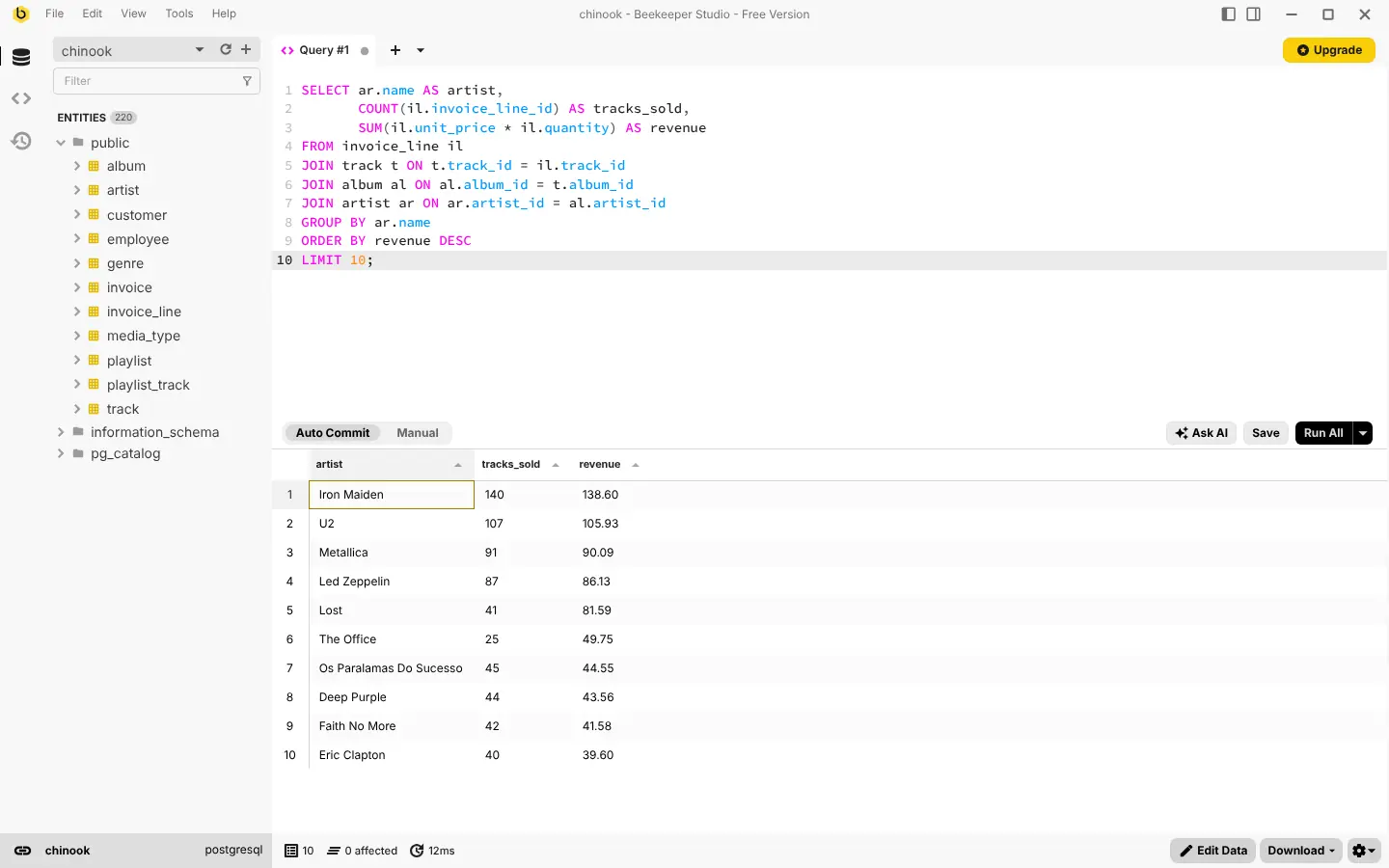
다음은 Beekeeper Studio에서 같은 Chinook 데이터베이스에 같은 쿼리를 실행한 모습이에요. 테이블은 이미 사이드바에 나열되어 있어요:
dBeaver에서 옮겨온 뒤로 그 앱은 한 번도 열지 않았어요… 인터페이스가 너무 복잡하고, 필요 없는 잡다한 기능이 많아요. - John Nwankwo
더 자세히 알아보려면 Beekeeper Studio vs DBeaver 비교나 무료 DBeaver 대안 목록을 확인해 보세요.
 Beekeeper Studio는 무료 오픈 소스 데이터베이스 GUI예요
지금까지 써 본 SQL 쿼리 & 에디터 도구 중 최고예요. 데이터베이스 관리에 필요한 모든 게 다 있어요. - ⭐⭐⭐⭐⭐ Mit
Beekeeper Studio는 빠르고 직관적이며 사용하기 쉬워요. 다양한 데이터베이스를 지원하고 Windows, Mac, Linux에서 모두 잘 작동해요.
Beekeeper Studio 사용자 후기
"Beekeeper Studio가 기존 SQL 작업 방식을 완전히 대체했어요. 빠르고 직관적이라 데이터베이스 작업이 다시 즐거워졌어요."
"여러 데이터베이스 GUI를 써 봤지만, Beekeeper는 기능과 단순함 사이의 균형이 완벽해요. 그냥 잘 작동해요."