
DBeaver ist ein kostenloser Open-Source-Datenbank-Client, der sich mit fast allem verbindet, wofür es einen JDBC-Treiber gibt. Er kann sehr viel, und genau deshalb ist er schwer zu lernen. Dieser Guide zeigt dir, wie du ihn installierst, dich mit einer Datenbank verbindest, dich in der Oberfläche zurechtfindest, SQL ausführst, Daten bearbeitest und Ergebnisse exportierst.
Jeder Screenshot hier ist echt: DBeaver Community 26.2.3 unter Linux, verbunden mit der Chinook-Beispieldatenbank in PostgreSQL 16. Unter Windows und macOS sind die Schritte gleich, nur die Fensterrahmen sehen anders aus. Die Shortcuts sind für Windows und Linux angegeben; auf dem Mac nutzen die meisten Cmd statt Ctrl.
DBeaver installieren
Lade DBeaver Community von dbeaver.io/download herunter. Es gibt Installer für Windows, macOS und Linux, und DBeaver bringt seine eigene Java-Runtime mit, du musst Java also nicht vorher installieren.
Achte darauf, dass du die Community Edition erwischst. Die Firma hinter DBeaver verkauft auf dbeaver.com auch kostenpflichtige PRO-Editionen mit eigenen Downloads und Testversionen, und man landet leicht auf der falschen Seite.
Der Einrichtungsassistent beim ersten Start
Beim ersten Start öffnet DBeaver einen Product Configuration-Assistenten, bevor du das Hauptfenster siehst. Er fragt nach:
- Language
- Appearance: helles oder dunkles Theme und wie viele Details der Datenbank-Navigator anzeigt
- Features: KI-Integration und Datenbank-Dashboards, beides standardmäßig aktiv
- Data collection: Das Teilen anonymer Nutzungsstatistiken ist vorausgewählt, also wähle „Do not share“, wenn du das nicht willst
- Final steps: ob eine SQLite-Beispieldatenbank zum Ausprobieren angelegt und ob ein Tipp des Tages angezeigt werden soll
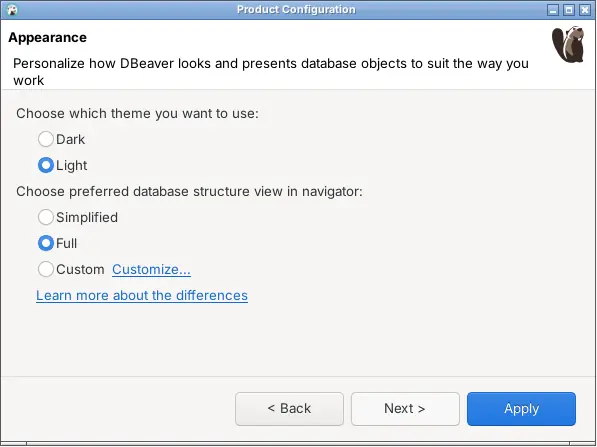
Über die Navigator-Auswahl lohnt es sich nachzudenken. Full zeigt jeden Ordner, den DBeaver kennt. Simplified „zeigt nur Schemas und Tabellen und überspringt zusätzliche Ordner, Constraints und andere Datenbank-Metadaten“ – das wollen die meisten, die hauptsächlich Daten abfragen. Du kannst all das später unter Help > Show Product Configuration ändern.
Ein Rundgang durch die DBeaver-Oberfläche
DBeaver basiert auf Eclipse, der Java-IDE, und das merkt man. Das Hauptfenster ist ein Raster aus Panels (Eclipse nennt sie Views), jedes mit eigener Toolbar, und Editoren öffnen sich als Tabs in der Mitte. Hier ist das Hauptfenster mit einer offenen Abfrage und was die wichtigen Bereiche tun:
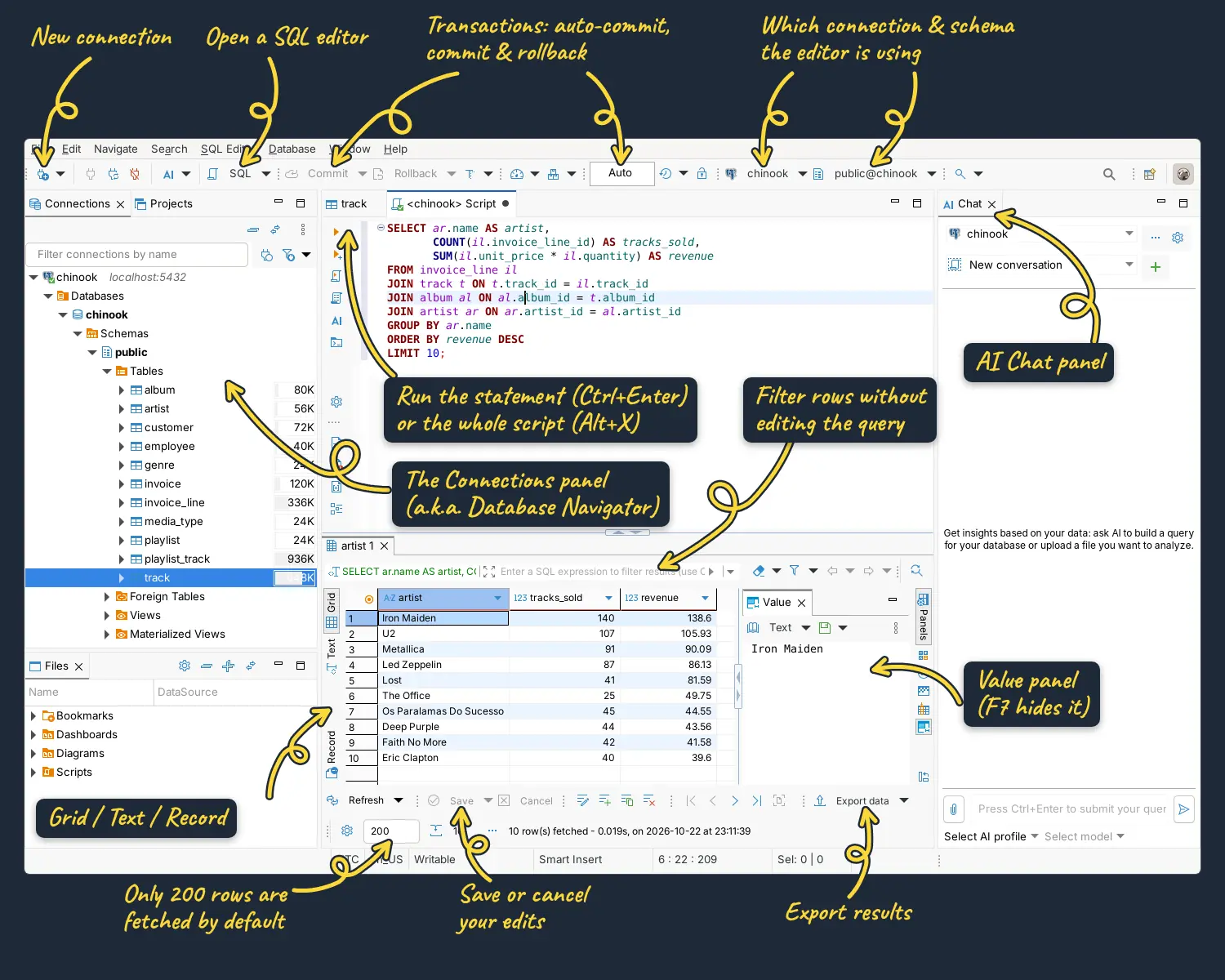
Die Bereiche, die du am meisten nutzen wirst:
- Connections-Panel (oben links): alle eingerichteten Datenbanken als Baum. In älteren Versionen hieß es Database Navigator.
- Files-Panel (unten links): gespeicherte SQL-Skripte, Lesezeichen, Dashboards und ER-Diagramme.
- Editor-Bereich (Mitte): SQL-Editoren und Tabellen-Editoren öffnen sich hier als Tabs.
- Results-Panel (unter dem SQL-Editor): die Ergebnisse deiner Abfragen.
- AI Chat (rechts): standardmäßig offen, wenn du die KI-Integration im Assistenten aktiviert gelassen hast. Schließ ihn mit dem X auf seinem Tab, wenn du ihn nicht brauchst.
- Haupt-Toolbar: neue Verbindung, verbinden und trennen, SQL-Editor öffnen, die Transaktionssteuerung und die zwei Dropdowns, die anzeigen, welche Verbindung und welches Schema der aktuelle Editor nutzt.
Jedes Panel lässt sich verschieben, minimieren oder schließen, und ein Doppelklick auf einen Tab maximiert ihn. Praktisch, aber dadurch geht auch schnell mal ein Panel verloren. Dann stellt Window > Reset Perspective alles wieder her.
Mit einer Datenbank verbinden
Das Verbinden dauert fünf Schritte. So verbindest du DBeaver mit PostgreSQL; andere Datenbanken funktionieren genauso, nur mit anderen Feldern.
1. Den Assistenten für neue Verbindungen öffnen
Klick auf das Stecker-Symbol mit Pluszeichen ganz links in der Toolbar oder drück Shift+Ctrl+N. DBeaver fragt, mit welcher Datenbank du dich verbinden willst:
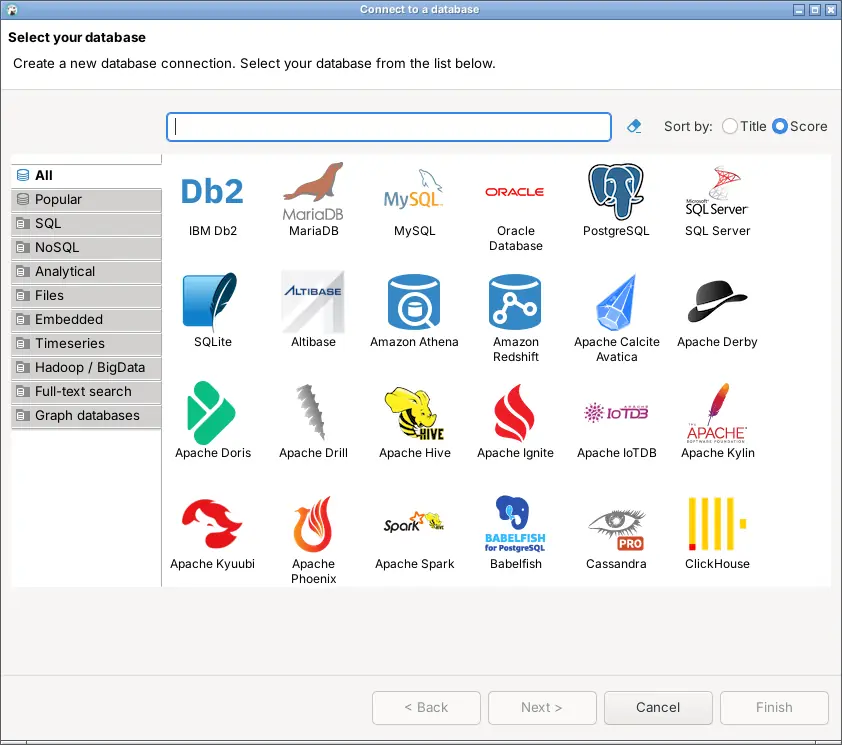
Das Raster ist ziemlich lang. Tipp den Namen deiner Datenbank ins Suchfeld, statt nach dem Logo zu suchen, wähl sie aus und klick auf Next.
2. Einen Treiber wählen
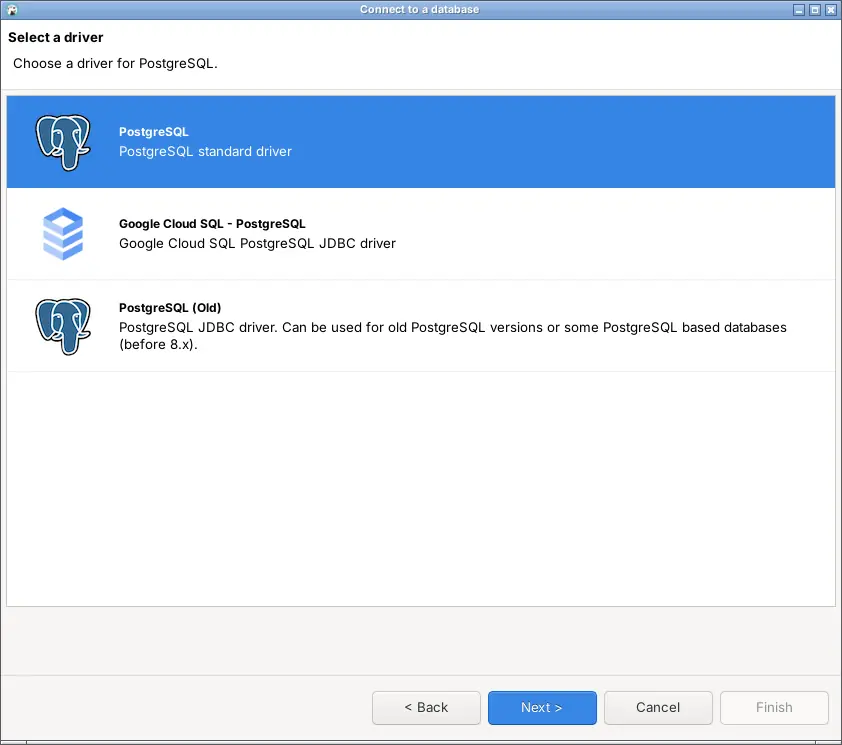
Manche Datenbanken haben mehr als einen Treiber. PostgreSQL hat drei, und der erste, PostgreSQL standard driver, ist der richtige, außer du verbindest dich mit Google Cloud SQL oder einem PostgreSQL älter als Version 8.
3. Die Verbindungseinstellungen ausfüllen
Das ist der entscheidende Bildschirm. Gib Host, Port, Database, Username und Password ein:
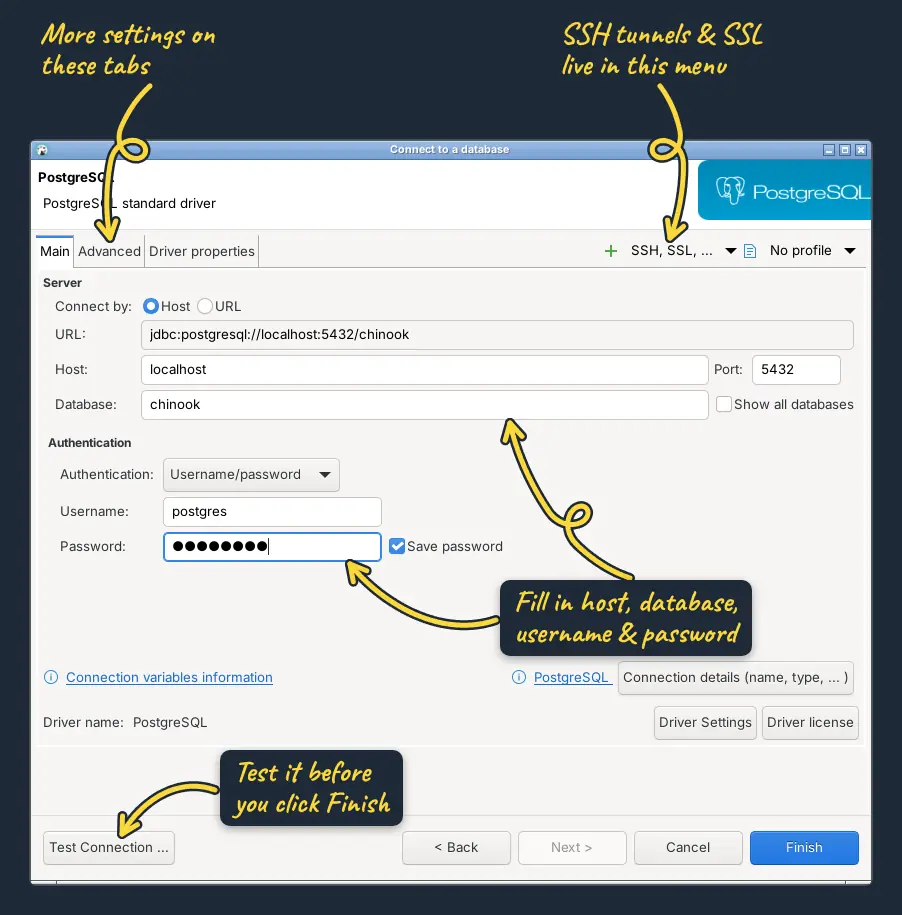
Ein paar Dinge zu diesem Bildschirm:
- Setz einen Haken bei Show all databases, wenn du alle Datenbanken auf dem Server sehen willst. Sonst zeigt DBeaver nur die, die du eingetippt hast.
- SSH-Tunnel und SSL findest du gar nicht auf diesem Bildschirm. Sie stecken im Dropdown SSH, SSL, … oben rechts.
- Die Tabs Advanced und Driver properties enthalten weitere Optionen, bis hin zu den Einstellungen des JDBC-Treibers selbst. Die kannst du meist ignorieren.
- Wenn du stattdessen eine Verbindungs-URL hast, stell Connect by von Host auf URL um und füg sie ein.
4. Verbindung testen und Treiber herunterladen
Klick auf Test Connection, bevor du auf Finish klickst. Wenn du dich zum ersten Mal mit einem Datenbanktyp verbindest, hat DBeaver dessen JDBC-Treiber noch nicht und bietet an, ihn herunterzuladen:
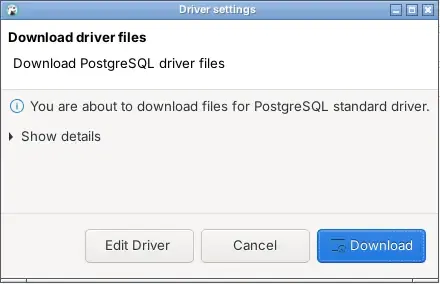
Klick auf Download. Wenn dein Rechner keinen Internetzugang hat, schlägt der Download fehl, und du musst DBeaver die JAR-Dateien des Treibers selbst über Edit Driver geben. Sobald der Treiber da ist, meldet der Test „Connected“ samt Serverversion.
5. Auf Finish klicken
Die neue Verbindung erscheint im Connections-Panel, benannt nach der Datenbank. Zum Umbenennen klickst du sie mit rechts an, wählst Edit Connection (F4) und öffnest die Seite General. Dort legst du auch den Connection type fest: Development, Test oder Production, die DBeaver weiß, grün und rot einfärbt, damit du deine Produktionsdatenbank sofort erkennst.
Die Datenbank im Connections-Panel durchsuchen
Klick auf den Pfeil neben deiner Verbindung, um dich zu verbinden und sie aufzuklappen. Die Tabellen liegen ziemlich tief: Bei PostgreSQL klappst du die Verbindung auf, dann Databases, die Datenbank, Schemas, das Schema (meist public) und schließlich Tables.
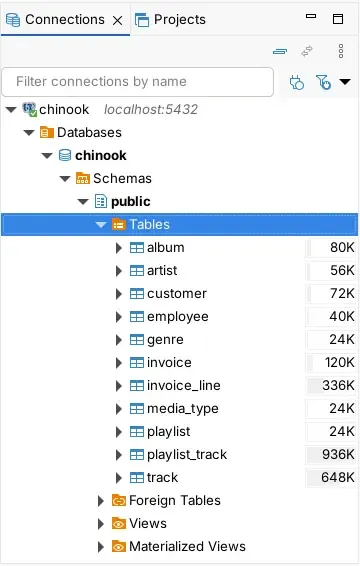
Die Zahl neben jeder Tabelle zeigt, wie viel Speicherplatz sie belegt. Wenn du nur Tabellen brauchst, überspringt der Simplified-Navigator aus dem Einrichtungsassistenten die meisten dieser Ordner. Um bei Dutzenden Verbindungen eine bestimmte zu finden, tipp oben ins Feld Filter connections by name.
Eine Tabelle öffnen: Properties, Data und Diagram
Doppelklick auf eine Tabelle (oder auswählen und F4 drücken) öffnet sie. Jede Tabelle öffnet sich in einem Editor mit drei Tabs:
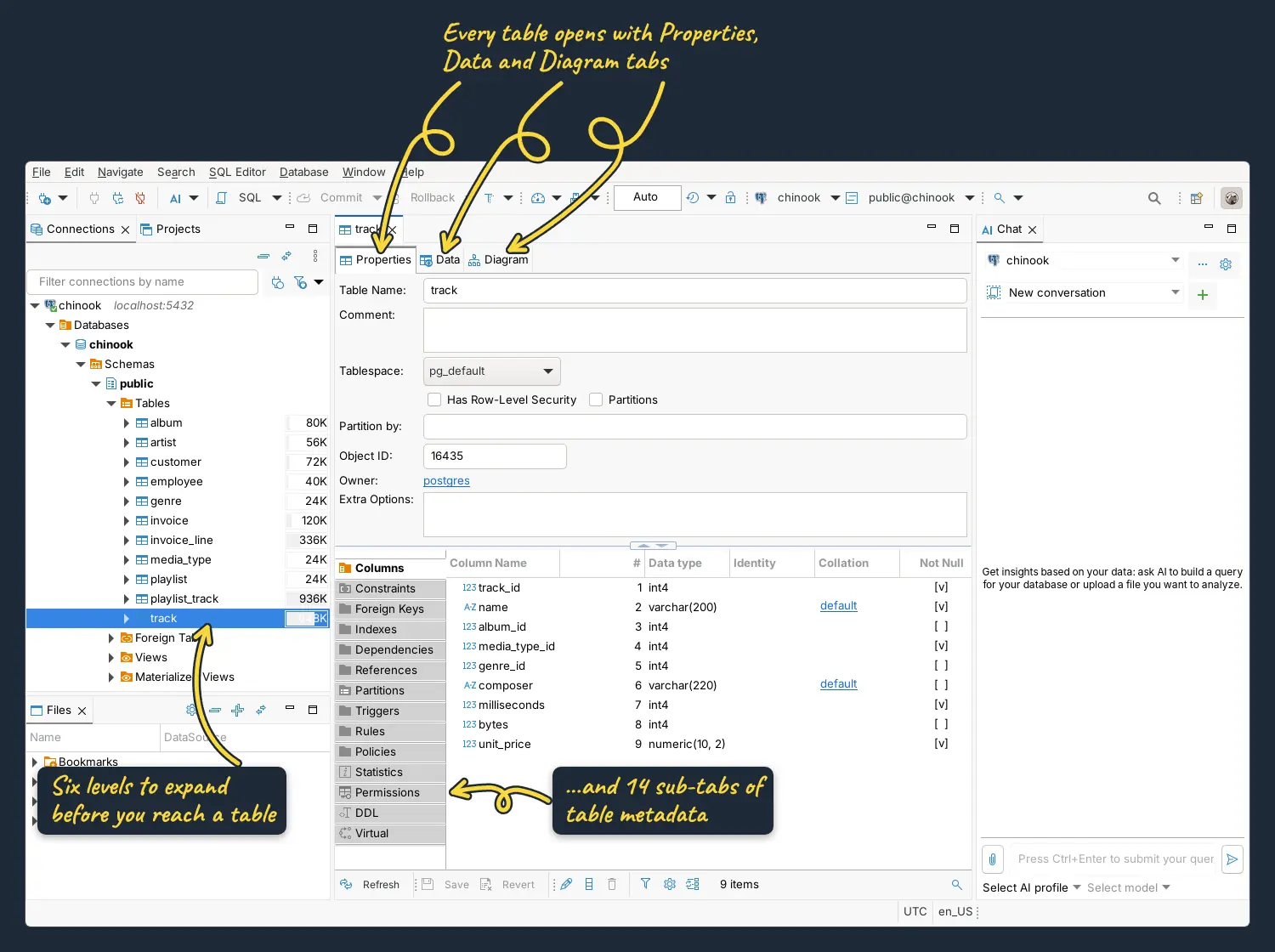
Zuerst öffnet sich Properties, was viele überrascht, die eigentlich die Daten sehen wollten. Hier stehen Name, Kommentar, Tablespace und Owner der Tabelle, dazu links 14 weitere Tabs mit Metadaten: Columns, Constraints, Foreign Keys, Indexes, Dependencies, References, Partitions, Triggers, Rules, Policies, Statistics, Permissions, DDL und Virtual. Für die meisten ist DDL am nützlichsten, denn dort steht das CREATE TABLE-Statement der Tabelle.
Tabellendaten ansehen und bearbeiten
Der Tab Data zeigt die Zeilen der Tabelle in einem Raster wie in einer Tabellenkalkulation. Um einen Wert zu ändern, doppelklickst du auf die Zelle, tippst und drückst Enter. DBeaver hebt die geänderte Zelle hervor, aber in die Datenbank wird erst geschrieben, wenn du unten im Raster auf Save klickst. Cancel verwirft deine Änderungen.
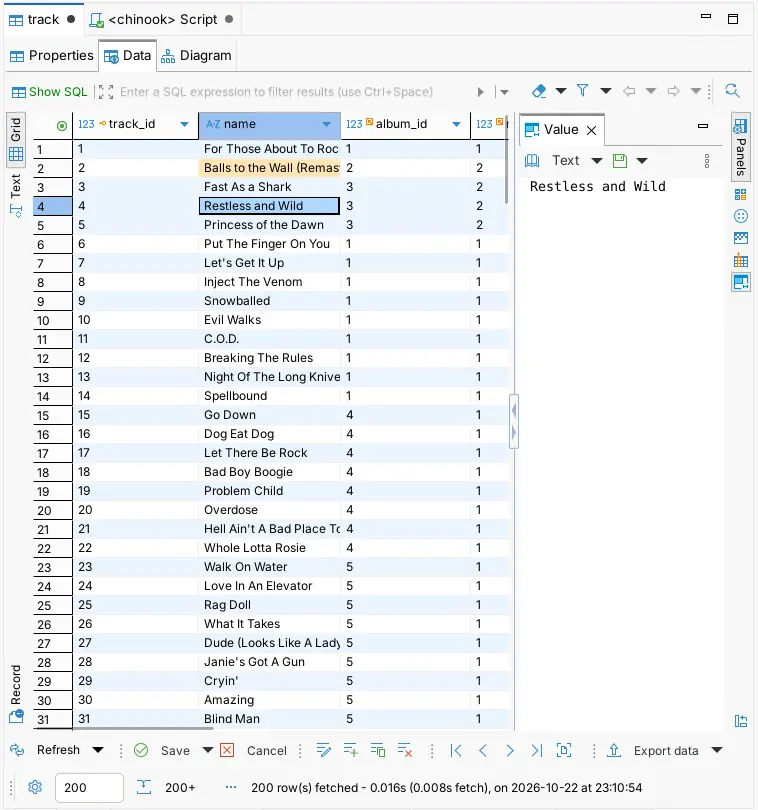
DBeaver startet im Auto-Commit-Modus (in der Toolbar steht Auto), Save schreibt also direkt in die Datenbank. Wechselst du zu manuellem Commit, ändert Save nur deine Transaktion, und du musst zusätzlich in der Toolbar auf Commit klicken – oder auf Rollback, um alles rückgängig zu machen.
Um die Zeilen einzugrenzen, tipp eine Bedingung ins Filterfeld über dem Raster, so wie nach einem WHERE. Zum Beispiel zeigt composer LIKE '%Mercury%' nur die Tracks, bei denen Mercury als Komponist genannt ist. Mit Ctrl+Space bekommst du in diesem Feld Spaltennamen vorgeschlagen.
Ein ER-Diagramm ansehen
Der Tab Diagram zeichnet die Tabelle und jede Tabelle, mit der sie über einen Foreign Key verbunden ist:
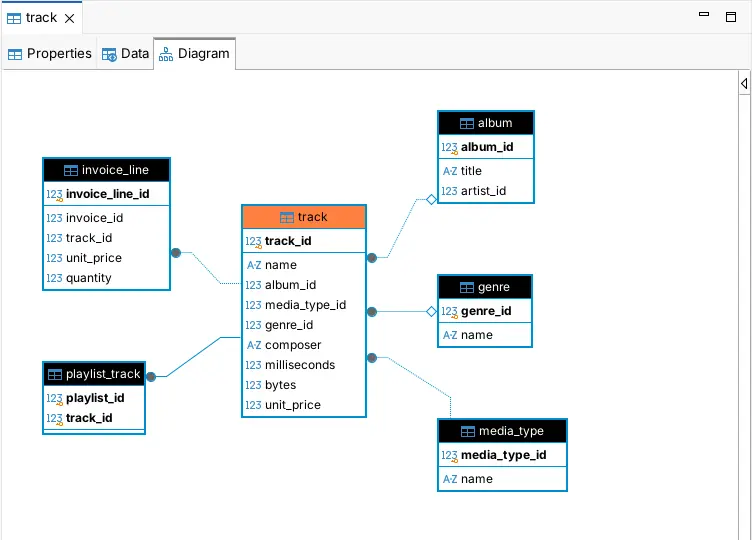
Für ein Diagramm eines ganzen Schemas klickst du das Schema im Connections-Panel mit rechts an und wählst View Diagram.
SQL-Abfragen schreiben und ausführen
Wähl deine Verbindung im Connections-Panel aus und klick in der Toolbar auf SQL oder drück Ctrl+] für ein ganz neues Skript. DBeaver öffnet einen Skript-Tab, der nach der Verbindung benannt ist (<chinook> Script), und die zwei Dropdowns in der Toolbar zeigen, gegen welche Verbindung und welches Schema es läuft. Mit Ctrl+9 und Ctrl+0 wechselst du sie.
Tipp eine Abfrage ein und drück Ctrl+Enter, um sie auszuführen. Der beschriftete Screenshot des Hauptfensters oben zeigt das Ergebnis: die Top 10 der Künstler nach Umsatz in der Chinook-Datenbank.
SELECT ar.name AS artist,
       COUNT(il.invoice_line_id) AS tracks_sold,
       SUM(il.unit_price * il.quantity) AS revenue
FROM invoice_line il
JOIN track t ON t.track_id = il.track_id
JOIN album al ON al.album_id = t.album_id
JOIN artist ar ON ar.artist_id = al.artist_id
GROUP BY ar.name
ORDER BY revenue DESC
LIMIT 10;
Die Buttons links am Editor sind die verschiedenen Wege, SQL auszuführen:
- Ctrl+Enter führt das Statement unter dem Cursor aus. DBeaver erkennt anhand von Semikolons und Leerzeilen, wo ein Statement beginnt und endet, du kannst also viele Abfragen in einem Skript haben und sie einzeln ausführen.
- Ctrl+\ führt das Statement in einem neuen Ergebnis-Tab aus, statt den aktuellen zu ersetzen.
- Alt+X führt das ganze Skript aus. Jede Abfrage bekommt einen eigenen Ergebnis-Tab, dazu einen Statistics-Tab.
- Shift+Ctrl+E zeigt den Ausführungsplan der Abfrage.
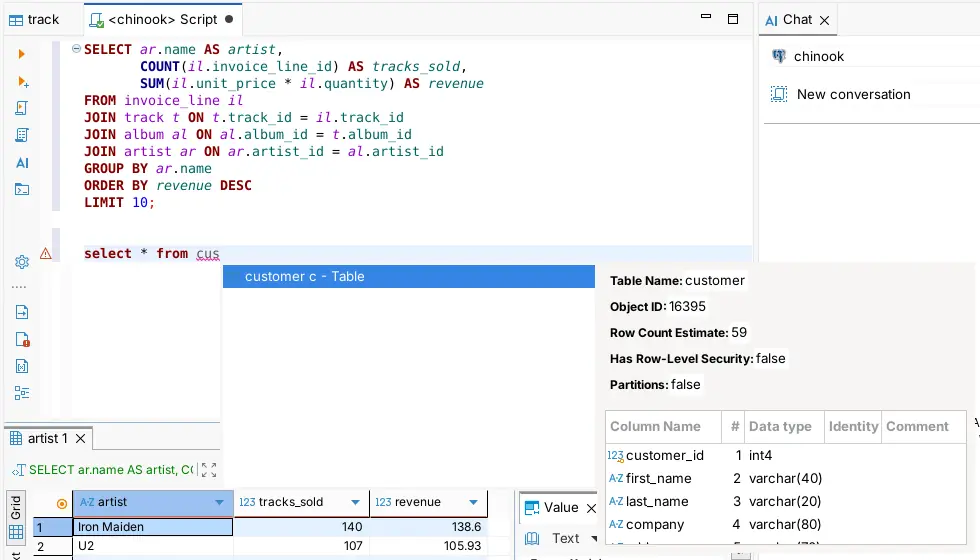
Beim Tippen schlägt DBeaver Tabellen- und Spaltennamen vor, und mit Ctrl+Space holst du die Vorschläge jederzeit hervor. Dabei siehst du auch Details zur Tabelle, die du gerade auswählen willst:
Im Results-Panel zurechtfinden
Das Results-Panel hat eine eigene Toolbar, und ein paar Dinge darin verwirren anfangs jeden:
- Es werden nur die ersten 200 Zeilen geladen. Die Zeilenzahl unten zeigt „200+“, wenn es mehr gibt. Scroll ans Ende des Rasters, dann lädt DBeaver die nächsten 200, oder ändere die 200 im Feld unten.
- Das Value-Panel rechts neben dem Raster zeigt den vollständigen Wert der ausgewählten Zelle. Mit F7 blendest du es aus und gewinnst Platz zurück.
- Grid, Text und Record (die vertikalen Tabs links) wechseln zwischen Tabellenansicht, reiner Texttabelle und einer Ansicht mit einer Zeile auf einmal. Tab schaltet die Record-Ansicht um.
- Save und Cancel funktionieren genau wie im Data-Tab der Tabelle: Du kannst die Ergebnisse einer Abfrage auf eine einzelne Tabelle bearbeiten.
SQL aus einer Tabelle generieren
Du musst nicht jedes Statement von Hand schreiben. Klick eine Tabelle im Connections-Panel mit rechts an und öffne Generate SQL für fertige SELECT-, INSERT-, UPDATE-, DELETE-, MERGE-Statements und mehr, oder für ihr DDL:
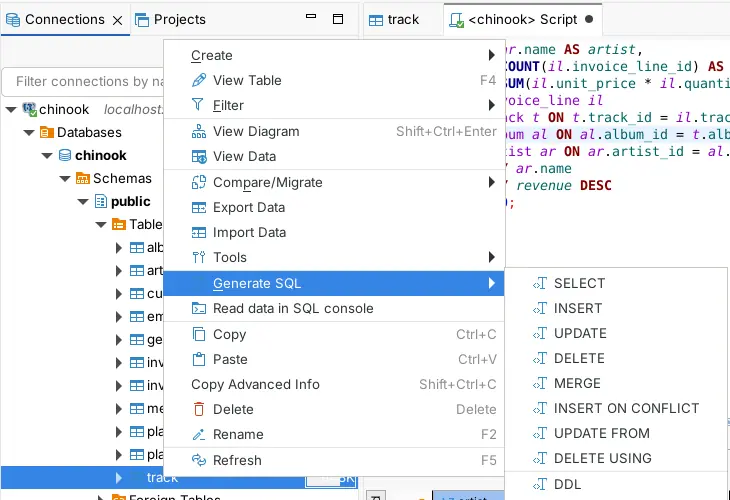
Im selben Menü findest du View Diagram, Export Data, Import Data und Compare/Migrate, und Read data in SQL console öffnet eine SQL-Konsole, die alle Spalten der Tabelle abfragt und ausführt.
Daten aus DBeaver exportieren
Um eine ganze Tabelle zu exportieren, klick sie mit rechts an und wähl Export Data. Um die Ergebnisse einer Abfrage zu exportieren, klick unten im Results-Panel auf Export data. So oder so öffnet DBeaver seinen Data-Transfer-Assistenten:
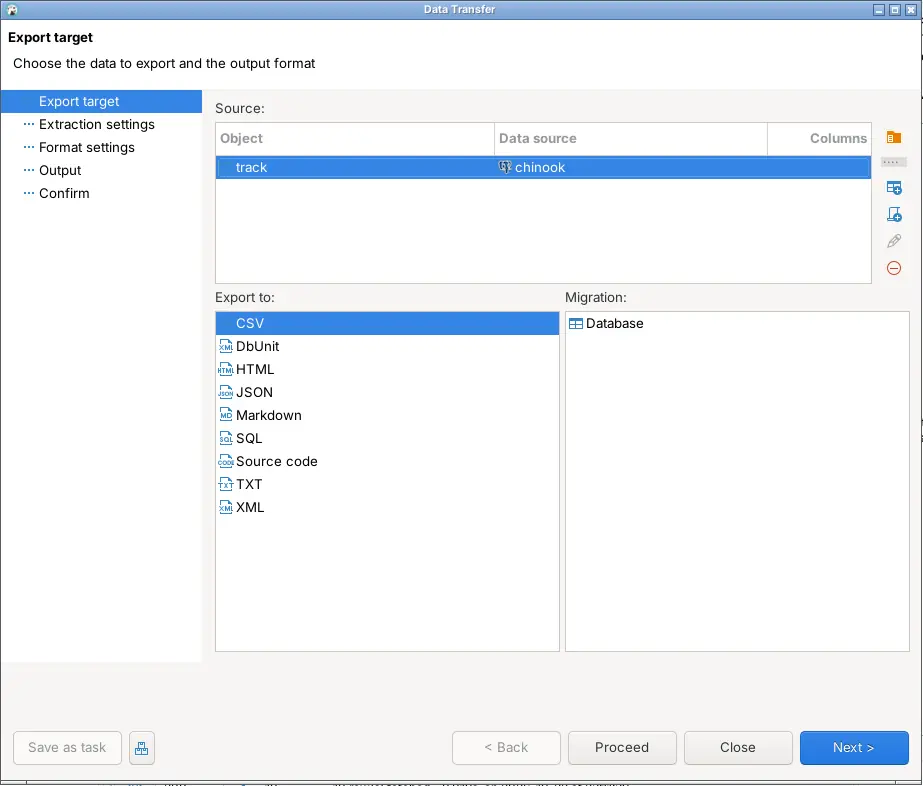
Wähl ein Format und klick dich mit Next durch die fünf Schritte:
- Export target: das Format. DBeaver Community 26.2 bietet CSV, DbUnit, HTML, JSON, Markdown, SQL, Source code, TXT und XML. Ein Excel-Format fehlt in der Liste, also exportier für Excel eine CSV und öffne die.
- Extraction settings: ob eine separate Verbindung geöffnet und ob die Zeilen vorher gezählt werden sollen.
- Format settings: Trennzeichen, Anführungszeichen, Kopfzeile und so weiter für das gewählte Format.
- Output: Ordner und Dateiname. Standard ist dein Home-Ordner, mit Tabellenname und Zeitstempel als Dateiname. Copy to clipboard spart dir die Datei komplett.
- Confirm: eine Zusammenfassung von allem und der Button Proceed.
Du kannst in jedem Schritt auf Proceed klicken, sobald die vorherigen so eingestellt sind, wie du willst.
DBeavers Einstellungen ändern
Fast alles in DBeaver lässt sich unter Window > Preferences konfigurieren, und das ist eine Menge. Allein der Bereich Editors hat sechs Seiten, die meisten davon mit eigenen Unterseiten:
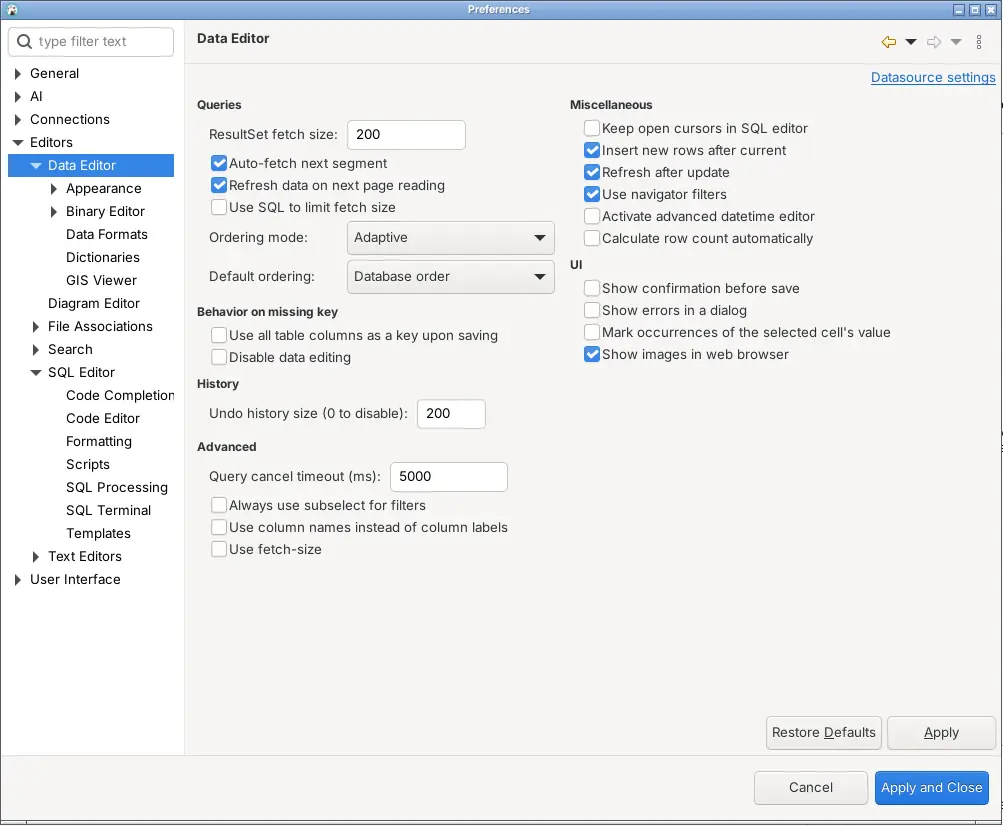
Die Einstellungen, nach denen Einsteiger meist suchen:
- Editors > Data Editor > ResultSet fetch size: wie viele Zeilen eine Abfrage auf einmal lädt (200).
- Editors > SQL Editor > Code Completion: Verhalten der Autovervollständigung.
- Editors > SQL Editor > Formatting: wie Shift+Ctrl+F dein SQL formatiert.
- User Interface: Theme und Schriften.
Statt dich durch den Baum zu klicken, tipp einfach ins Filterfeld oben im Fenster, was du suchst.
DBeaver-Tastenkürzel
Das sind die Shortcuts, die wir am nützlichsten fanden, alle mit DBeaver 26.2 geprüft. Shift+Ctrl+L listet alle Shortcuts auf, und die DBeaver-Dokumentation hat die vollständige Liste.
| Shortcut | Funktion |
|---|---|
| Shift+Ctrl+N | Neue Datenbankverbindung |
| F4 | Ausgewählte Tabelle oder Objekt öffnen |
| Ctrl+Enter | Statement unter dem Cursor ausführen |
| Ctrl+\ | Statement in neuem Ergebnis-Tab ausführen |
| Alt+X | Ganzes Skript ausführen |
| Shift+Ctrl+E | Ausführungsplan anzeigen |
| Ctrl+Space | Autovervollständigung |
| Shift+Ctrl+F | SQL formatieren |
| Ctrl+/ | Zeile aus- oder einkommentieren |
| Ctrl+9 / Ctrl+0 | Verbindung / Schema des Editors wechseln |
| F7 | Ergebnis-Panels ein- oder ausblenden |
| Ctrl+= / Ctrl+- | SQL-Editor vergrößern / verkleinern |
| Ctrl+3 | Beliebigen Befehl nach Namen suchen |
| Shift+Ctrl+L | Alle Shortcuts anzeigen |
Häufige Probleme mit DBeaver
Wo ist der Database Navigator hin?
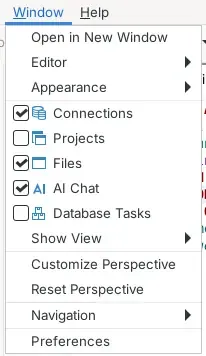
In DBeaver 26 heißt der Navigator Connections. Wenn du ihn geschlossen hast, öffne ihn über das Menü Window wieder oder setz mit Window > Reset Perspective alle Panels an ihren Ursprungsplatz zurück:
Warum zeigt meine Abfrage nur 200 Zeilen?
DBeaver lädt Ergebnisse in Blöcken von 200 Zeilen. Scroll ans Ende des Rasters, um mehr zu laden, oder erhöhe die ResultSet fetch size in den Preferences, wie oben beschrieben. Aggregate wie COUNT(*) berechnet die Datenbank, sie beziehen sich also immer auf alle Zeilen.
Warum wurden meine Änderungen nicht gespeichert?
Änderungen im Datenraster werden erst an die Datenbank geschickt, wenn du auf Save klickst, und im manuellen Commit-Modus sind sie erst dauerhaft, wenn du zusätzlich auf Commit klickst.
Wie mache ich den Text größer?
Ctrl+= und Ctrl+- zoomen den SQL-Editor. Für den Rest der Oberfläche änderst du die Schriften unter Window > Preferences > User Interface.
Wenn dir DBeaver zu viel ist
DBeaver kann fast alles. Das ist seine Stärke und auch der Grund, warum wir so viele Screenshots gebraucht haben, nur um die Grundlagen zu zeigen. Wenn dir eine Datenbank-GUI lieber ist, die dir nicht im Weg steht, ist Beekeeper Studio eine kostenlose Open-Source-Alternative, die wir entwickeln. Klar, wir sind voreingenommen, aber es deckt die alltägliche Arbeit ab (verbinden, SQL schreiben, Daten bearbeiten, Tabellen durchsuchen) und du musst viel weniger lernen. Es ist keine Enterprise-Suite mit allem Schnickschnack, und genau darum geht es.
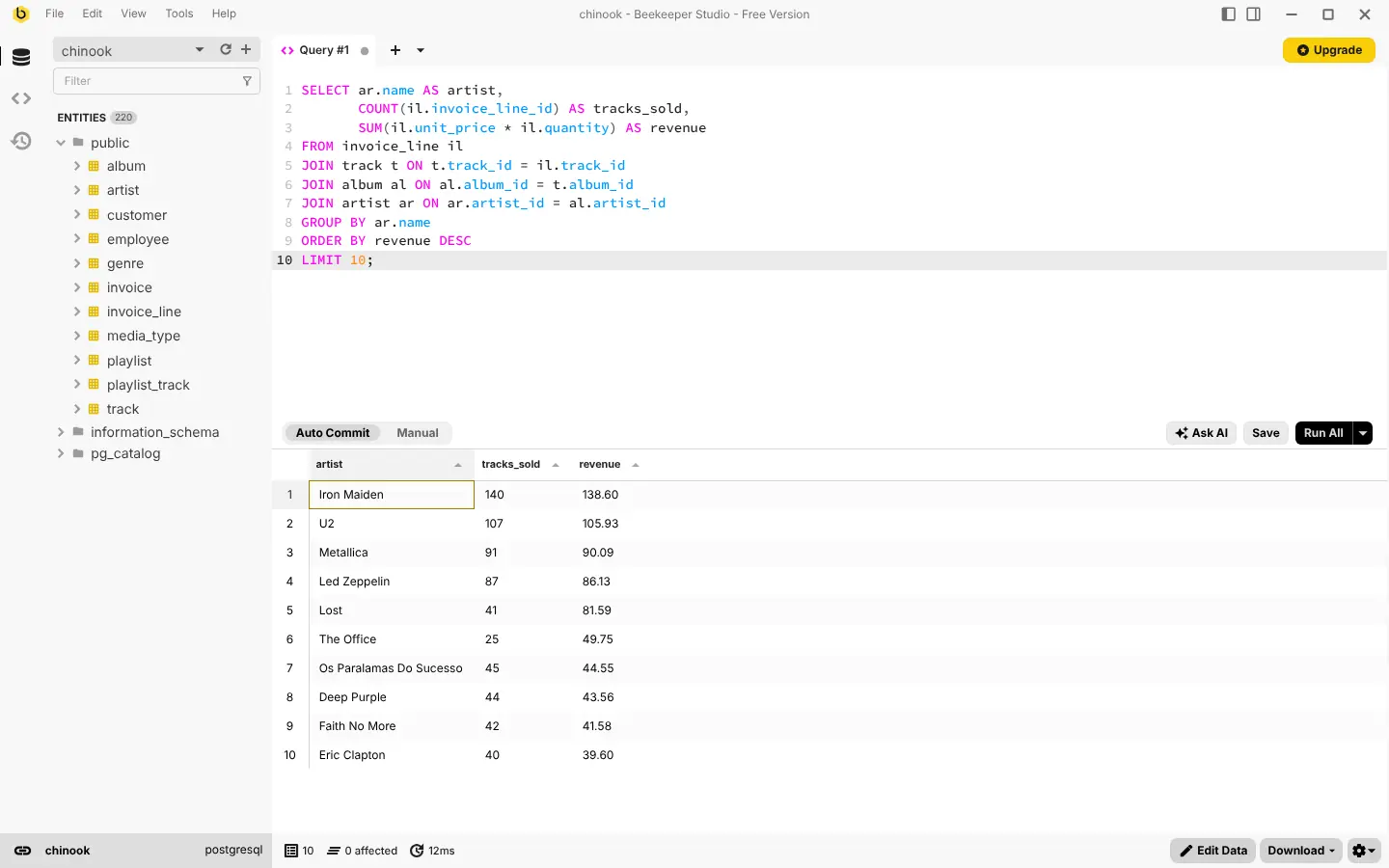
Hier ist dieselbe Abfrage gegen dieselbe Chinook-Datenbank in Beekeeper Studio, die Tabellen stehen schon in der Seitenleiste:
Ich bin von dBeaver umgestiegen und habe die App seitdem nicht mehr geöffnet … Die Oberfläche ist überladen, und da ist viel Kram drin, den man nicht braucht. - John Nwankwo
Mehr Details findest du in unserem Vergleich Beekeeper Studio vs. DBeaver oder in unserer Liste kostenloser DBeaver-Alternativen.
 Beekeeper Studio ist eine kostenlose & quelloffene Datenbank-GUI
Das beste SQL-Abfrage- & Editor-Tool, das ich je benutzt habe. Es bietet alles, was ich zum Verwalten meiner Datenbank brauche. - ⭐⭐⭐⭐⭐ Mit
Beekeeper Studio ist schnell, intuitiv und einfach zu bedienen. Beekeeper unterstützt jede Menge Datenbanken und läuft hervorragend auf Windows, Mac und Linux.
Was Nutzer über Beekeeper Studio sagen
„Beekeeper Studio hat meinen alten SQL-Workflow komplett ersetzt. Es ist schnell, intuitiv und macht die Arbeit mit Datenbanken wieder richtig Spaß.“
„Ich habe viele Datenbank-GUIs ausprobiert, aber Beekeeper trifft die perfekte Balance zwischen Funktionsumfang und Einfachheit. Es funktioniert einfach.“