
O DBeaver é um cliente de banco de dados gratuito e open source que se conecta a quase tudo que tenha um driver JDBC. Ele faz muita coisa, e é justamente por isso que é difícil de aprender. Este guia mostra como instalá-lo, conectar a um banco de dados, se orientar na interface, executar SQL, editar dados e exportar resultados.
Todas as capturas de tela aqui são reais: DBeaver Community 26.2.3 no Linux, conectado ao banco de dados de exemplo Chinook no PostgreSQL 16. Os passos são os mesmos no Windows e no macOS, só as bordas das janelas mudam. Os atalhos estão escritos para Windows e Linux; no Mac, a maioria usa Cmd onde você vê Ctrl.
Instale o DBeaver
Baixe o DBeaver Community em dbeaver.io/download. Há instaladores para Windows, macOS e Linux, e o DBeaver vem com seu próprio runtime Java, então você não precisa instalar o Java antes.
Certifique-se de pegar a edição Community. A empresa do DBeaver também vende edições PRO pagas em dbeaver.com, com downloads e testes próprios, e é fácil acabar na página errada.
O assistente de configuração inicial
Na primeira vez que o DBeaver é iniciado, ele abre um assistente de Product Configuration antes de mostrar a janela principal. Ele pergunta sobre:
- Idioma
- Aparência: tema claro ou escuro, e quanto detalhe o navegador do banco de dados mostra
- Recursos: integração com IA e dashboards de banco de dados, ambos ativados por padrão
- Coleta de dados: o compartilhamento de estatísticas de uso anônimas vem selecionado por padrão, então escolha “Do not share” se preferir não compartilhar
- Etapas finais: se deve criar um banco de dados SQLite de exemplo para testar e se deve mostrar uma dica do dia
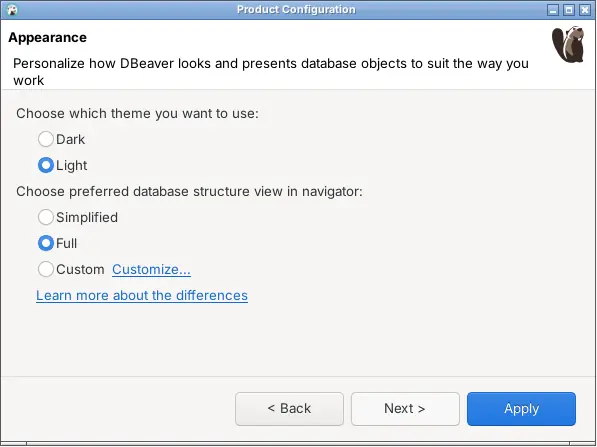
A escolha do navegador é a que merece atenção. Full mostra todas as pastas que o DBeaver conhece. Simplified “mostra apenas schemas e tabelas, pulando pastas extras, constraints e outros metadados do banco de dados”, que é o que a maioria das pessoas quer se usa principalmente para consultar dados. Você pode mudar tudo isso depois em Help > Show Product Configuration.
Um tour pela interface do DBeaver
O DBeaver é construído sobre o Eclipse, a IDE Java, e isso fica evidente. A janela principal é uma grade de painéis (o Eclipse os chama de views), cada um com sua própria barra de ferramentas, e os editores abrem como abas no meio. Aqui está a janela principal com uma consulta aberta, e o que fazem as partes importantes:
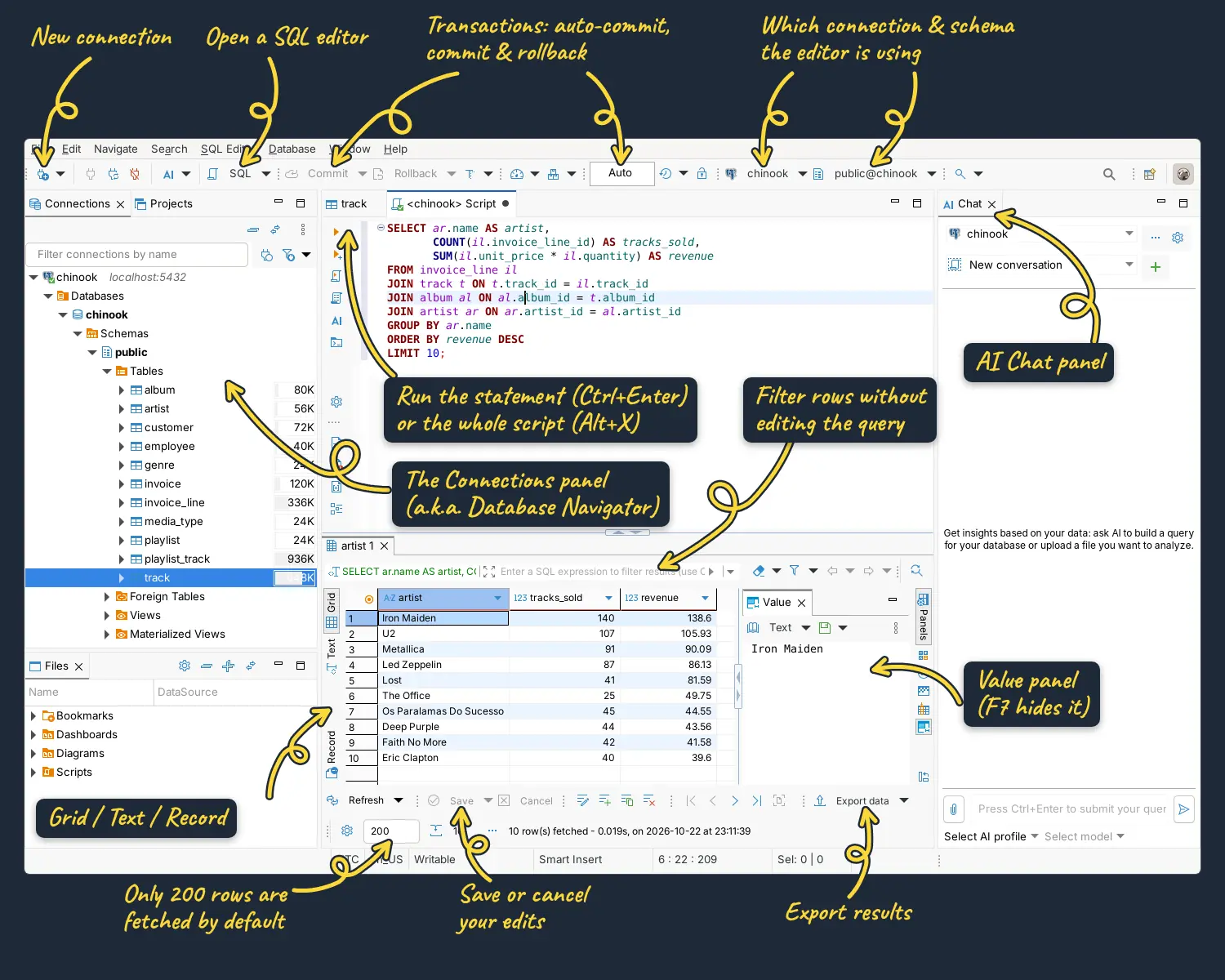
As áreas que você mais vai usar:
- Painel Connections (canto superior esquerdo): todos os bancos de dados que você configurou, em forma de árvore. Versões mais antigas o chamavam de Database Navigator.
- Painel Files (canto inferior esquerdo): scripts SQL salvos, favoritos, dashboards e diagramas ER.
- Área do editor (meio): editores SQL e editores de tabela abrem aqui como abas.
- Painel de resultados (abaixo do editor SQL): os resultados das suas consultas.
- AI Chat (direita): aberto por padrão se você deixou a integração com IA ativada no assistente de configuração. Feche-o com o X da aba se não for usar.
- Barra de ferramentas principal: nova conexão, conectar e desconectar, abrir um editor SQL, os controles de transação e os dois menus suspensos que indicam qual conexão e schema o editor atual está usando.
Todo painel pode ser arrastado, minimizado ou fechado, e clicar duas vezes em uma aba a maximiza. Isso é prático, mas também facilita perder um painel. Se isso acontecer, Window > Reset Perspective deixa tudo como estava.
Conecte a um banco de dados
A conexão leva cinco passos. Veja como conectar o DBeaver ao PostgreSQL; outros bancos de dados funcionam da mesma forma, com campos diferentes.
1. Abra o assistente de nova conexão
Clique no ícone de tomada com um sinal de mais na extremidade esquerda da barra de ferramentas, ou pressione Shift+Ctrl+N. O DBeaver pergunta a qual banco de dados você quer se conectar:
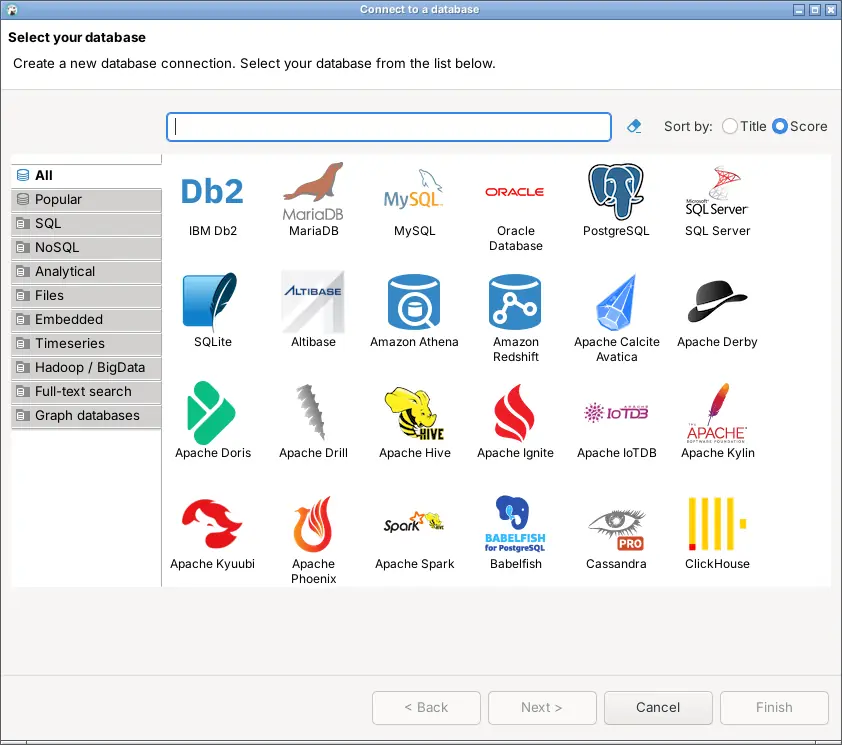
A grade é bem longa. Digite o nome do seu banco de dados na caixa de busca em vez de procurar o logo, depois selecione-o e clique em Next.
2. Escolha um driver
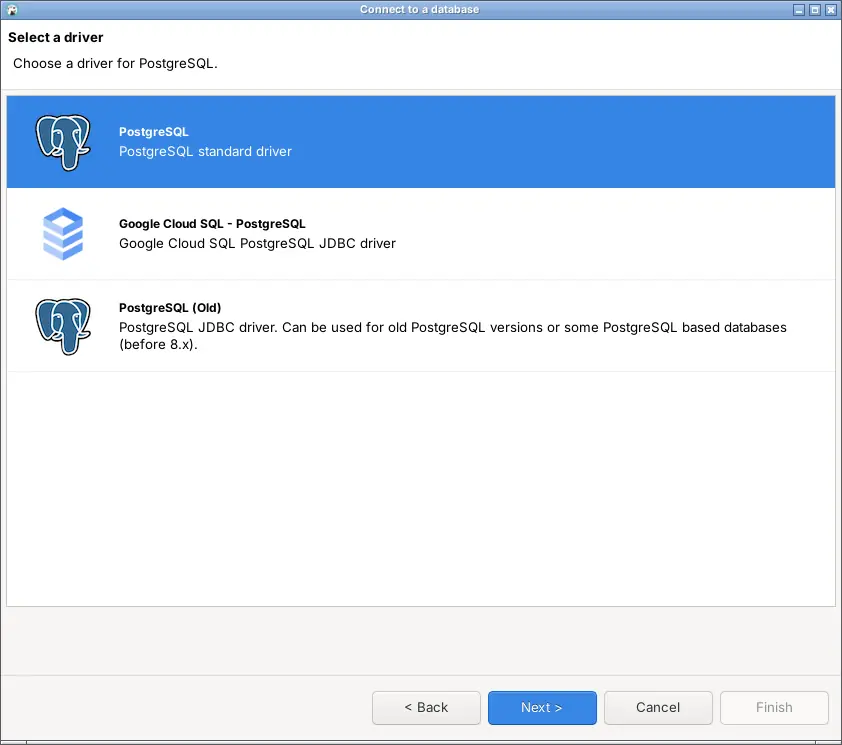
Alguns bancos de dados têm mais de um driver. O PostgreSQL tem três, e o primeiro, PostgreSQL standard driver, é o que você quer, a menos que esteja se conectando ao Google Cloud SQL ou a um PostgreSQL anterior à versão 8.
3. Preencha as configurações da conexão
Esta é a tela que importa. Informe Host, Port, Database, Username e Password:
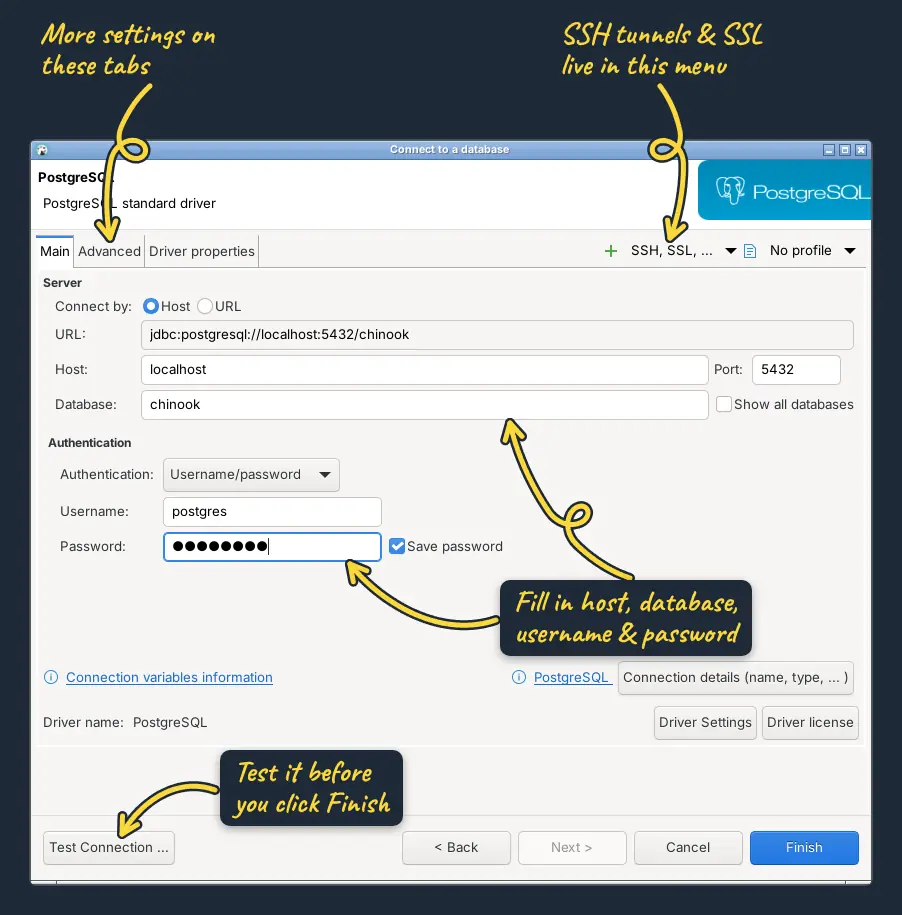
Algumas coisas para saber sobre esta tela:
- Marque Show all databases se quiser ver todos os bancos de dados do servidor. Caso contrário, o DBeaver mostra apenas o que você digitou.
- Túneis SSH e SSL não ficam nesta tela. Eles estão no menu suspenso SSH, SSL, … no canto superior direito.
- As abas Advanced e Driver properties têm mais opções, incluindo as configurações do próprio driver JDBC. Normalmente você pode deixá-las como estão.
- Se você tiver uma URL de conexão, mude Connect by de Host para URL e cole-a.
4. Teste a conexão e baixe o driver
Clique em Test Connection antes de clicar em Finish. Na primeira vez que você se conecta a um tipo de banco de dados, o DBeaver ainda não tem o driver JDBC e oferece baixá-lo:
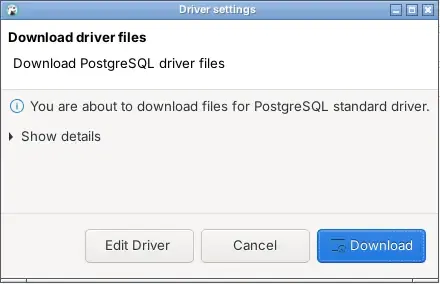
Clique em Download. Se o seu computador não tiver acesso à internet, o download falha e você precisará fornecer os arquivos jar do driver ao DBeaver manualmente com Edit Driver. Com o driver instalado, o teste informa “Connected” junto com a versão do servidor.
5. Clique em Finish
A nova conexão aparece no painel Connections, com o nome do banco de dados. Para renomeá-la, clique com o botão direito e escolha Edit Connection (F4), depois abra a página General. É lá também que você define o Connection type: Development, Test ou Production, que o DBeaver colore de branco, verde e vermelho para você distinguir seu banco de produção.
Navegue pelo banco de dados no painel Connections
Clique na seta ao lado da conexão para conectar e expandi-la. As tabelas ficam bem lá embaixo: no PostgreSQL, você expande a conexão, depois Databases, o banco de dados, Schemas, o schema (geralmente public) e, por fim, Tables.
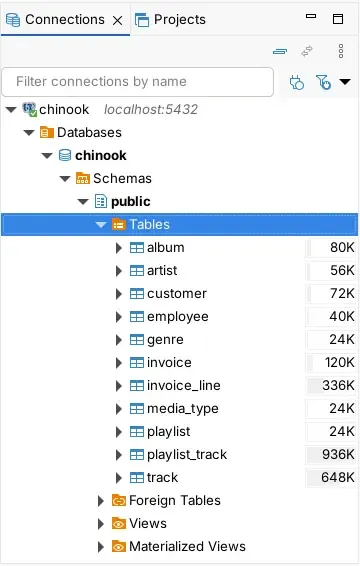
O número ao lado de cada tabela é o espaço que ela ocupa. Se você só precisa das tabelas, o navegador Simplified do assistente de configuração pula a maioria dessas pastas. Para encontrar uma conexão quando você tem dezenas, digite na caixa Filter connections by name no topo.
Abra uma tabela: Properties, Data e Diagram
Clique duas vezes em uma tabela (ou selecione-a e pressione F4) para abri-la. Toda tabela abre em um editor com três abas:
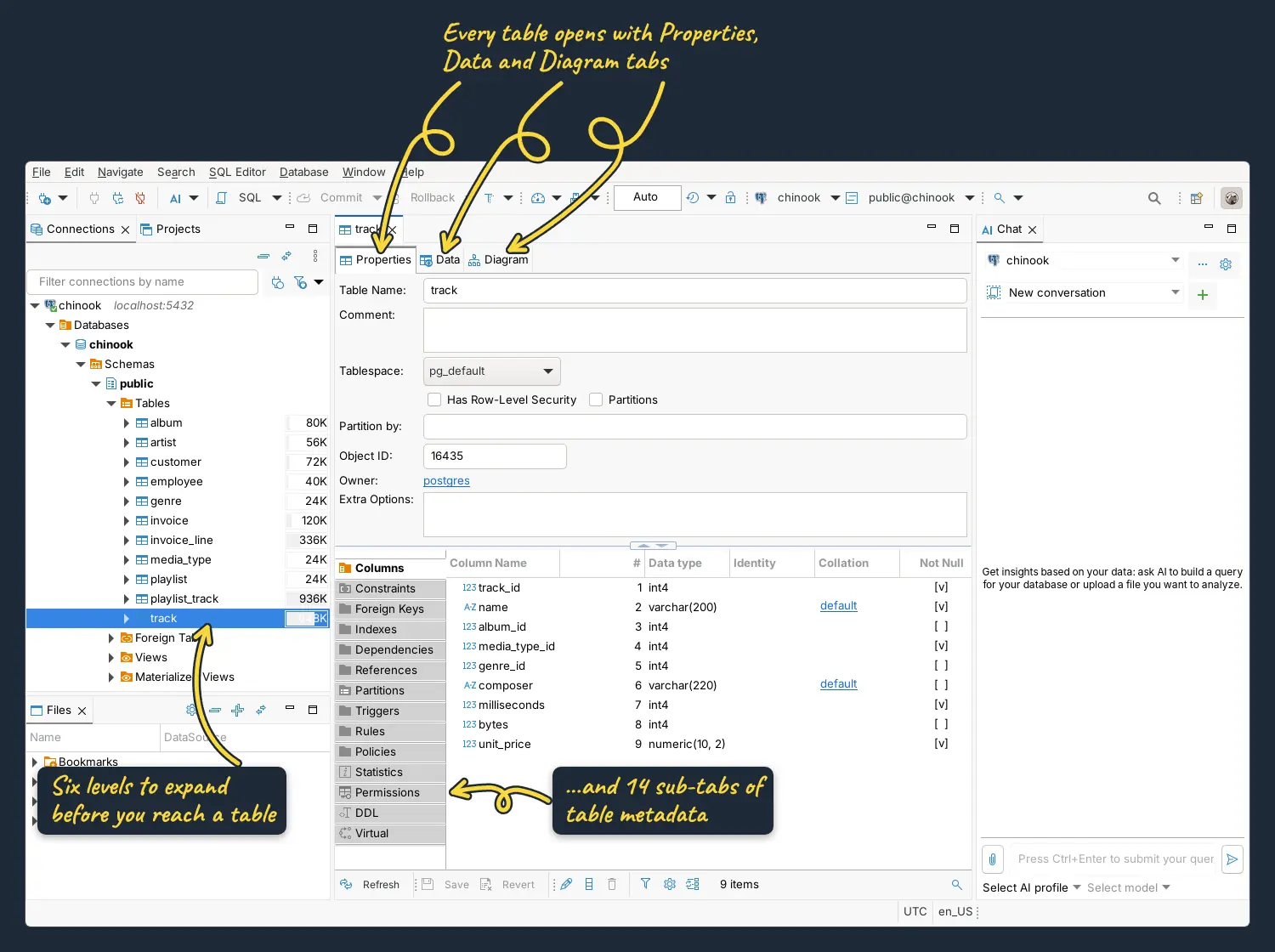
Properties abre primeiro, o que surpreende quem queria ver os dados. Ela mostra o nome, o comentário, o tablespace e o dono da tabela, e depois mais 14 abas de metadados à esquerda: Columns, Constraints, Foreign Keys, Indexes, Dependencies, References, Partitions, Triggers, Rules, Policies, Statistics, Permissions, DDL e Virtual. DDL é a mais útil para a maioria das pessoas, pois mostra a instrução CREATE TABLE da tabela.
Visualize e edite os dados da tabela
A aba Data mostra as linhas da tabela em uma grade estilo planilha. Para alterar um valor, clique duas vezes na célula, digite e pressione Enter. O DBeaver destaca a célula alterada, mas nada é gravado no banco de dados até você clicar em Save na parte inferior da grade. Cancel descarta suas alterações.
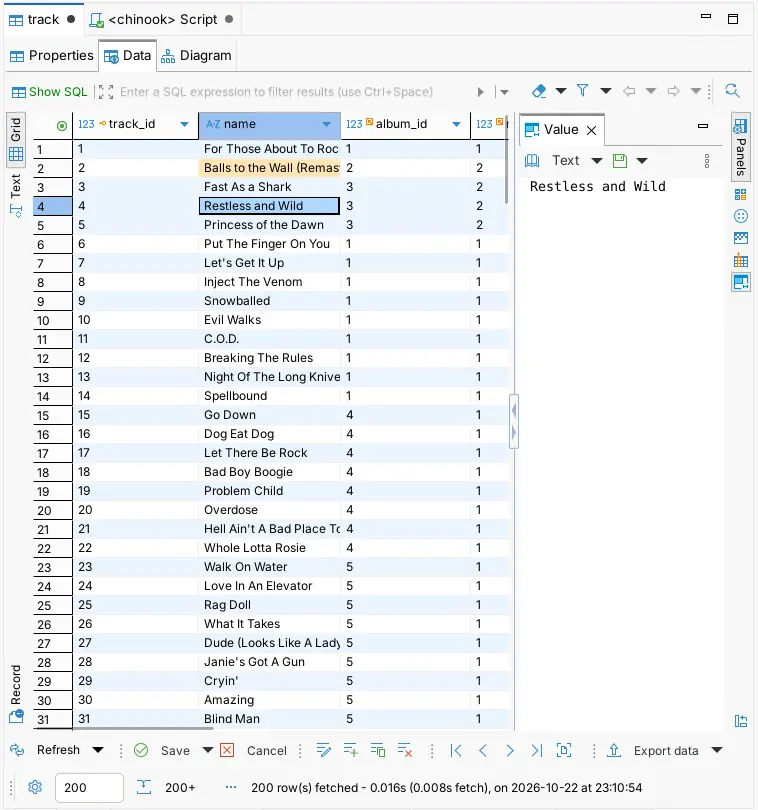
O DBeaver começa no modo auto-commit (a barra de ferramentas mostra Auto), então Save grava direto no banco de dados. Se você mudar para commit manual, Save só altera sua transação, e você também precisa clicar em Commit na barra de ferramentas, ou em Rollback para desfazer.
Para filtrar as linhas, digite uma condição na caixa de filtro acima da grade, como faria depois de um WHERE. Por exemplo, composer LIKE '%Mercury%' mostra apenas as faixas com Mercury nos créditos de compositor. Pressione Ctrl+Space nessa caixa para ver os nomes das colunas.
Veja um diagrama ER
A aba Diagram desenha a tabela e todas as tabelas ligadas a ela por chave estrangeira, em qualquer direção:
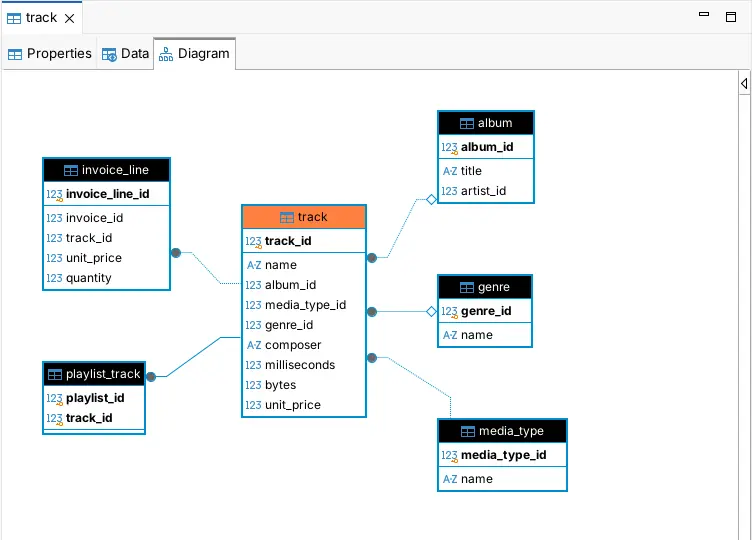
Para um diagrama de um schema inteiro, clique com o botão direito no schema no painel Connections e escolha View Diagram.
Escreva e execute consultas SQL
Selecione sua conexão no painel Connections e clique em SQL na barra de ferramentas, ou pressione Ctrl+] para um script novo. O DBeaver abre uma aba de script com o nome da conexão (<chinook> Script), e os dois menus suspensos da barra de ferramentas mostram em qual conexão e schema ele roda. Use Ctrl+9 e Ctrl+0 para alterá-los.
Digite uma consulta e pressione Ctrl+Enter para executá-la. A captura de tela anotada da janela principal acima mostra o resultado: os 10 artistas que mais venderam no banco de dados Chinook.
SELECT ar.name AS artist,
       COUNT(il.invoice_line_id) AS tracks_sold,
       SUM(il.unit_price * il.quantity) AS revenue
FROM invoice_line il
JOIN track t ON t.track_id = il.track_id
JOIN album al ON al.album_id = t.album_id
JOIN artist ar ON ar.artist_id = al.artist_id
GROUP BY ar.name
ORDER BY revenue DESC
LIMIT 10;
Os botões na lateral esquerda do editor são as diferentes formas de executar SQL:
- Ctrl+Enter executa a instrução sob o cursor. O DBeaver identifica onde uma instrução começa e termina pelos pontos e vírgulas e linhas em branco, então você pode manter várias consultas em um script e executá-las uma de cada vez.
- Ctrl+\ executa a instrução em uma nova aba de resultados em vez de substituir a atual.
- Alt+X executa o script inteiro. Cada consulta ganha sua própria aba de resultados, além de uma aba Statistics.
- Shift+Ctrl+E mostra o plano de execução da consulta.
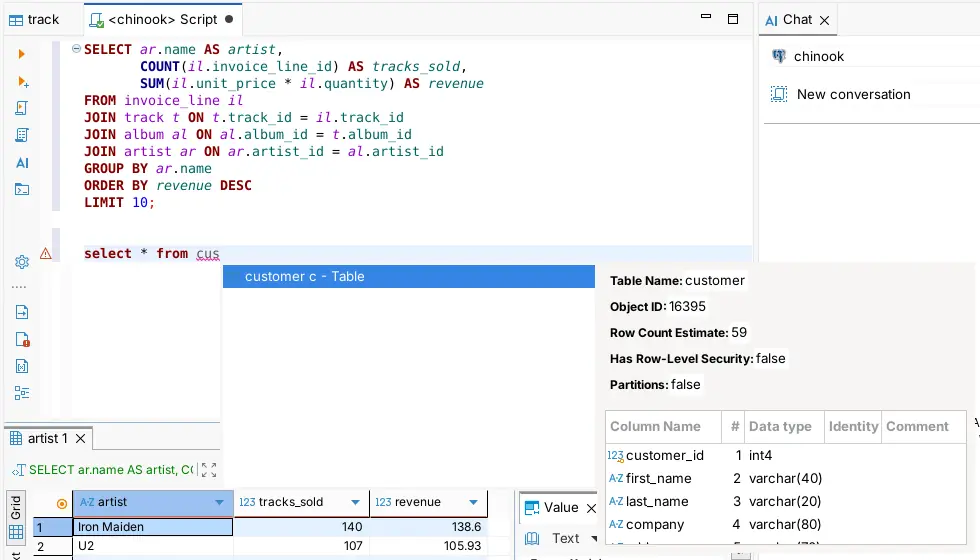
Enquanto você digita, o DBeaver sugere nomes de tabelas e colunas, e Ctrl+Space mostra as sugestões quando você quiser. Ele também mostra detalhes da tabela que você está prestes a escolher:
Navegue pelo painel de resultados
O painel de resultados tem sua própria barra de ferramentas, e algumas coisas nela confundem todo mundo no começo:
- Apenas as primeiras 200 linhas são buscadas. A contagem de linhas na parte inferior mostra “200+” quando há mais. Role até o fim da grade e o DBeaver busca as próximas 200, ou altere o 200 na caixa da parte inferior.
- O painel Value, à direita da grade, mostra o valor completo da célula selecionada. Pressione F7 para ocultá-lo e recuperar o espaço.
- Grid, Text e Record (as abas verticais à esquerda) alternam entre a visualização de planilha, uma tabela em texto simples e uma visualização de uma linha por vez. Tab alterna a visualização de registro.
- Save e Cancel funcionam como na aba Data da tabela: você pode editar os resultados de uma consulta feita em uma única tabela.
Gere SQL a partir de uma tabela
Você não precisa escrever todas as instruções à mão. Clique com o botão direito em uma tabela no painel Connections e abra Generate SQL para obter um SELECT, INSERT, UPDATE, DELETE, MERGE e mais, prontos, ou o DDL dela:
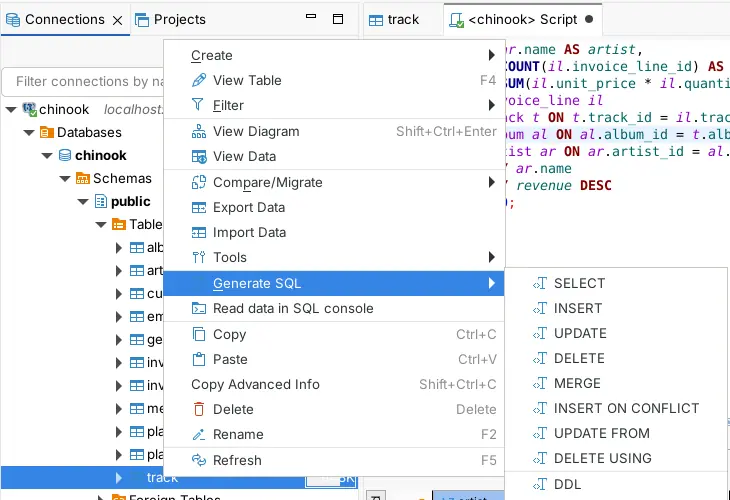
O mesmo menu tem View Diagram, Export Data, Import Data e Compare/Migrate, e Read data in SQL console abre um console SQL que seleciona todas as colunas da tabela e executa a consulta.
Exporte dados do DBeaver
Para exportar uma tabela inteira, clique com o botão direito nela e escolha Export Data. Para exportar os resultados de uma consulta, clique em Export data na parte inferior do painel de resultados. Em ambos os casos, o DBeaver abre o assistente Data Transfer:
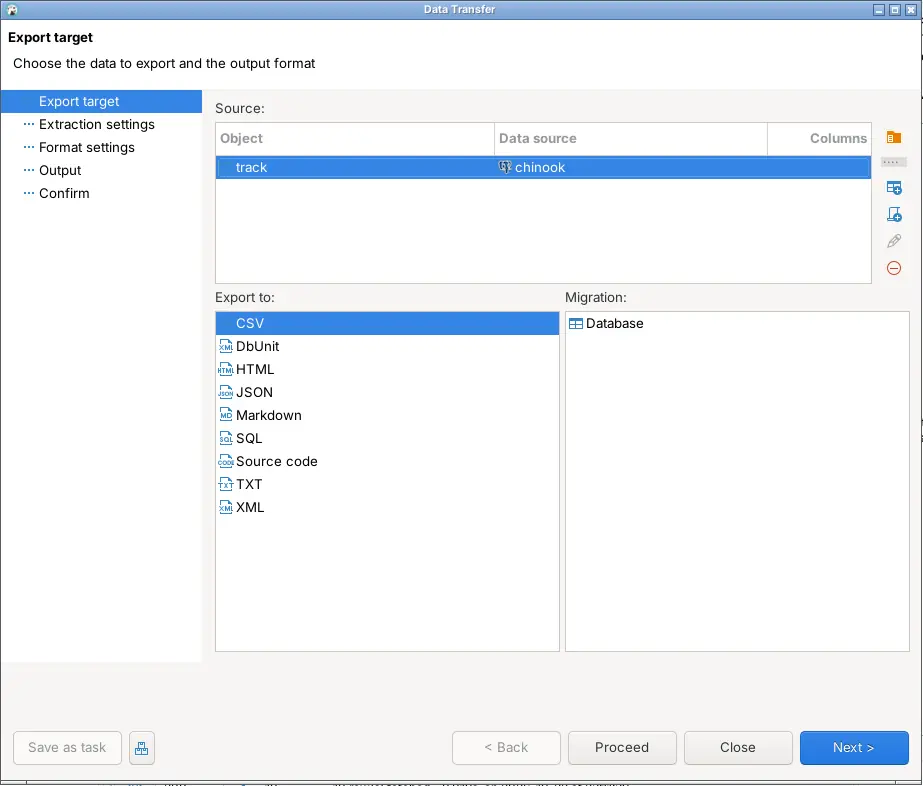
Escolha um formato e clique em Next pelos cinco passos:
- Export target: o formato. O DBeaver Community 26.2 lista CSV, DbUnit, HTML, JSON, Markdown, SQL, Source code, TXT e XML. Não há formato Excel na lista, então, para levar os dados ao Excel, exporte um CSV e abra-o.
- Extraction settings: se deve abrir uma conexão separada e se deve contar as linhas antes.
- Format settings: o delimitador, as aspas, a linha de cabeçalho e assim por diante para o formato escolhido.
- Output: a pasta e o nome do arquivo. O padrão é a sua pasta pessoal, com o nome da tabela e um timestamp como nome do arquivo. Copy to clipboard dispensa o arquivo.
- Confirm: um resumo de tudo e o botão Proceed.
Você pode clicar em Proceed em qualquer passo, desde que os anteriores estejam como você quer.
Altere as configurações do DBeaver
Quase tudo no DBeaver pode ser configurado em Window > Preferences, e há muita coisa. Só a seção Editors tem seis páginas, a maioria com subpáginas próprias:
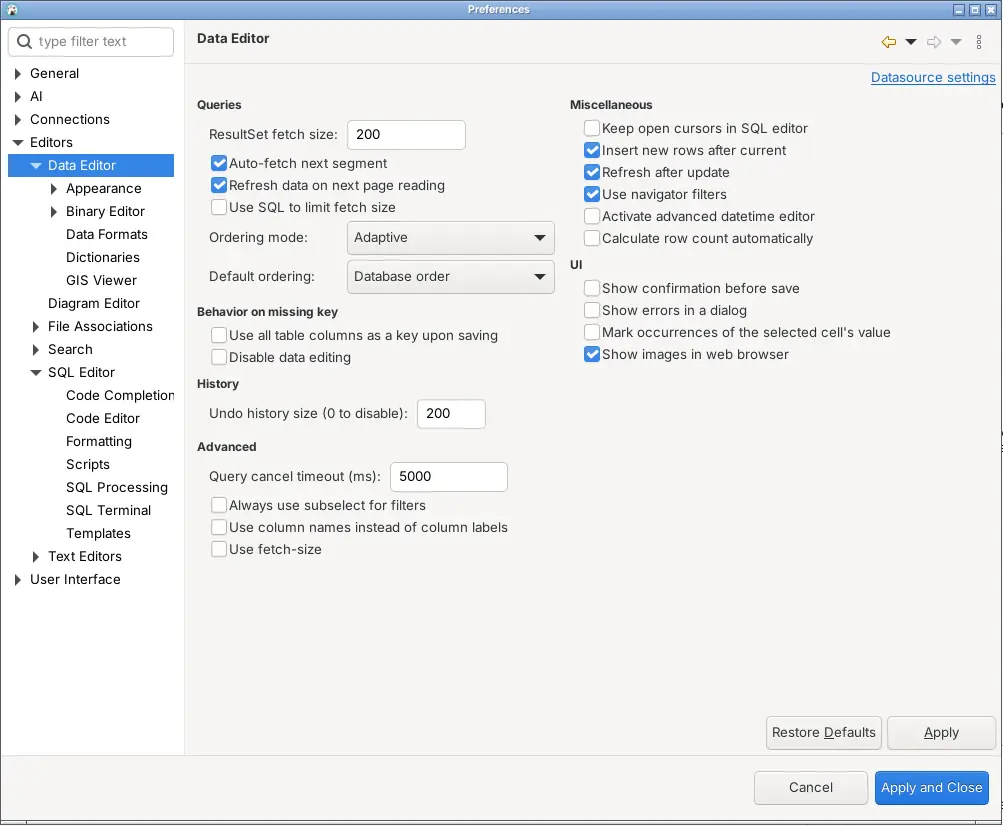
As configurações que iniciantes costumam procurar:
- Editors > Data Editor > ResultSet fetch size: quantas linhas uma consulta busca por vez (200).
- Editors > SQL Editor > Code Completion: comportamento do autocompletar.
- Editors > SQL Editor > Formatting: como Shift+Ctrl+F formata seu SQL.
- User Interface: o tema e as fontes.
Em vez de navegar pela árvore, digite o que procura na caixa de filtro no topo da janela.
Atalhos de teclado do DBeaver
Estes são os atalhos que achamos mais úteis, todos verificados no DBeaver 26.2. Shift+Ctrl+L lista todos os atalhos, e a documentação do DBeaver tem a lista completa.
| Atalho | O que faz |
|---|---|
| Shift+Ctrl+N | Nova conexão de banco de dados |
| F4 | Abrir a tabela ou objeto selecionado |
| Ctrl+Enter | Executar a instrução sob o cursor |
| Ctrl+\ | Executar a instrução em uma nova aba de resultados |
| Alt+X | Executar o script inteiro |
| Shift+Ctrl+E | Mostrar o plano de execução |
| Ctrl+Space | Autocompletar |
| Shift+Ctrl+F | Formatar o SQL |
| Ctrl+/ | Comentar ou descomentar a linha |
| Ctrl+9 / Ctrl+0 | Alterar a conexão / o schema do editor |
| F7 | Mostrar ou ocultar os painéis de resultados |
| Ctrl+= / Ctrl+- | Aumentar / diminuir o zoom do editor SQL |
| Ctrl+3 | Buscar qualquer comando pelo nome |
| Shift+Ctrl+L | Mostrar todos os atalhos |
Problemas comuns do DBeaver
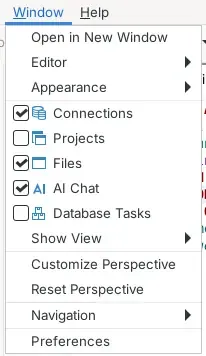
Onde foi parar o Database Navigator?
No DBeaver 26, o navegador se chama Connections. Se você o fechou, reabra-o pelo menu Window, ou use Window > Reset Perspective para colocar todos os painéis de volta na posição original:
Por que minha consulta mostra só 200 linhas?
O DBeaver busca os resultados de 200 em 200 linhas. Role até o fim da grade para buscar mais, ou aumente o ResultSet fetch size em Preferences, como mostrado acima. Agregações como COUNT(*) são calculadas pelo banco de dados, então sempre consideram todas as linhas.
Por que minhas alterações não foram salvas?
As edições na grade de dados não são enviadas ao banco de dados até você clicar em Save e, no modo de commit manual, só se tornam permanentes quando você também clica em Commit.
Como aumento o tamanho do texto?
Ctrl+= e Ctrl+- ajustam o zoom do editor SQL. Para o resto da interface, altere as fontes em Window > Preferences > User Interface.
Se o DBeaver parecer demais para você
O DBeaver faz quase tudo, e esse é o ponto forte dele, mas também o motivo de termos precisado de tantas capturas de tela só para cobrir o básico. Se você prefere um GUI de banco de dados que não atrapalhe, o Beekeeper Studio é uma alternativa gratuita e open source feita por nós. Obviamente somos suspeitos, mas ele cobre o trabalho do dia a dia (conectar, escrever SQL, editar dados, navegar pelas tabelas) com muito menos para aprender. Não é uma suíte corporativa cheia de firulas, e essa é justamente a ideia.
Aqui está a mesma consulta no mesmo banco de dados Chinook no Beekeeper Studio, com as tabelas já listadas na barra lateral:
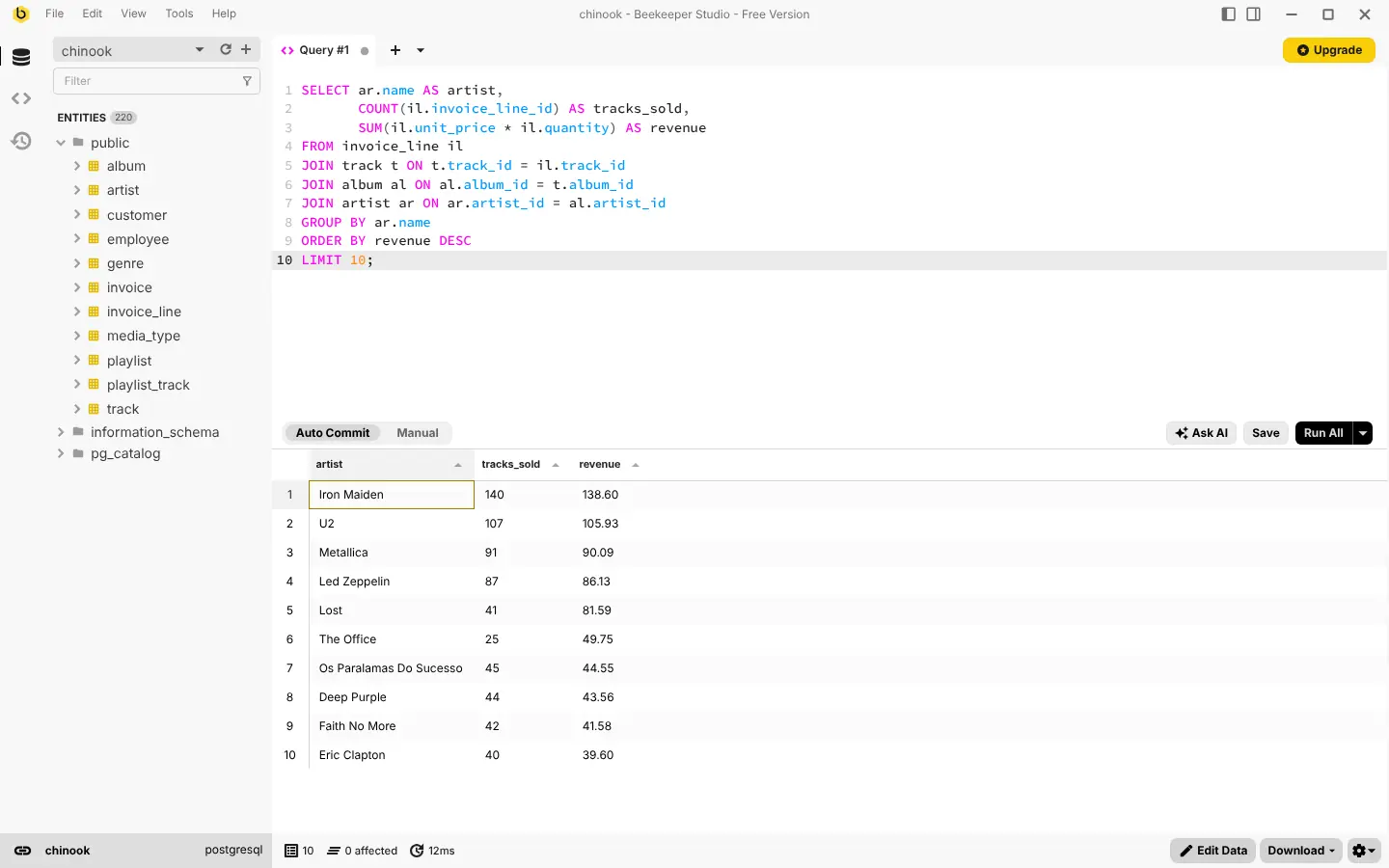
Migrei do dBeaver e nunca mais abri aquele app… A interface dele é poluída, e tem um monte de tralha que você não precisa. - John Nwankwo
Para ver mais detalhes, confira nossa comparação entre Beekeeper Studio e DBeaver ou nossa lista de alternativas gratuitas ao DBeaver.
 Beekeeper Studio é um cliente de banco de dados gratuito e open source
A melhor ferramenta de consultas e edição de SQL que já usei. Tem tudo o que preciso para gerenciar meu banco de dados. - ⭐⭐⭐⭐⭐ Mit
O Beekeeper Studio é rápido, intuitivo e fácil de usar. Ele suporta vários bancos de dados e funciona muito bem no Windows, Mac e Linux.
O que os usuários dizem sobre o Beekeeper Studio
"O Beekeeper Studio substituiu completamente meu antigo fluxo de trabalho com SQL. É rápido, intuitivo e torna o trabalho com bancos de dados agradável de novo."
"Já testei vários GUIs de banco de dados, mas o Beekeeper encontra o equilíbrio perfeito entre recursos e simplicidade. Simplesmente funciona."