
DBeaver è un client per database gratuito e open source che si collega a quasi tutto ciò che ha un driver JDBC. Fa tantissime cose, ed è proprio per questo che è difficile da imparare. Questa guida ti accompagna nell'installazione, nella connessione a un database, nell'orientarti nell'interfaccia, nell'esecuzione di SQL, nella modifica dei dati e nell'esportazione dei risultati.
Ogni screenshot qui è reale: DBeaver Community 26.2.3 su Linux, collegato al database di esempio Chinook in PostgreSQL 16. I passaggi sono gli stessi su Windows e macOS, cambiano solo le cornici delle finestre. Le scorciatoie sono indicate per Windows e Linux; su Mac la maggior parte usa Cmd al posto di Ctrl.
Installa DBeaver
Scarica DBeaver Community da dbeaver.io/download. Ci sono installer per Windows, macOS e Linux, e DBeaver include il proprio runtime Java, quindi non devi installare Java prima.
Assicurati di prendere l'edizione Community. L'azienda di DBeaver vende anche edizioni PRO a pagamento su dbeaver.com, con download e prove proprie, ed è facile finire sulla pagina sbagliata.
La procedura guidata al primo avvio
Al primo avvio, DBeaver apre una procedura guidata di Product Configuration prima di mostrarti la finestra principale. Ti chiede:
- Lingua
- Aspetto: un tema chiaro o scuro, e quanti dettagli mostra il navigatore del database
- Funzionalità: integrazione AI e dashboard del database, entrambe attive di default
- Raccolta dati: la condivisione di statistiche d'uso anonime è selezionata di default, quindi scegli “Do not share” se preferisci evitarla
- Passaggi finali: se creare un database SQLite di esempio con cui sperimentare e se mostrare il suggerimento del giorno
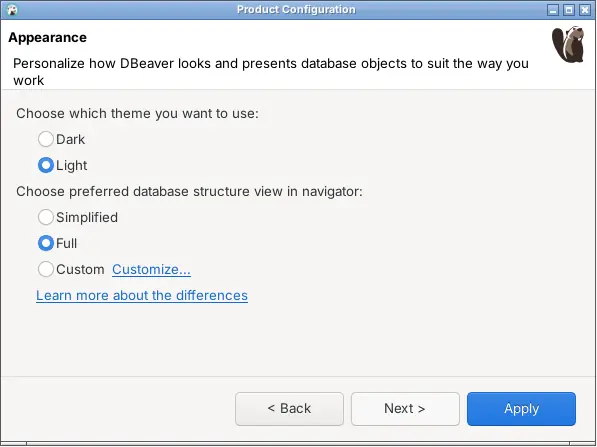
La scelta del navigatore è quella su cui vale la pena riflettere. Full mostra ogni cartella che DBeaver conosce. Simplified “mostra solo schemi e tabelle, saltando cartelle extra, vincoli e altri metadati del database”, che è ciò che vuole la maggior parte di chi fa soprattutto query sui dati. Puoi cambiare tutto più tardi da Help > Show Product Configuration.
Un giro nell'interfaccia di DBeaver
DBeaver è basato su Eclipse, l'IDE Java, e si vede. La finestra principale è una griglia di pannelli (Eclipse li chiama view), ognuno con la propria toolbar, e gli editor si aprono come schede al centro. Ecco la finestra principale con una query aperta, e a cosa servono le parti importanti:
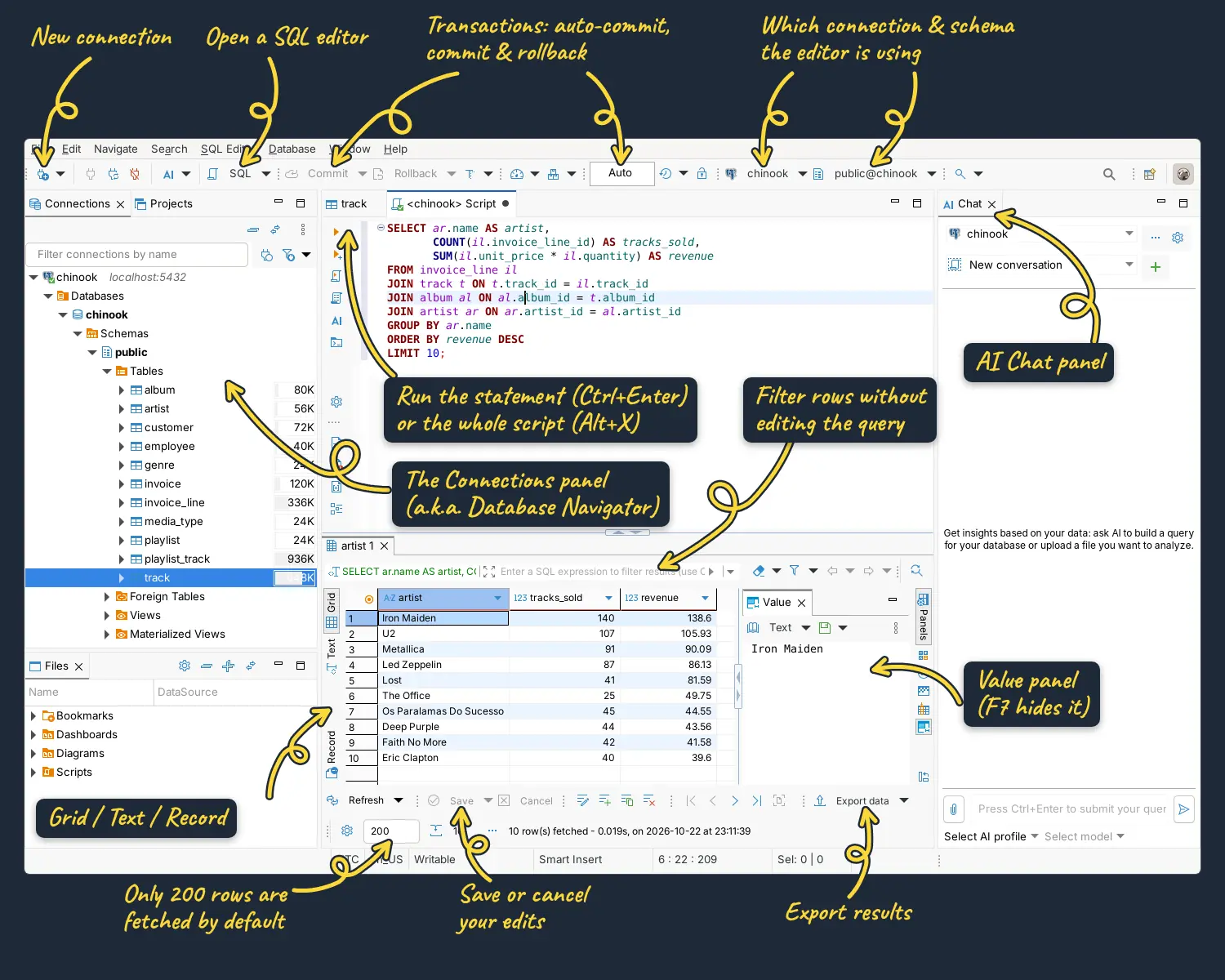
Le aree che userai di più:
- Pannello Connections (in alto a sinistra): tutti i database che hai configurato, in un albero. Le versioni precedenti lo chiamavano Database Navigator.
- Pannello Files (in basso a sinistra): script SQL salvati, segnalibri, dashboard e diagrammi ER.
- Area editor (al centro): qui si aprono come schede gli editor SQL e gli editor di tabella.
- Pannello dei risultati (sotto l'editor SQL): i risultati delle tue query.
- AI Chat (a destra): aperta di default se hai lasciato attiva l'integrazione AI nella procedura guidata. Chiudila con la X sulla sua scheda se non la usi.
- Toolbar principale: nuova connessione, connessione e disconnessione, apertura di un editor SQL, i controlli delle transazioni e i due menu a tendina che indicano quale connessione e quale schema sta usando l'editor corrente.
Ogni pannello si può trascinare, ridurre a icona o chiudere, e un doppio clic su una scheda la massimizza. È comodo, ma significa anche che è facile perdere un pannello. Se succede, Window > Reset Perspective rimette tutto com'era.
Connettiti a un database
La connessione richiede cinque passaggi. Ecco come collegare DBeaver a PostgreSQL; gli altri database funzionano allo stesso modo, con campi diversi.
1. Apri la procedura guidata per una nuova connessione
Clicca l'icona della spina con il segno più all'estrema sinistra della toolbar, oppure premi Shift+Ctrl+N. DBeaver ti chiede a quale database vuoi connetterti:
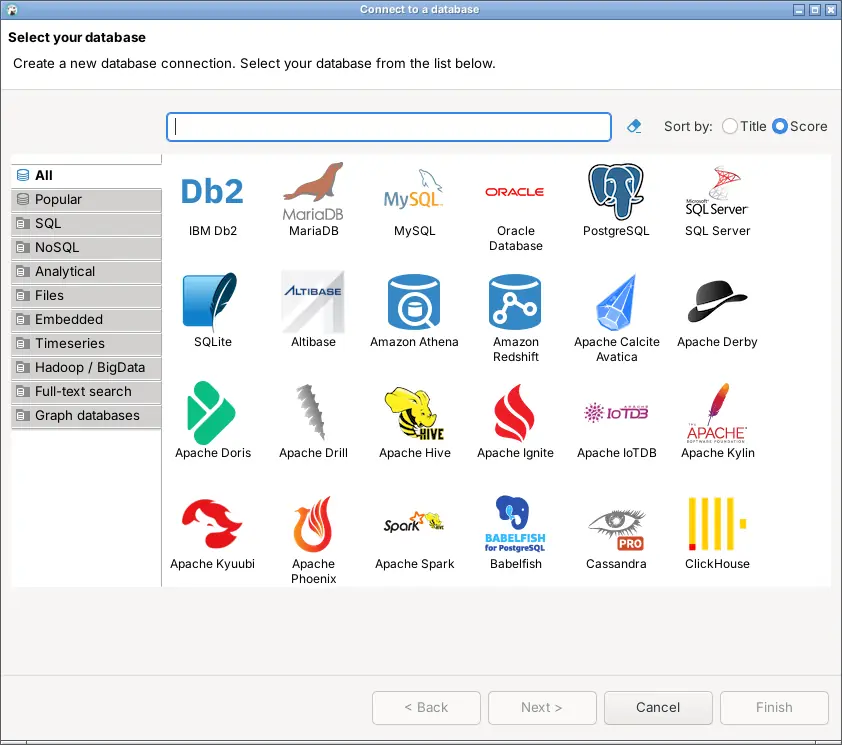
La griglia è molto lunga. Invece di cercare il logo, scrivi il nome del database nella casella di ricerca, poi selezionalo e clicca Next.
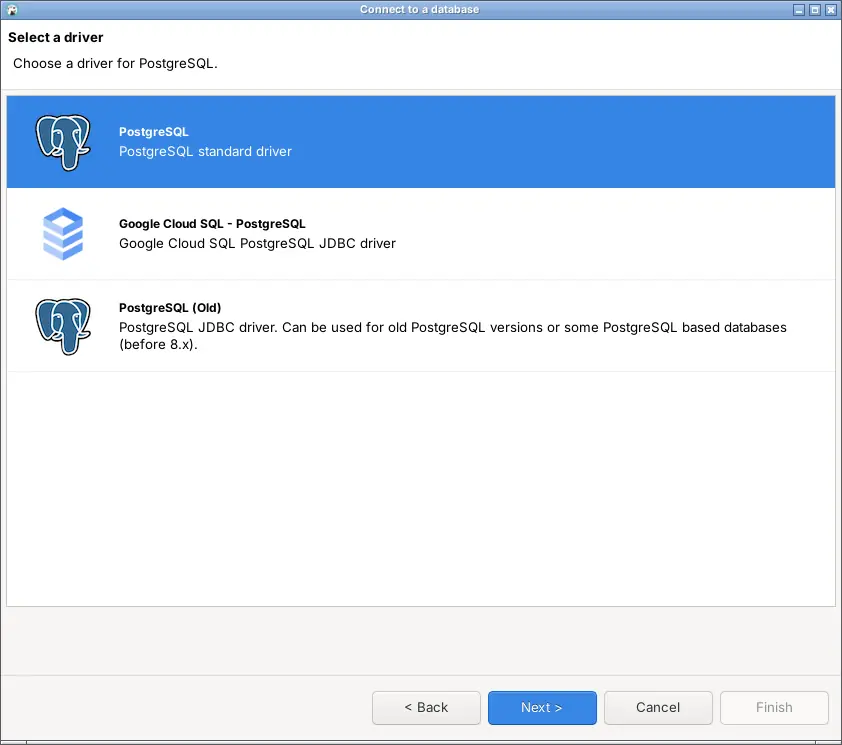
2. Scegli un driver
Alcuni database hanno più di un driver. PostgreSQL ne ha tre, e il primo, PostgreSQL standard driver, è quello giusto, a meno che tu non ti stia connettendo a Google Cloud SQL o a un PostgreSQL precedente alla versione 8.
3. Compila le impostazioni di connessione
Questa è la schermata che conta. Inserisci Host, Port, Database, Username e Password:
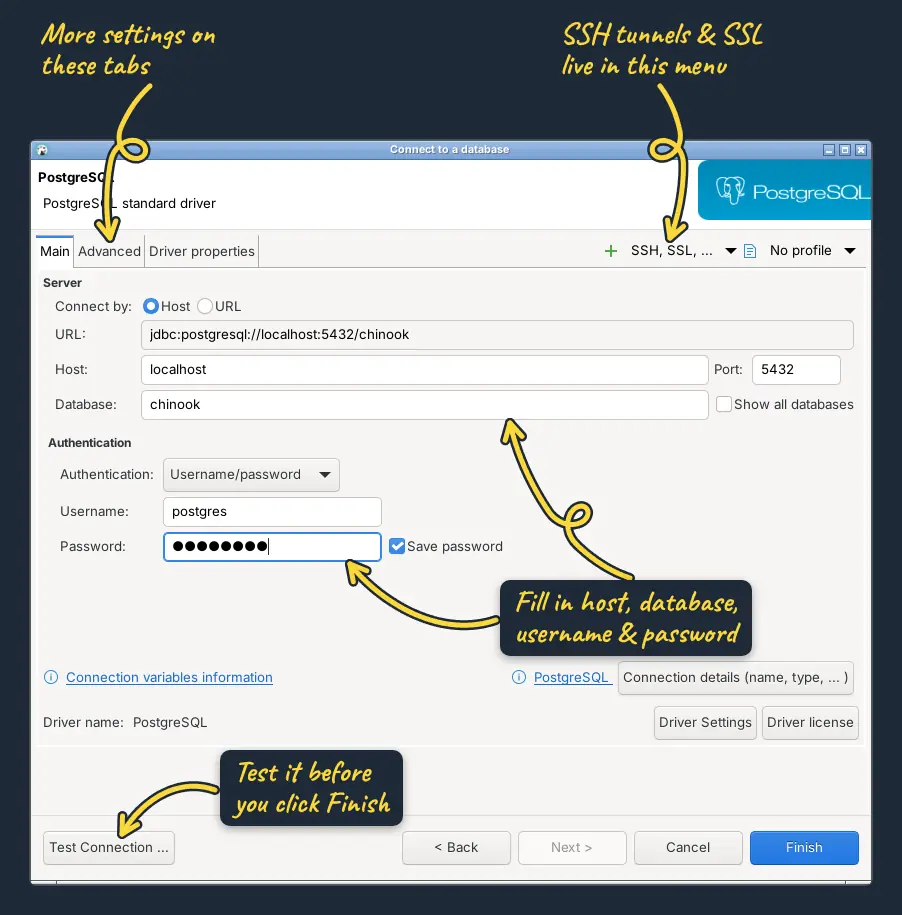
Alcune cose da sapere su questa schermata:
- Spunta Show all databases se vuoi vedere tutti i database sul server. Altrimenti DBeaver mostra solo quello che hai inserito.
- Tunnel SSH e SSL non sono affatto in questa schermata. Li trovi nel menu a tendina SSH, SSL, … in alto a destra.
- Le schede Advanced e Driver properties contengono altre opzioni, fino alle impostazioni del driver JDBC stesso. Di solito puoi lasciarle stare.
- Se invece hai un URL di connessione, cambia Connect by da Host a URL e incollalo.
4. Testa la connessione e scarica il driver
Clicca Test Connection prima di cliccare Finish. La prima volta che ti connetti a un tipo di database, DBeaver non ha ancora il suo driver JDBC e ti propone di scaricarlo:
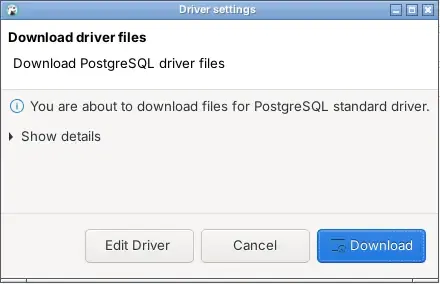
Clicca Download. Se il tuo computer non può accedere a internet, il download non riesce e dovrai fornire tu a DBeaver i file jar del driver con Edit Driver. Una volta installato il driver, il test segnala “Connected” insieme alla versione del server.
5. Clicca Finish
La nuova connessione compare nel pannello Connections, con il nome del database. Per rinominarla, cliccaci con il tasto destro e scegli Edit Connection (F4), poi apri la pagina General. Lì imposti anche il Connection type: Development, Test o Production, che DBeaver colora di bianco, verde e rosso così riconosci subito il database di produzione.
Esplora il database nel pannello Connections
Clicca la freccia accanto alla connessione per connetterti ed espanderla. Le tabelle sono parecchio in basso: per PostgreSQL espandi la connessione, poi Databases, il database, Schemas, lo schema (di solito public) e infine Tables.
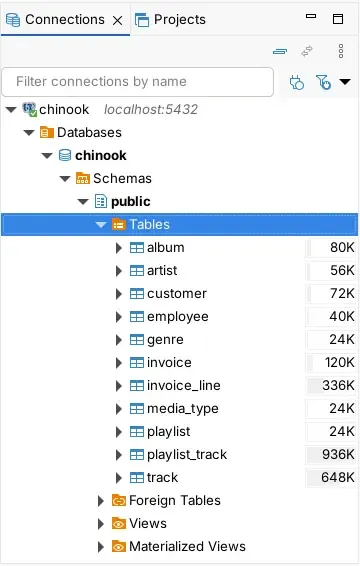
Il numero accanto a ogni tabella indica quanto spazio occupa. Se ti servono solo le tabelle, il navigatore Simplified della procedura guidata salta la maggior parte di queste cartelle. Per trovare una connessione quando ne hai decine, scrivi nella casella Filter connections by name in alto.
Apri una tabella: Properties, Data e Diagram
Fai doppio clic su una tabella (oppure selezionala e premi F4) per aprirla. Ogni tabella si apre in un editor con tre schede:
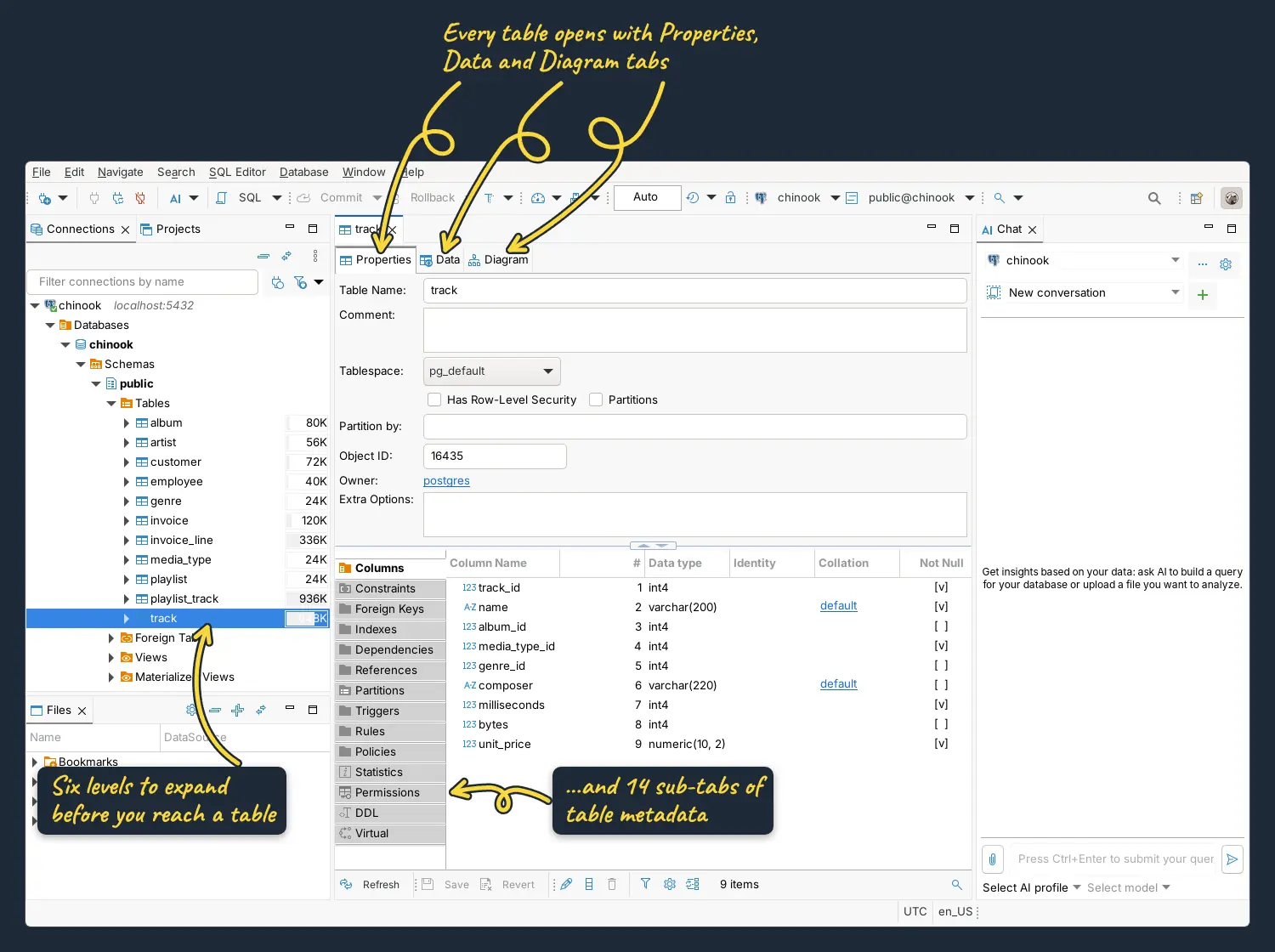
Properties si apre per prima, il che sorprende chi voleva vedere i dati. Mostra nome, commento, tablespace e proprietario della tabella, più altre 14 schede di metadati sulla sinistra: Columns, Constraints, Foreign Keys, Indexes, Dependencies, References, Partitions, Triggers, Rules, Policies, Statistics, Permissions, DDL e Virtual. Per la maggior parte delle persone la più utile è DDL, perché mostra lo statement CREATE TABLE della tabella.
Visualizza e modifica i dati della tabella
La scheda Data mostra le righe della tabella in una griglia stile foglio di calcolo. Per cambiare un valore, fai doppio clic sulla cella, scrivi e premi Invio. DBeaver evidenzia la cella modificata, ma nel database non viene scritto nulla finché non clicchi Save in fondo alla griglia. Cancel annulla le modifiche.
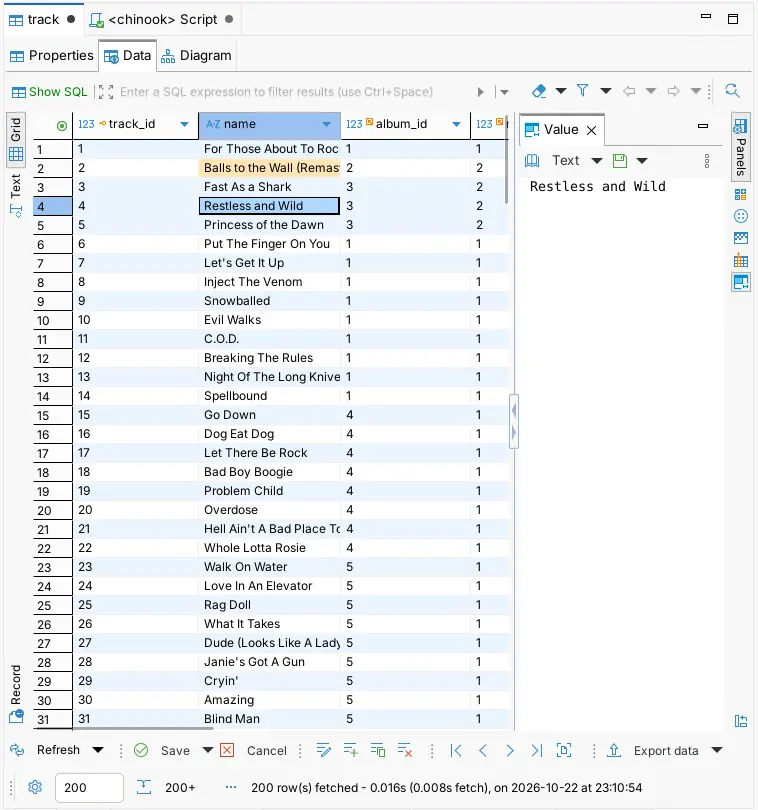
DBeaver parte in modalità auto-commit (la toolbar mostra Auto), quindi Save scrive direttamente nel database. Se passi al commit manuale, Save modifica solo la tua transazione, e devi anche cliccare Commit nella toolbar, oppure Rollback per annullare.
Per filtrare le righe, scrivi una condizione nella casella di filtro sopra la griglia, come faresti dopo un WHERE. Ad esempio, composer LIKE '%Mercury%' mostra solo i brani con Mercury tra i compositori. Premi Ctrl+Space in quella casella per i nomi delle colonne.
Visualizza un diagramma ER
La scheda Diagram disegna la tabella e tutte le tabelle collegate da una foreign key in entrata o in uscita:
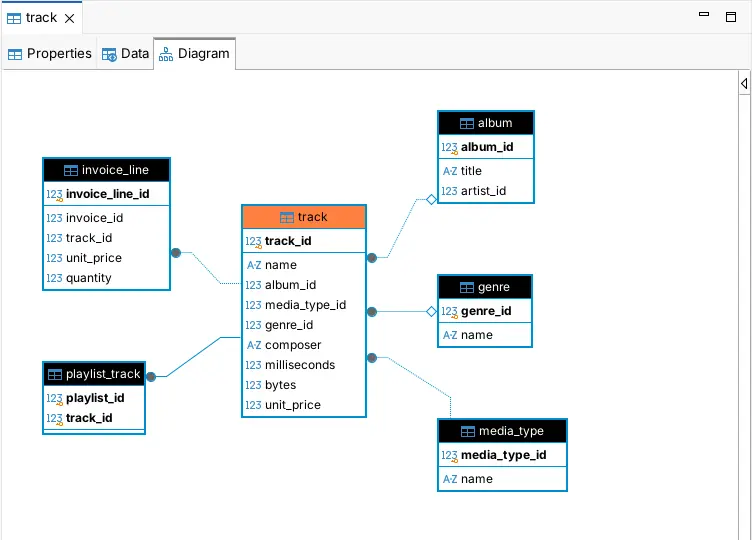
Per il diagramma di un intero schema, clicca con il tasto destro sullo schema nel pannello Connections e scegli View Diagram.
Scrivi ed esegui query SQL
Seleziona la connessione nel pannello Connections e clicca SQL nella toolbar, oppure premi Ctrl+] per un nuovo script. DBeaver apre una scheda script con il nome della connessione (<chinook> Script), e i due menu a tendina nella toolbar mostrano su quale connessione e schema viene eseguito. Usa Ctrl+9 e Ctrl+0 per cambiarli.
Scrivi una query e premi Ctrl+Enter per eseguirla. Lo screenshot annotato della finestra principale qui sopra mostra il risultato: i 10 artisti con più vendite nel database Chinook.
SELECT ar.name AS artist,
       COUNT(il.invoice_line_id) AS tracks_sold,
       SUM(il.unit_price * il.quantity) AS revenue
FROM invoice_line il
JOIN track t ON t.track_id = il.track_id
JOIN album al ON al.album_id = t.album_id
JOIN artist ar ON ar.artist_id = al.artist_id
GROUP BY ar.name
ORDER BY revenue DESC
LIMIT 10;
I pulsanti sul lato sinistro dell'editor sono i diversi modi per eseguire SQL:
- Ctrl+Enter esegue lo statement sotto il cursore. DBeaver capisce dove inizia e finisce uno statement da punti e virgola e righe vuote, così puoi tenere tante query in un solo script ed eseguirle una alla volta.
- Ctrl+\ esegue lo statement in una nuova scheda dei risultati invece di sostituire quella corrente.
- Alt+X esegue l'intero script. Ogni query ha la propria scheda dei risultati, più una scheda Statistics.
- Shift+Ctrl+E mostra il piano di esecuzione della query.
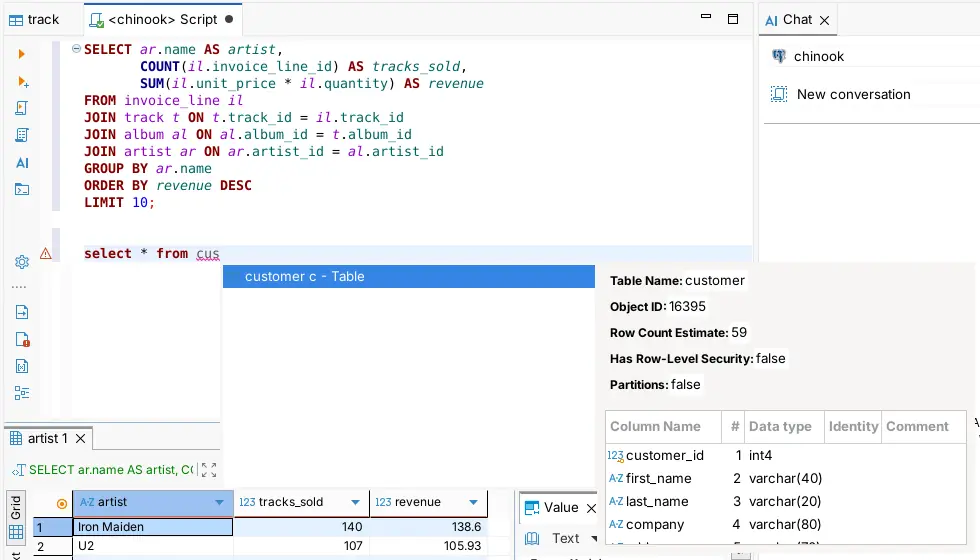
Mentre scrivi, DBeaver suggerisce nomi di tabelle e colonne, e Ctrl+Space fa comparire i suggerimenti quando vuoi. Mostra anche i dettagli della tabella che stai per scegliere:
Orientati nel pannello dei risultati
Il pannello dei risultati ha una propria toolbar, e all'inizio alcune cose confondono tutti:
- Vengono recuperate solo le prime 200 righe. Il conteggio in basso indica “200+” quando ce ne sono di più. Scorri fino in fondo alla griglia e DBeaver recupera le 200 successive, oppure cambia il 200 nella casella in basso.
- Il pannello Value a destra della griglia mostra il valore completo della cella selezionata. Premi F7 per nasconderlo e recuperare spazio.
- Grid, Text e Record (le schede verticali a sinistra) passano dalla vista a foglio di calcolo a una tabella di testo semplice e a una vista una riga alla volta. Tab attiva o disattiva la vista record.
- Save e Cancel funzionano esattamente come nella scheda Data della tabella: puoi modificare i risultati di una query su una singola tabella.
Genera SQL da una tabella
Non devi scrivere ogni statement a mano. Clicca con il tasto destro su una tabella nel pannello Connections e apri Generate SQL per ottenere un SELECT, INSERT, UPDATE, DELETE, MERGE e altro già pronti, oppure il suo DDL:
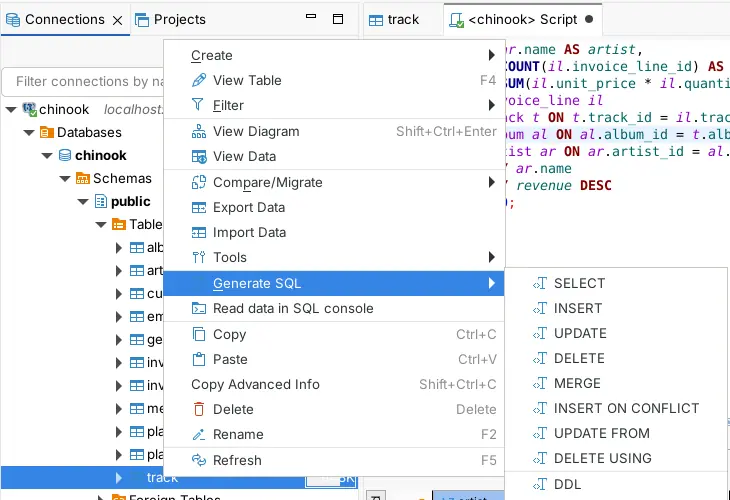
Lo stesso menu include View Diagram, Export Data, Import Data e Compare/Migrate, mentre Read data in SQL console apre una console SQL che seleziona tutte le colonne della tabella e la esegue.
Esporta dati da DBeaver
Per esportare un'intera tabella, cliccaci con il tasto destro e scegli Export Data. Per esportare i risultati di una query, clicca Export data in fondo al pannello dei risultati. In entrambi i casi, DBeaver apre la procedura guidata Data Transfer:
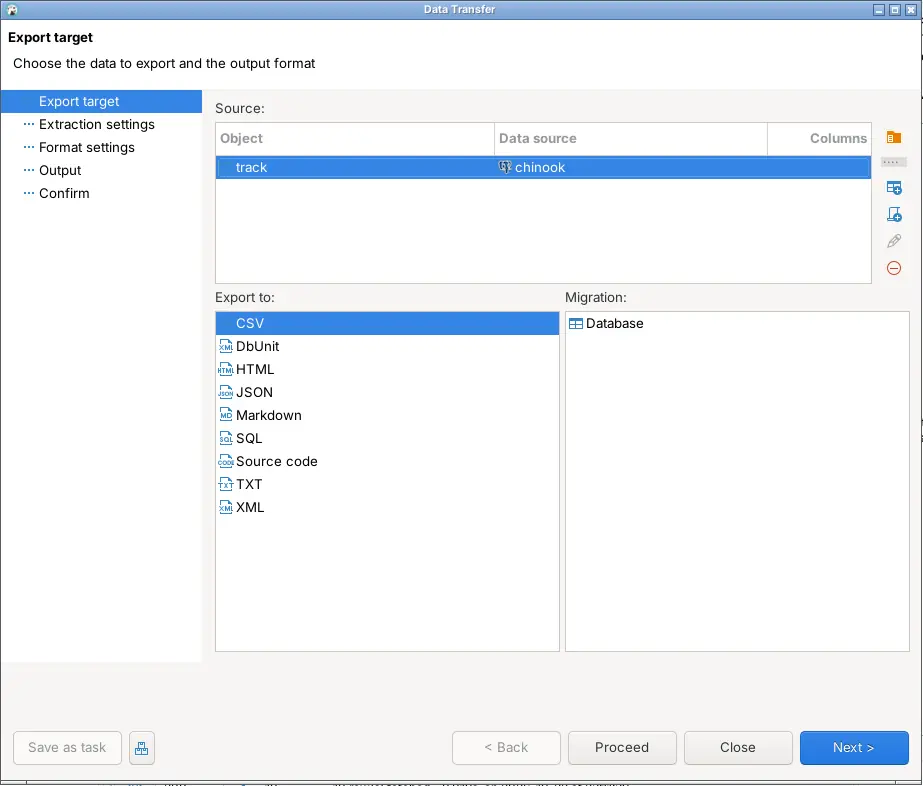
Scegli un formato e clicca Next per i cinque passaggi:
- Export target: il formato. DBeaver Community 26.2 elenca CSV, DbUnit, HTML, JSON, Markdown, SQL, Source code, TXT e XML. In quell'elenco non c'è un formato Excel, quindi per portare i dati in Excel esporta un CSV e aprilo.
- Extraction settings: se aprire una connessione separata e se contare prima le righe.
- Format settings: delimitatore, virgolette, riga di intestazione e così via per il formato scelto.
- Output: cartella e nome del file. Di default è la tua cartella home, con il nome della tabella e un timestamp come nome del file. Copy to clipboard salta del tutto il file.
- Confirm: un riepilogo di tutto e il pulsante Proceed.
Puoi cliccare Proceed in qualsiasi passaggio, una volta che quelli precedenti sono come li vuoi.
Cambia le impostazioni di DBeaver
Quasi tutto in DBeaver si configura da Window > Preferences, e le opzioni sono tantissime. Solo la sezione Editors ha sei pagine, quasi tutte con sottopagine proprie:
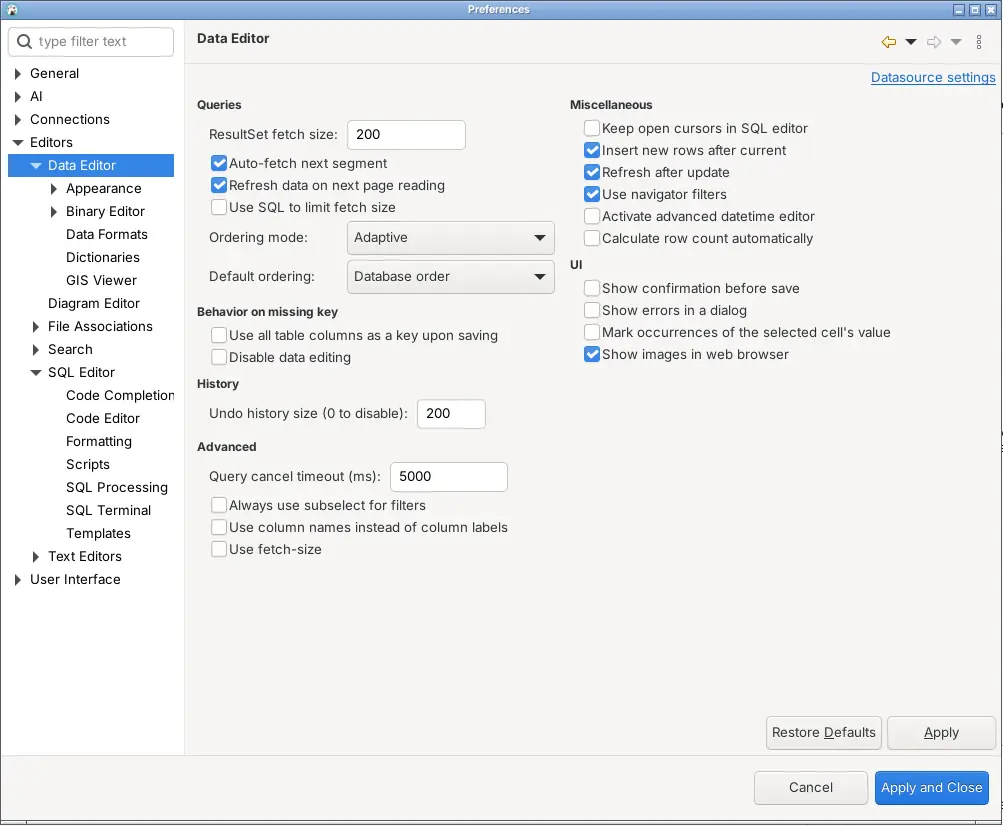
Le impostazioni che i principianti cercano di solito:
- Editors > Data Editor > ResultSet fetch size: quante righe recupera una query alla volta (200).
- Editors > SQL Editor > Code Completion: il comportamento dell'autocompletamento.
- Editors > SQL Editor > Formatting: come Shift+Ctrl+F formatta il tuo SQL.
- User Interface: tema e font.
Invece di sfogliare l'albero, scrivi ciò che cerchi nella casella di filtro in cima alla finestra.
Scorciatoie da tastiera di DBeaver
Queste sono le scorciatoie che abbiamo trovato più utili, tutte verificate su DBeaver 26.2. Shift+Ctrl+L elenca tutte le scorciatoie, e la documentazione di DBeaver ha l'elenco completo.
| Scorciatoia | Cosa fa |
|---|---|
| Shift+Ctrl+N | Nuova connessione al database |
| F4 | Apre la tabella o l'oggetto selezionato |
| Ctrl+Enter | Esegue lo statement sotto il cursore |
| Ctrl+\ | Esegue lo statement in una nuova scheda dei risultati |
| Alt+X | Esegue l'intero script |
| Shift+Ctrl+E | Mostra il piano di esecuzione |
| Ctrl+Space | Autocompletamento |
| Shift+Ctrl+F | Formatta l'SQL |
| Ctrl+/ | Commenta o decommenta la riga |
| Ctrl+9 / Ctrl+0 | Cambia la connessione / lo schema dell'editor |
| F7 | Mostra o nasconde i pannelli dei risultati |
| Ctrl+= / Ctrl+- | Ingrandisce / riduce l'editor SQL |
| Ctrl+3 | Cerca qualsiasi comando per nome |
| Shift+Ctrl+L | Mostra tutte le scorciatoie |
Problemi comuni di DBeaver
Dov'è finito il Database Navigator?
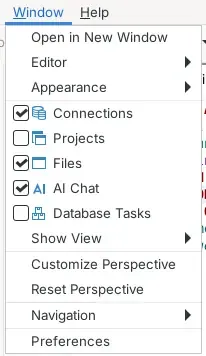
In DBeaver 26 il navigatore si chiama Connections. Se l'hai chiuso, riaprilo dal menu Window, oppure usa Window > Reset Perspective per riportare ogni pannello alla posizione iniziale:
Perché la mia query mostra solo 200 righe?
DBeaver recupera i risultati 200 righe alla volta. Scorri fino in fondo alla griglia per recuperarne altre, oppure aumenta il ResultSet fetch size nelle Preferences, come visto sopra. Gli aggregati come COUNT(*) sono calcolati dal database, quindi considerano sempre tutte le righe.
Perché le mie modifiche non sono state salvate?
Le modifiche nella griglia dei dati non vengono inviate al database finché non clicchi Save, e in modalità commit manuale non diventano definitive finché non clicchi anche Commit.
Come ingrandisco il testo?
Ctrl+= e Ctrl+- ingrandiscono e riducono l'editor SQL. Per il resto dell'interfaccia, cambia i font in Window > Preferences > User Interface.
Se DBeaver ti sembra troppo
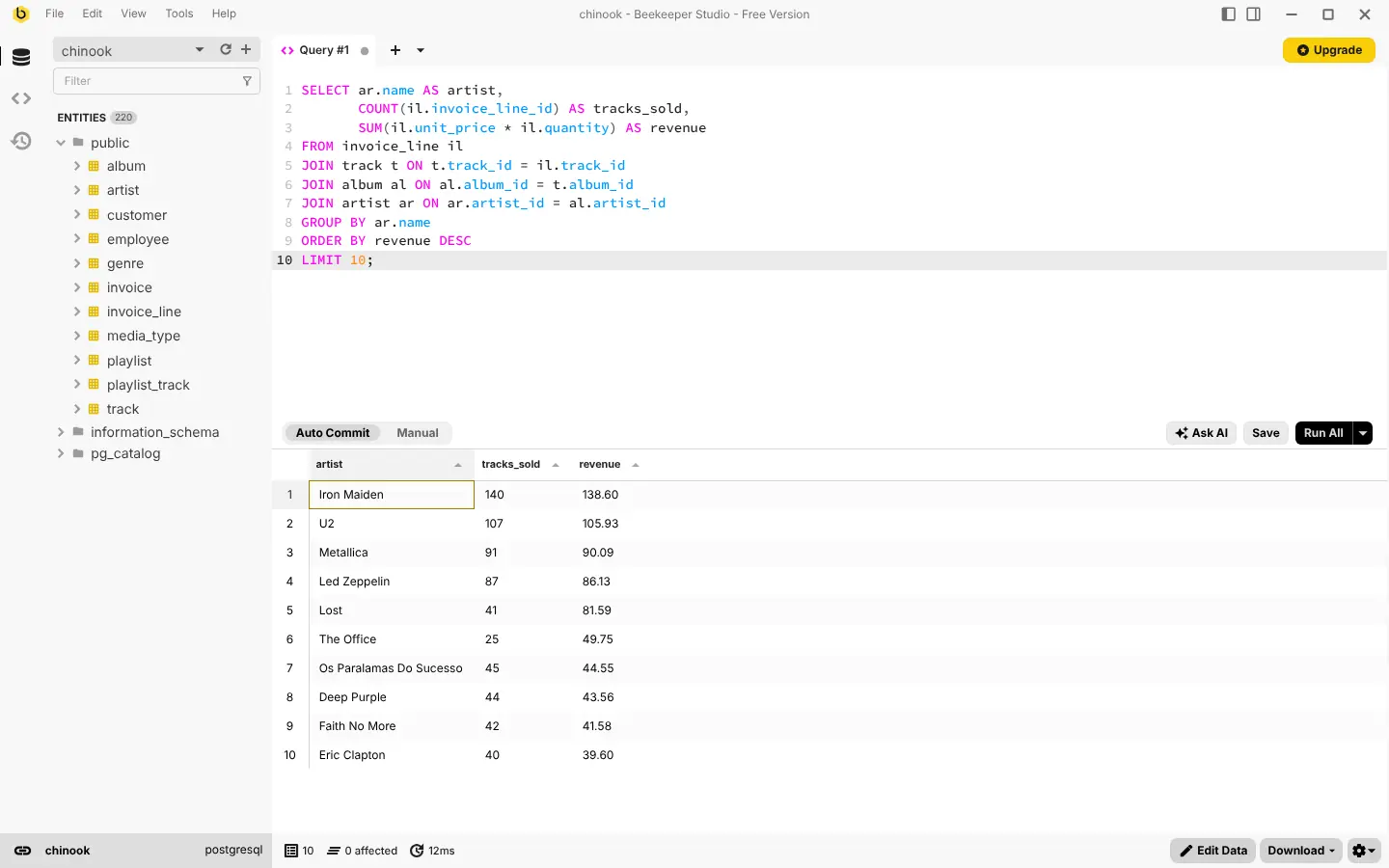
DBeaver sa fare quasi tutto: è il suo punto di forza, ma è anche il motivo per cui sono servite così tante schermate per coprire le basi. Se preferisci un client di database che non ti stia tra i piedi, Beekeeper Studio è un'alternativa gratuita e open source che sviluppiamo noi. Ovviamente siamo di parte, ma copre il lavoro di tutti i giorni (connettersi, scrivere SQL, modificare dati, sfogliare tabelle) con molto meno da imparare. Non è una suite enterprise piena di fronzoli, ed è proprio questo il punto.
Ecco la stessa query sullo stesso database Chinook in Beekeeper Studio, con le tabelle già elencate nella barra laterale:
Sono passato da dBeaver e da allora non ho più aperto quell'app… La sua interfaccia è sovraffollata e c'è un sacco di roba inutile. - John Nwankwo
Per approfondire, leggi il nostro confronto tra Beekeeper Studio e DBeaver o la nostra lista di alternative gratuite a DBeaver.
 Beekeeper Studio è una GUI per database gratuita & open source
Il miglior strumento per query & editor SQL che abbia mai usato. Offre tutto ciò che mi serve per gestire il mio database. - ⭐⭐⭐⭐⭐ Mit
Beekeeper Studio è veloce, intuitivo e facile da usare. Beekeeper supporta tantissimi database e funziona alla grande su Windows, Mac e Linux.
Cosa dicono gli utenti di Beekeeper Studio
"Beekeeper Studio ha sostituito completamente il mio vecchio flusso di lavoro SQL. È veloce, intuitivo e rende di nuovo piacevole lavorare con i database."
"Ho provato tanti client di database, ma Beekeeper trova l'equilibrio perfetto tra funzionalità e semplicità. Funziona e basta."