
DBeaver adalah klien database gratis dan open source yang bisa terhubung ke hampir apa saja yang punya driver JDBC. Kemampuannya banyak, dan justru itulah yang membuatnya sulit dipelajari. Panduan ini memandu Anda menginstalnya, terhubung ke database, mengenal antarmukanya, menjalankan SQL, mengedit data, dan mengekspor hasil.
Semua screenshot di sini asli: DBeaver Community 26.2.3 di Linux, terhubung ke database contoh Chinook di PostgreSQL 16. Langkahnya sama di Windows dan macOS, hanya bingkai jendelanya yang berbeda. Shortcut ditulis untuk Windows dan Linux; di Mac sebagian besar memakai Cmd sebagai ganti Ctrl.
Instal DBeaver
Unduh DBeaver Community dari dbeaver.io/download. Tersedia installer untuk Windows, macOS, dan Linux, dan DBeaver sudah menyertakan runtime Java sendiri, jadi Anda tidak perlu menginstal Java terlebih dahulu.
Pastikan Anda mengambil edisi Community. Perusahaan DBeaver juga menjual edisi PRO berbayar dari dbeaver.com, dengan download dan uji coba tersendiri, dan mudah sekali tersasar ke halaman yang salah.
Wizard pengaturan saat pertama dijalankan
Saat pertama kali dijalankan, DBeaver membuka wizard Product Configuration sebelum Anda melihat jendela utama. Wizard ini menanyakan:
- Bahasa
- Appearance: tema terang atau gelap, dan seberapa detail tampilan database navigator
- Features: integrasi AI dan dashboard database, keduanya aktif secara default
- Data collection: berbagi statistik penggunaan anonim dipilih secara default, jadi pilih “Do not share” kalau Anda tidak mau
- Final steps: apakah akan membuat database contoh SQLite untuk dicoba, dan apakah akan menampilkan tip harian
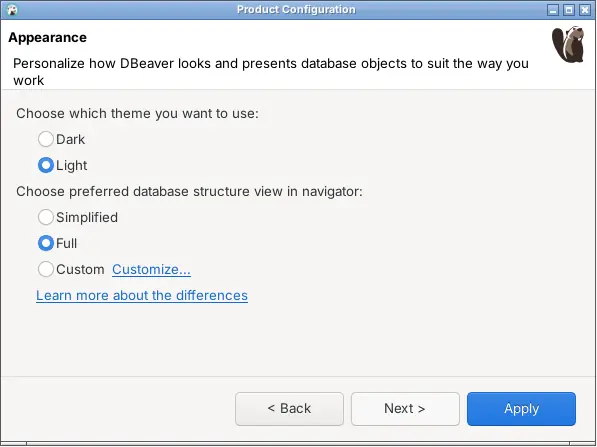
Pilihan navigator inilah yang patut dipikirkan. Full menampilkan semua folder yang dikenal DBeaver. Simplified “shows only schemas and tables skipping extra folders, constraints and other database metadata”, yang biasanya diinginkan kebanyakan orang jika terutama hanya meng-query data. Anda bisa mengubah semua ini nanti dari Help > Show Product Configuration.
Tur antarmuka DBeaver
DBeaver dibangun di atas Eclipse, IDE Java, dan itu terasa. Jendela utamanya berupa grid panel (Eclipse menyebutnya view), masing-masing dengan toolbar sendiri, dan editor terbuka sebagai tab di tengah. Berikut jendela utama dengan query yang terbuka, beserta fungsi bagian-bagian pentingnya:
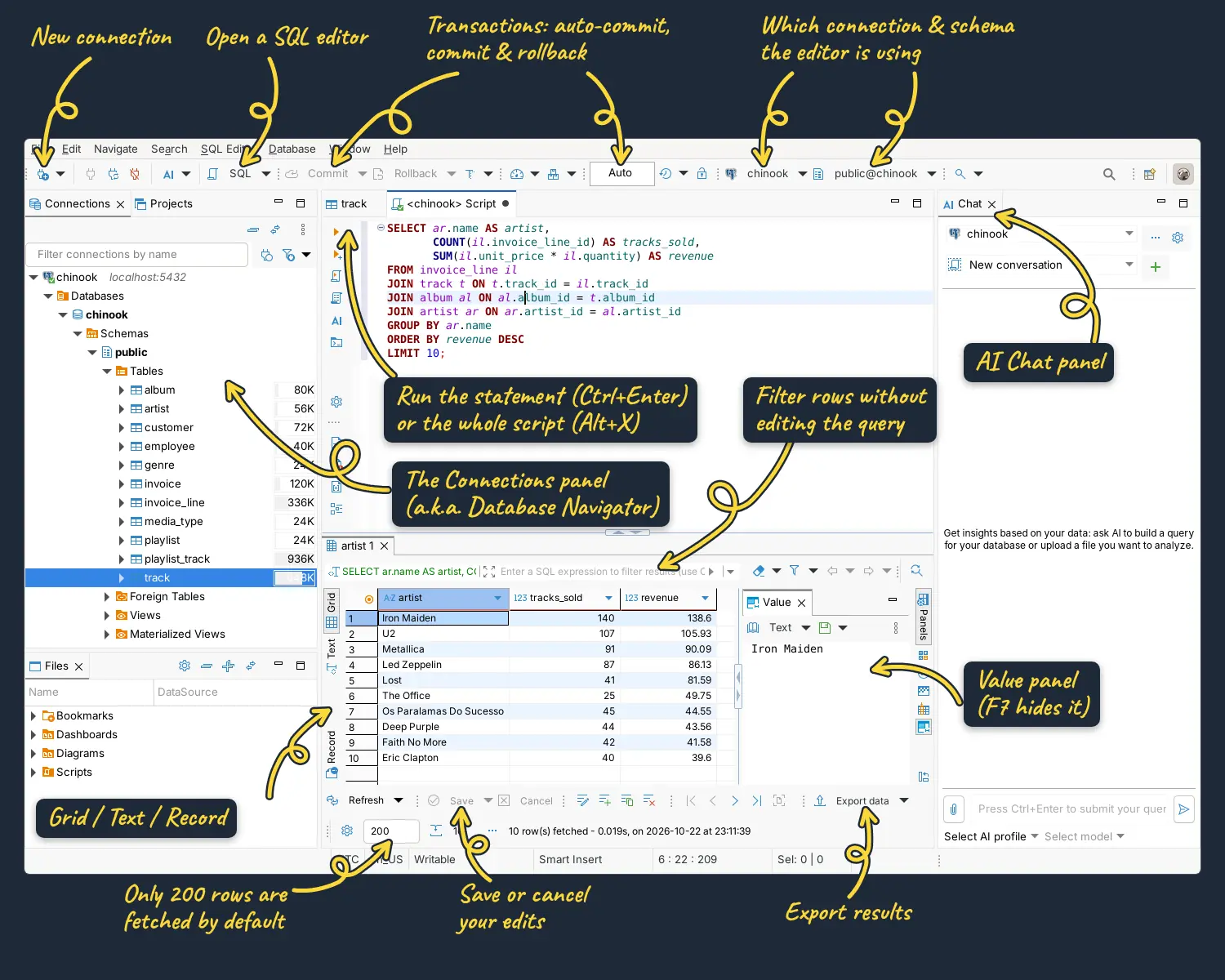
Area yang paling sering Anda pakai:
- Panel Connections (kiri atas): semua database yang sudah Anda atur, dalam bentuk tree. Versi lama menyebutnya Database Navigator.
- Panel Files (kiri bawah): script SQL tersimpan, bookmark, dashboard, dan diagram ER.
- Area editor (tengah): editor SQL dan editor tabel terbuka di sini sebagai tab.
- Panel hasil (di bawah editor SQL): hasil query Anda.
- AI Chat (kanan): terbuka secara default jika Anda membiarkan integrasi AI aktif di wizard pengaturan. Tutup dengan tombol X di tab-nya jika tidak dipakai.
- Toolbar utama: koneksi baru, connect dan disconnect, membuka editor SQL, kontrol transaksi, dan dua dropdown yang menunjukkan koneksi dan schema yang dipakai editor saat ini.
Setiap panel bisa digeser, diminimalkan, atau ditutup, dan klik dua kali pada tab akan memaksimalkannya. Praktis, tapi juga membuat panel mudah hilang. Kalau itu terjadi, Window > Reset Perspective mengembalikan semuanya seperti semula.
Terhubung ke database
Proses koneksi terdiri dari lima langkah. Berikut cara menghubungkan DBeaver ke PostgreSQL; database lain caranya sama, hanya kolom isiannya yang berbeda.
1. Buka wizard koneksi baru
Klik ikon colokan dengan tanda plus di ujung kiri toolbar, atau tekan Shift+Ctrl+N. DBeaver akan menanyakan database mana yang ingin Anda hubungkan:
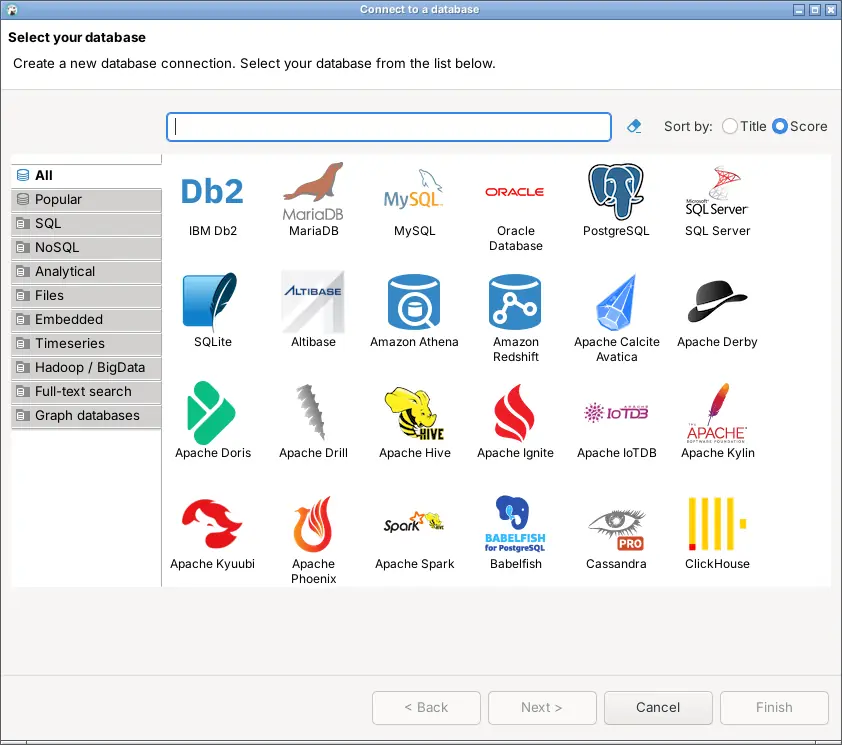
Daftarnya panjang sekali. Ketik nama database Anda di kotak pencarian daripada mencari logonya, lalu pilih dan klik Next.
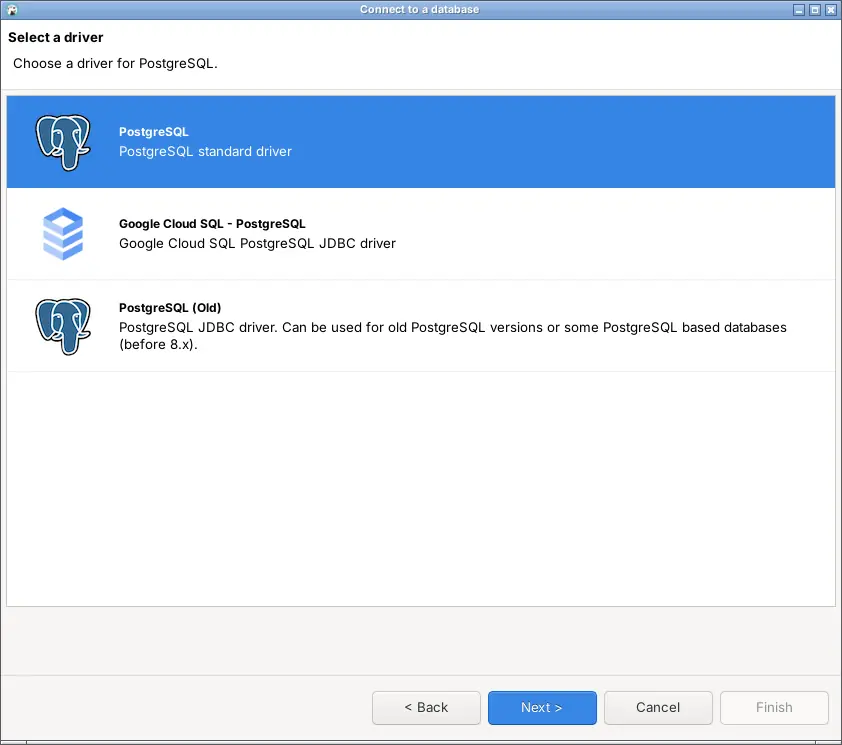
2. Pilih driver
Beberapa database punya lebih dari satu driver. PostgreSQL punya tiga, dan yang pertama, PostgreSQL standard driver, adalah yang Anda butuhkan kecuali Anda terhubung ke Google Cloud SQL atau PostgreSQL versi di bawah 8.
3. Isi pengaturan koneksi
Inilah layar yang penting. Masukkan Host, Port, Database, Username, dan Password:
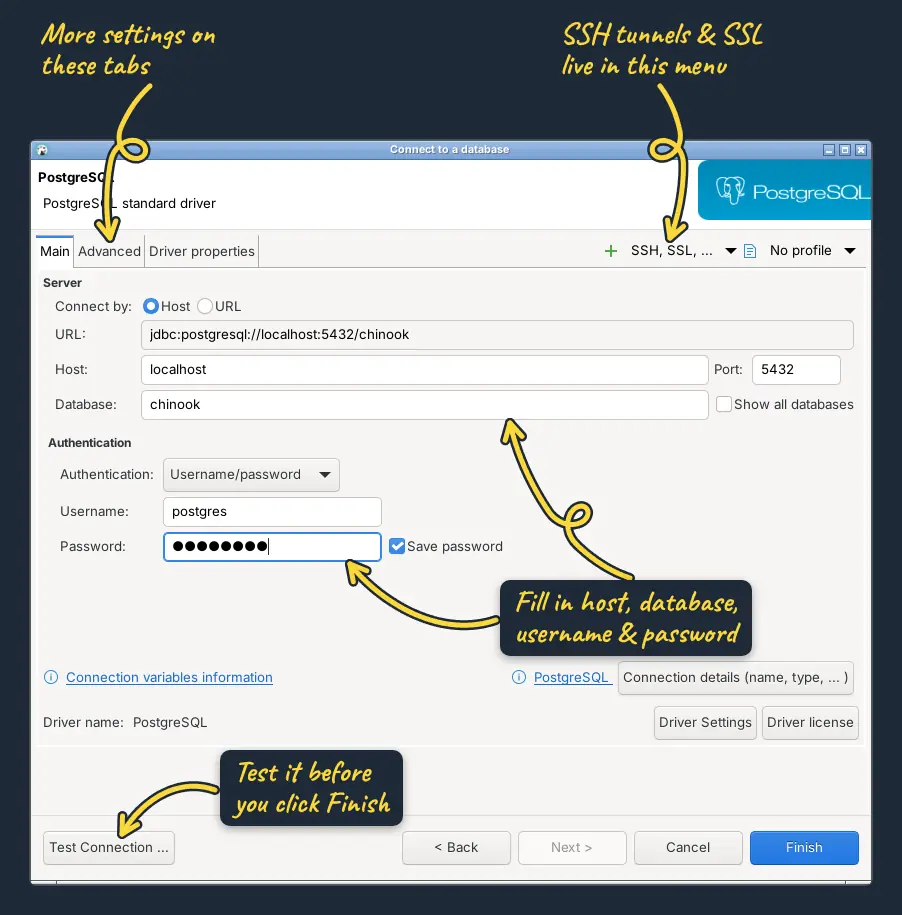
Beberapa hal yang perlu diketahui tentang layar ini:
- Centang Show all databases jika Anda ingin melihat semua database di server. Jika tidak, DBeaver hanya menampilkan database yang Anda ketik.
- SSH tunnel dan SSL sama sekali tidak ada di layar ini. Keduanya ada di dropdown SSH, SSL, … di kanan atas.
- Tab Advanced dan Driver properties berisi opsi lainnya, hingga pengaturan driver JDBC itu sendiri. Biasanya Anda bisa membiarkannya.
- Jika Anda punya URL koneksi, ubah Connect by dari Host ke URL lalu tempelkan URL-nya.
4. Uji koneksi dan unduh driver
Klik Test Connection sebelum mengklik Finish. Saat pertama kali terhubung ke suatu jenis database, DBeaver belum punya driver JDBC-nya, dan akan menawarkan untuk mengunduhnya:
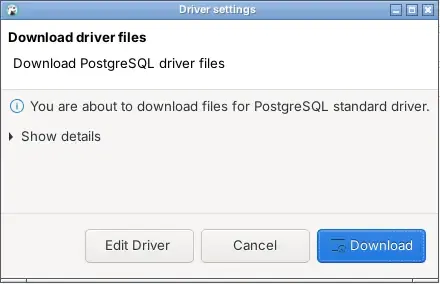
Klik Download. Jika komputer Anda tidak bisa mengakses internet, download akan gagal, dan Anda perlu memberikan file jar driver ke DBeaver secara manual lewat Edit Driver. Setelah driver terpasang, hasil uji akan menampilkan “Connected” beserta versi server.
5. Klik Finish
Koneksi baru muncul di panel Connections, dinamai sesuai database-nya. Untuk mengganti namanya, klik kanan lalu pilih Edit Connection (F4), kemudian buka halaman General. Di situ juga Anda mengatur Connection type: Development, Test, atau Production, yang diberi warna putih, hijau, dan merah oleh DBeaver agar database production Anda mudah dibedakan.
Jelajahi database Anda di panel Connections
Klik panah di samping koneksi Anda untuk terhubung dan membukanya. Tabel letaknya cukup jauh di bawah: untuk PostgreSQL, buka koneksinya, lalu Databases, database-nya, Schemas, schema-nya (biasanya public), dan akhirnya Tables.
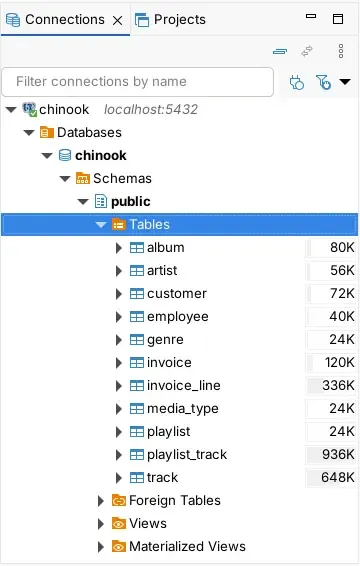
Angka di samping setiap tabel menunjukkan ruang yang dipakainya. Jika Anda hanya butuh tabel, navigator Simplified dari wizard pengaturan akan melewati sebagian besar folder ini. Untuk mencari koneksi saat Anda punya puluhan, ketik di kotak Filter connections by name di bagian atas.
Buka tabel: Properties, Data, dan Diagram
Klik dua kali sebuah tabel (atau pilih lalu tekan F4) untuk membukanya. Setiap tabel terbuka di editor dengan tiga tab:
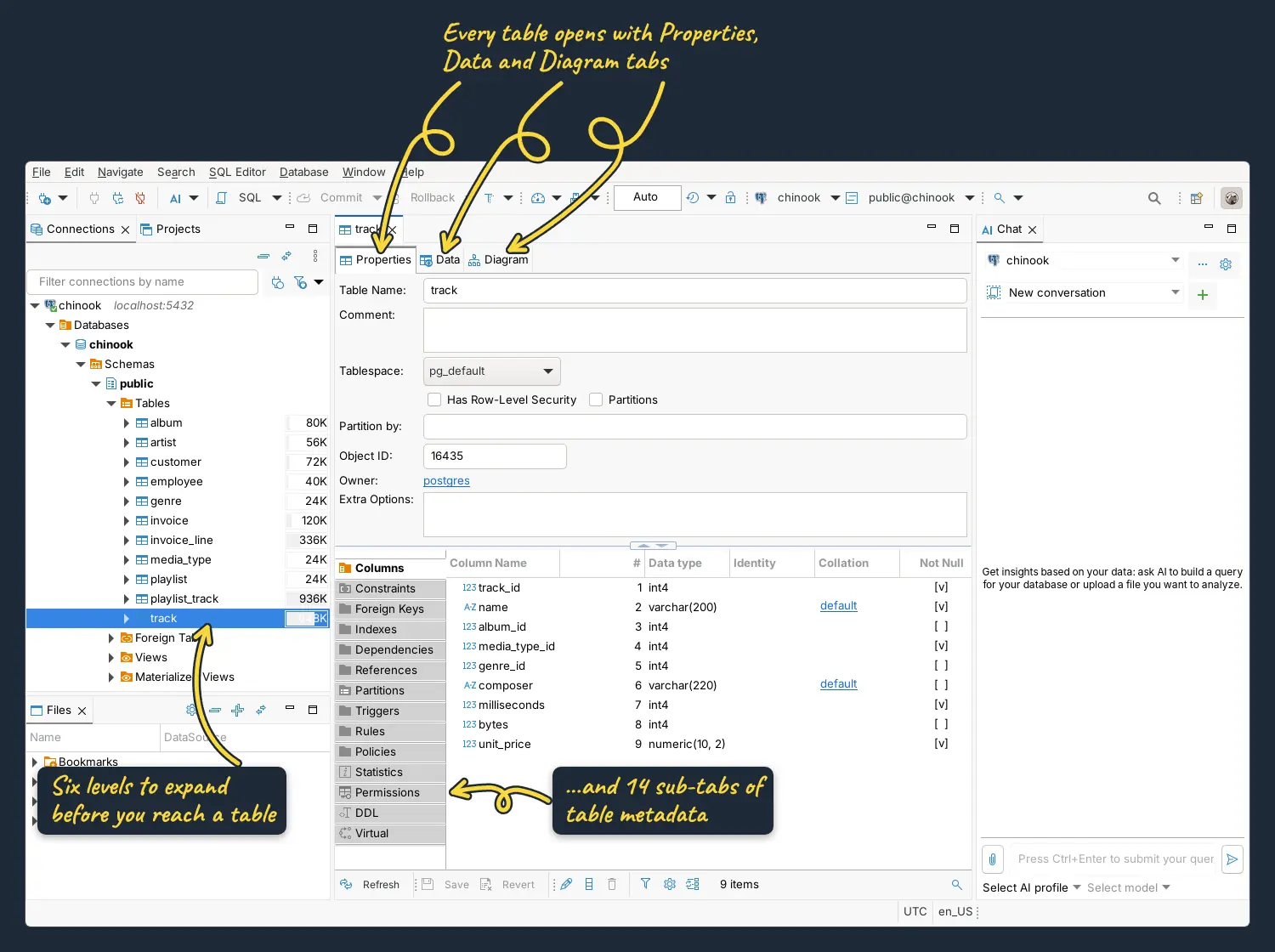
Properties terbuka lebih dulu, yang sering mengejutkan orang yang ingin melihat datanya. Tab ini menampilkan nama tabel, komentar, tablespace, dan pemilik, lalu 14 tab metadata lain di sisi kiri: Columns, Constraints, Foreign Keys, Indexes, Dependencies, References, Partitions, Triggers, Rules, Policies, Statistics, Permissions, DDL, dan Virtual. DDL yang paling berguna bagi kebanyakan orang, karena menampilkan pernyataan CREATE TABLE tabel tersebut.
Melihat dan mengedit data tabel
Tab Data menampilkan baris tabel dalam grid bergaya spreadsheet. Untuk mengubah nilai, klik dua kali sel, ketik, lalu tekan Enter. DBeaver menyorot sel yang diubah, tapi tidak ada yang ditulis ke database sampai Anda mengklik Save di bagian bawah grid. Cancel akan membuang perubahan Anda.
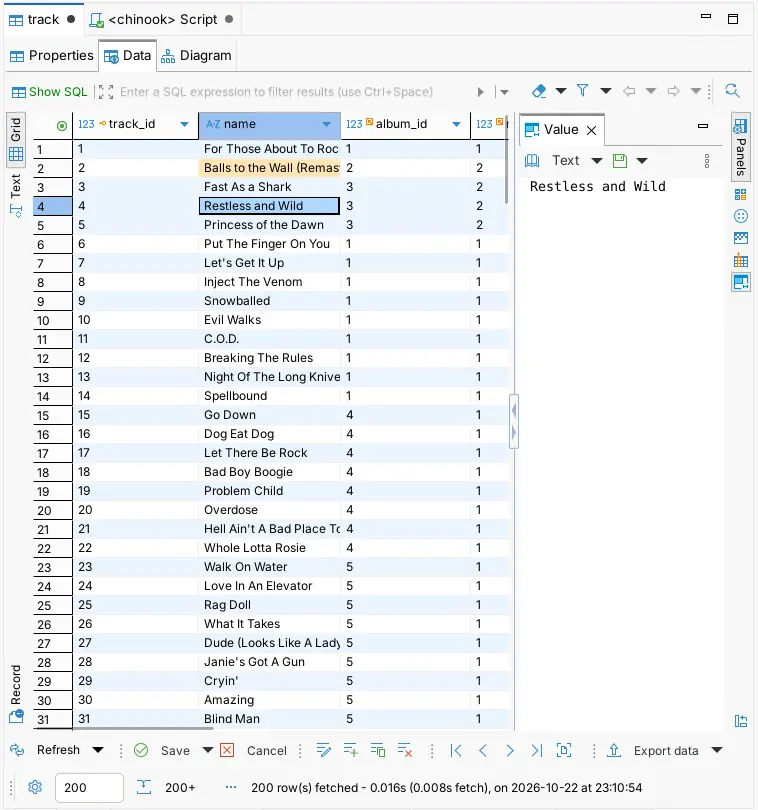
DBeaver dimulai dalam mode auto-commit (toolbar menampilkan Auto), jadi Save langsung menulis ke database. Jika Anda beralih ke manual commit, Save hanya mengubah transaksi Anda, dan Anda juga perlu mengklik Commit di toolbar, atau Rollback untuk membatalkan.
Untuk mempersempit baris, ketik kondisi di kotak filter di atas grid, seperti yang Anda tulis setelah WHERE. Misalnya, composer LIKE '%Mercury%' hanya menampilkan lagu yang mencantumkan Mercury sebagai komposer. Tekan Ctrl+Space di kotak itu untuk nama kolom.
Melihat diagram ER
Tab Diagram menggambar tabel tersebut beserta setiap tabel yang terhubung dengannya lewat foreign key:
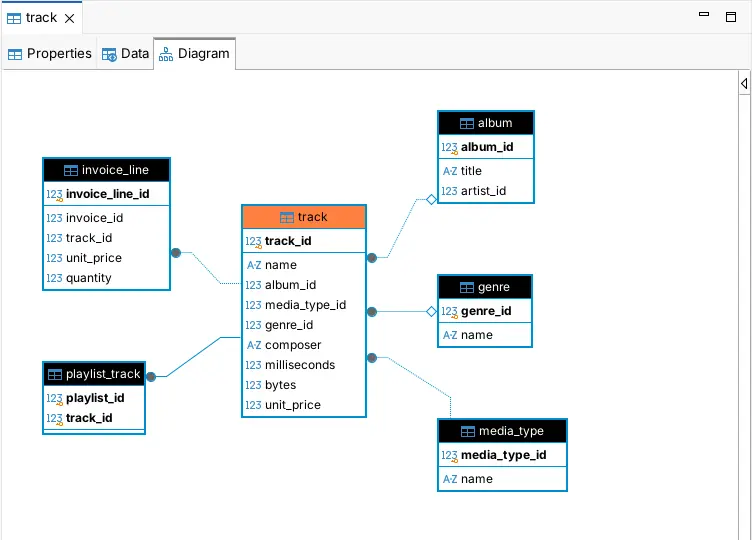
Untuk diagram satu schema penuh, klik kanan schema di panel Connections dan pilih View Diagram.
Menulis dan menjalankan query SQL
Pilih koneksi Anda di panel Connections dan klik SQL di toolbar, atau tekan Ctrl+] untuk script baru. DBeaver membuka tab script yang dinamai sesuai koneksi (<chinook> Script), dan dua dropdown di toolbar menunjukkan koneksi dan schema yang dipakai. Gunakan Ctrl+9 dan Ctrl+0 untuk menggantinya.
Ketik query dan tekan Ctrl+Enter untuk menjalankannya. Screenshot jendela utama dengan anotasi di atas menunjukkan hasilnya: 10 artis dengan penjualan tertinggi di database Chinook.
SELECT ar.name AS artist,
       COUNT(il.invoice_line_id) AS tracks_sold,
       SUM(il.unit_price * il.quantity) AS revenue
FROM invoice_line il
JOIN track t ON t.track_id = il.track_id
JOIN album al ON al.album_id = t.album_id
JOIN artist ar ON ar.artist_id = al.artist_id
GROUP BY ar.name
ORDER BY revenue DESC
LIMIT 10;
Tombol-tombol di sisi kiri editor adalah berbagai cara menjalankan SQL:
- Ctrl+Enter menjalankan pernyataan di posisi kursor. DBeaver menentukan awal dan akhir pernyataan dari titik koma dan baris kosong, jadi Anda bisa menyimpan banyak query dalam satu script dan menjalankannya satu per satu.
- Ctrl+\ menjalankan pernyataan ke tab hasil baru alih-alih menimpa yang sekarang.
- Alt+X menjalankan seluruh script. Setiap query mendapat tab hasil sendiri, ditambah tab Statistics.
- Shift+Ctrl+E menampilkan execution plan query.
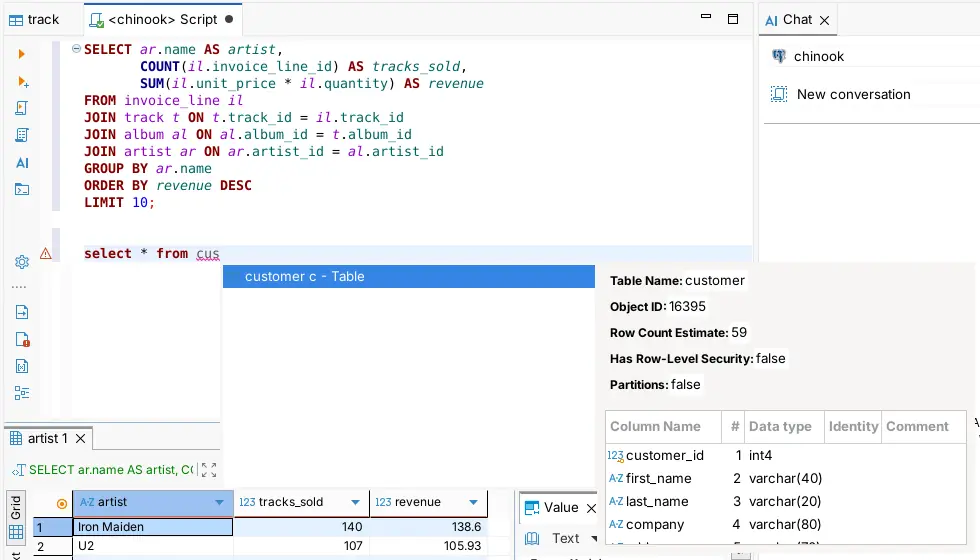
Saat Anda mengetik, DBeaver menyarankan nama tabel dan kolom, dan Ctrl+Space memunculkan saran kapan pun Anda mau. DBeaver juga menampilkan detail tabel yang akan Anda pilih:
Mengenal panel hasil
Panel hasil punya toolbar sendiri, dan beberapa hal di dalamnya membingungkan semua orang pada awalnya:
- Hanya 200 baris pertama yang diambil. Jumlah baris di bagian bawah menampilkan “200+” jika masih ada lagi. Scroll ke bagian bawah grid dan DBeaver akan mengambil 200 berikutnya, atau ubah angka 200 di kotak bagian bawah.
- Panel Value di kanan grid menampilkan nilai lengkap sel yang dipilih. Tekan F7 untuk menyembunyikannya dan mendapatkan ruang kembali.
- Grid, Text, dan Record (tab vertikal di kiri) beralih antara tampilan spreadsheet, tabel teks biasa, dan tampilan satu baris per halaman. Tombol Tab mengaktifkan/menonaktifkan tampilan record.
- Save dan Cancel bekerja sama seperti di tab Data tabel: Anda bisa mengedit hasil query pada satu tabel.
Membuat SQL dari tabel
Anda tidak perlu menulis setiap pernyataan secara manual. Klik kanan tabel di panel Connections dan buka Generate SQL untuk SELECT, INSERT, UPDATE, DELETE, MERGE siap pakai dan lainnya, atau DDL-nya:
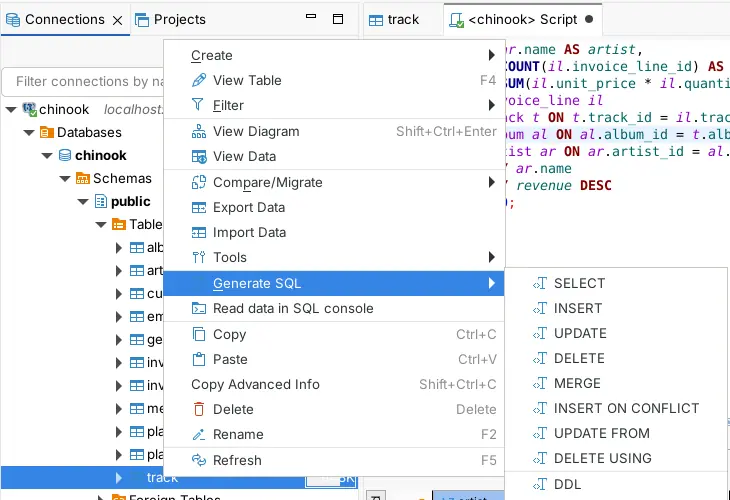
Menu yang sama berisi View Diagram, Export Data, Import Data, dan Compare/Migrate, sedangkan Read data in SQL console membuka konsol SQL yang memilih semua kolom tabel lalu menjalankannya.
Mengekspor data dari DBeaver
Untuk mengekspor seluruh tabel, klik kanan lalu pilih Export Data. Untuk mengekspor hasil query, klik Export data di bagian bawah panel hasil. Keduanya akan membuka wizard Data Transfer DBeaver:
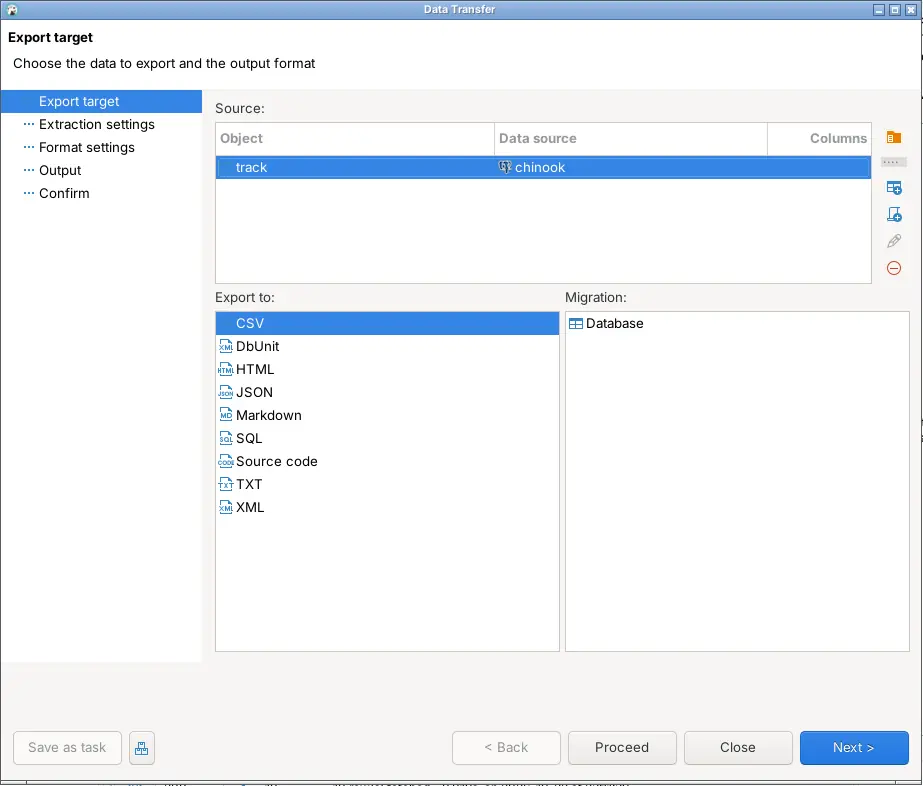
Pilih format dan klik Next melewati lima langkah:
- Export target: formatnya. DBeaver Community 26.2 menyediakan CSV, DbUnit, HTML, JSON, Markdown, SQL, Source code, TXT, dan XML. Tidak ada format Excel di daftar itu, jadi untuk memasukkan data ke Excel, ekspor ke CSV lalu buka file tersebut.
- Extraction settings: apakah membuka koneksi terpisah, dan apakah menghitung jumlah baris lebih dulu.
- Format settings: delimiter, quoting, baris header, dan sebagainya untuk format yang Anda pilih.
- Output: folder dan nama file. Default-nya folder home Anda, dengan nama tabel dan timestamp sebagai nama file. Copy to clipboard melewati file sama sekali.
- Confirm: ringkasan semuanya, dan tombol Proceed.
Anda bisa mengklik Proceed di langkah mana pun setelah langkah-langkah sebelumnya sesuai keinginan Anda.
Mengubah pengaturan DBeaver
Hampir semua hal di DBeaver bisa dikonfigurasi di Window > Preferences, dan jumlahnya banyak. Bagian Editors saja punya enam halaman, kebanyakan dengan sub-halaman sendiri:
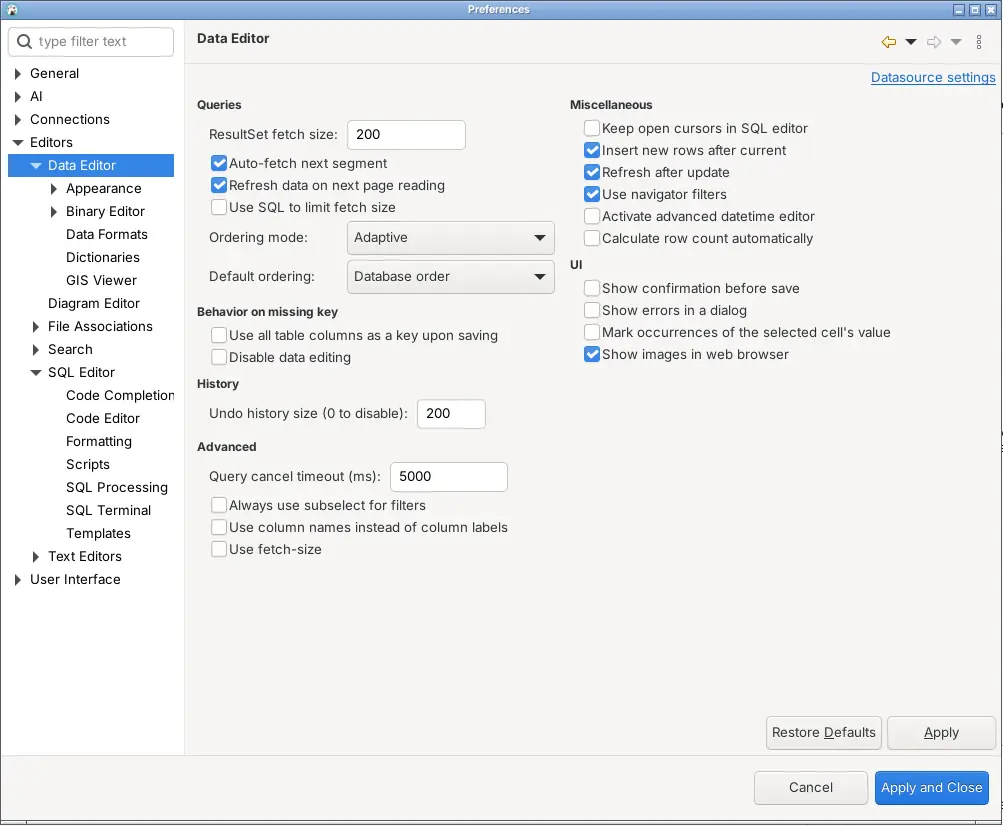
Pengaturan yang biasanya dicari pemula:
- Editors > Data Editor > ResultSet fetch size: berapa baris yang diambil query sekaligus (200).
- Editors > SQL Editor > Code Completion: perilaku autocomplete.
- Editors > SQL Editor > Formatting: cara Shift+Ctrl+F memformat SQL Anda.
- User Interface: tema dan font.
Daripada menelusuri tree, ketik yang Anda cari di kotak filter di bagian atas jendela.
Shortcut keyboard DBeaver
Ini shortcut yang menurut kami paling berguna, semuanya sudah dicek di DBeaver 26.2. Shift+Ctrl+L menampilkan semua shortcut, dan dokumentasi DBeaver memuat daftar lengkapnya.
| Shortcut | Fungsinya |
|---|---|
| Shift+Ctrl+N | Koneksi database baru |
| F4 | Buka tabel atau objek yang dipilih |
| Ctrl+Enter | Jalankan pernyataan di posisi kursor |
| Ctrl+\ | Jalankan pernyataan di tab hasil baru |
| Alt+X | Jalankan seluruh script |
| Shift+Ctrl+E | Tampilkan execution plan |
| Ctrl+Space | Autocomplete |
| Shift+Ctrl+F | Format SQL |
| Ctrl+/ | Comment atau uncomment baris |
| Ctrl+9 / Ctrl+0 | Ganti koneksi / schema editor |
| F7 | Tampilkan atau sembunyikan panel hasil |
| Ctrl+= / Ctrl+- | Perbesar / perkecil editor SQL |
| Ctrl+3 | Cari perintah apa pun berdasarkan nama |
| Shift+Ctrl+L | Tampilkan semua shortcut |
Masalah umum DBeaver
Ke mana perginya Database Navigator?
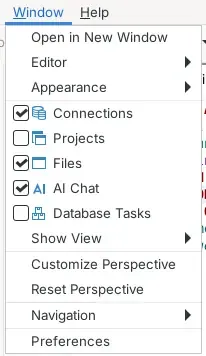
Di DBeaver 26, navigator disebut Connections. Jika Anda telanjur menutupnya, buka lagi dari menu Window, atau gunakan Window > Reset Perspective untuk mengembalikan semua panel ke posisi awal:
Kenapa query saya hanya menampilkan 200 baris?
DBeaver mengambil hasil 200 baris sekaligus. Scroll ke bagian bawah grid untuk mengambil lebih banyak, atau naikkan ResultSet fetch size di Preferences, seperti di atas. Agregat seperti COUNT(*) dihitung oleh database, jadi selalu mencakup semua baris.
Kenapa perubahan saya tidak tersimpan?
Edit di grid data tidak dikirim ke database sampai Anda mengklik Save, dan dalam mode manual commit, perubahan belum permanen sampai Anda juga mengklik Commit.
Bagaimana cara memperbesar teks?
Ctrl+= dan Ctrl+- memperbesar dan memperkecil editor SQL. Untuk bagian antarmuka lainnya, ubah font di Window > Preferences > User Interface.
Jika DBeaver terasa berlebihan
DBeaver bisa melakukan hampir apa saja. Itulah kekuatannya, sekaligus alasan kenapa butuh screenshot sebanyak ini hanya untuk membahas dasarnya. Kalau Anda lebih suka GUI database yang tidak merepotkan, Beekeeper Studio adalah alternatif gratis dan open source buatan kami. Tentu saja kami bias, tapi aplikasi ini mencakup pekerjaan sehari-hari (terhubung, menulis SQL, mengedit data, menjelajah tabel) dengan jauh lebih sedikit hal yang perlu dipelajari. Ini bukan suite enterprise dengan segala fitur tambahan, dan memang itulah intinya.
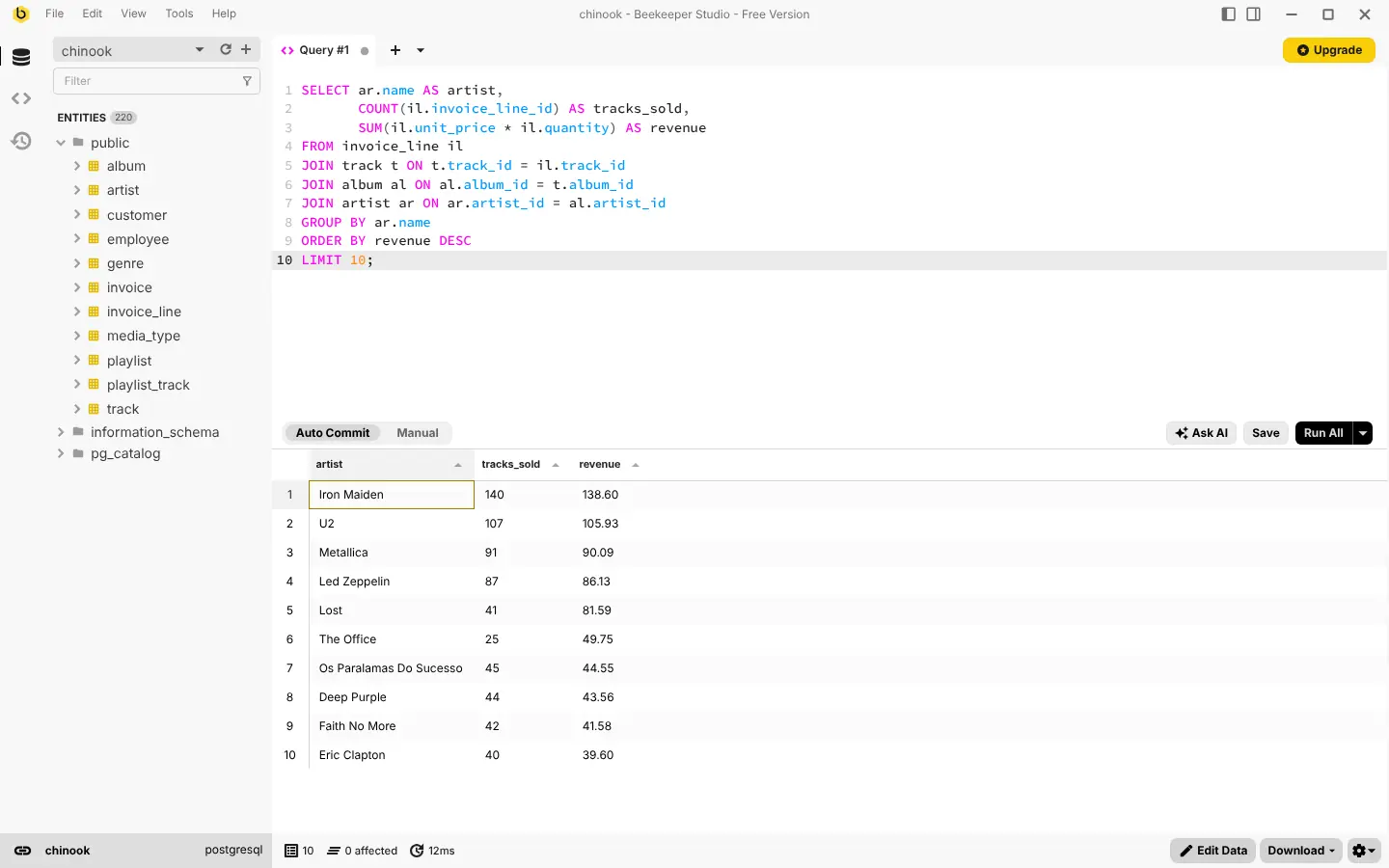
Berikut query yang sama terhadap database Chinook yang sama di Beekeeper Studio, dengan tabel-tabel yang sudah tercantum di sidebar:
Saya pindah dari dBeaver, dan belum pernah membuka aplikasi itu lagi sejak… Antarmukanya terlalu penuh, dan ada banyak hal tidak berguna yang tidak Anda butuhkan. - John Nwankwo
Untuk melihat lebih detail, baca perbandingan Beekeeper Studio vs DBeaver kami atau daftar alternatif DBeaver gratis kami.
 Beekeeper Studio Adalah GUI Database Gratis & Open Source
Tool query & editor SQL terbaik yang pernah saya pakai. Semua yang saya butuhkan untuk mengelola database ada di sini. - ⭐⭐⭐⭐⭐ Mit
Beekeeper Studio cepat, intuitif, dan mudah digunakan. Beekeeper mendukung banyak sekali database, dan berjalan mulus di Windows, Mac, dan Linux.
Apa Kata Pengguna tentang Beekeeper Studio
"Beekeeper Studio benar-benar menggantikan alur kerja SQL lama saya. Cepat, intuitif, dan membuat kerja dengan database menyenangkan lagi."
"Saya sudah mencoba banyak GUI database, tapi Beekeeper punya keseimbangan sempurna antara fitur dan kesederhanaan. Langsung jalan."