
DBeaver est un client de base de données gratuit et open source qui se connecte à presque tout ce qui dispose d'un pilote JDBC. Il sait faire énormément de choses, et c'est justement pour ça qu'il est difficile à prendre en main. Ce guide t'accompagne pour l'installer, te connecter à une base de données, t'y retrouver dans l'interface, exécuter du SQL, modifier des données et exporter des résultats.
Toutes les captures d'écran sont réelles : DBeaver Community 26.2.3 sous Linux, connecté à la base d'exemple Chinook dans PostgreSQL 16. Les étapes sont les mêmes sous Windows et macOS, seuls les cadres de fenêtre changent. Les raccourcis sont indiqués pour Windows et Linux ; sur Mac, la plupart utilisent Cmd à la place de Ctrl.
Installer DBeaver
Télécharge DBeaver Community sur dbeaver.io/download. Il existe des installeurs pour Windows, macOS et Linux, et DBeaver embarque son propre environnement Java, donc pas besoin d'installer Java avant.
Vérifie bien que tu prends l'édition Community. L'éditeur de DBeaver vend aussi des éditions PRO payantes sur dbeaver.com, avec leurs propres téléchargements et essais, et on tombe facilement sur la mauvaise page.
L'assistant de configuration au premier lancement
Au premier démarrage, DBeaver ouvre un assistant Product Configuration avant d'afficher la fenêtre principale. Il te demande :
- Langue
- Apparence : un thème clair ou sombre, et le niveau de détail du navigateur de base de données
- Fonctionnalités : l'intégration IA et les tableaux de bord de base de données, tous deux activés par défaut
- Collecte de données : le partage de statistiques d'utilisation anonymes est coché par défaut, choisis « Do not share » si tu préfères t'en passer
- Dernières étapes : créer ou non une base d'exemple SQLite pour t'entraîner, et afficher ou non une astuce du jour
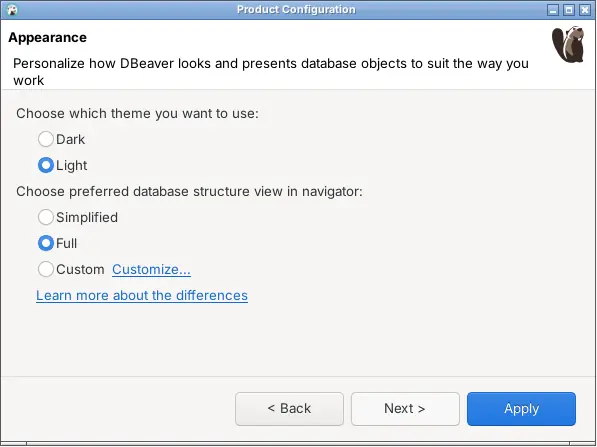
Le choix du navigateur est celui qui mérite réflexion. Full affiche tous les dossiers que DBeaver connaît. Simplified « n'affiche que les schémas et les tables, sans les dossiers supplémentaires, contraintes et autres métadonnées », ce que veulent la plupart des gens qui interrogent surtout des données. Tu peux tout changer plus tard via Help > Show Product Configuration.
Tour d'horizon de l'interface de DBeaver
DBeaver repose sur Eclipse, l'IDE Java, et ça se voit. La fenêtre principale est une grille de panneaux (Eclipse les appelle des vues), chacun avec sa propre barre d'outils, et les éditeurs s'ouvrent en onglets au centre. Voici la fenêtre principale avec une requête ouverte, et le rôle des éléments importants :
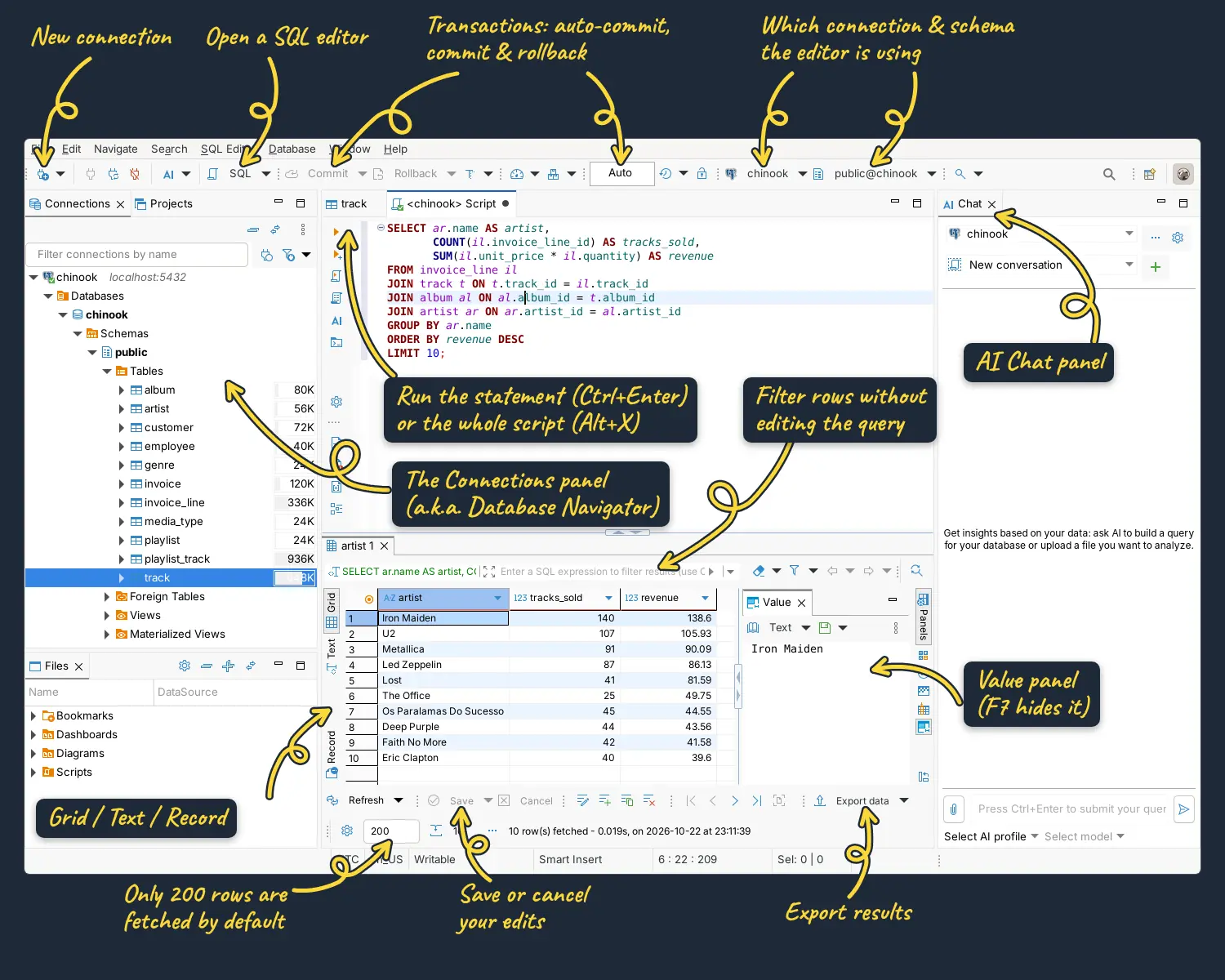
Les zones que tu utiliseras le plus :
- Panneau Connections (en haut à gauche) : toutes les bases de données que tu as configurées, sous forme d'arborescence. Les anciennes versions l'appelaient Database Navigator.
- Panneau Files (en bas à gauche) : scripts SQL enregistrés, favoris, tableaux de bord et diagrammes ER.
- Zone d'édition (au centre) : les éditeurs SQL et de tables s'y ouvrent en onglets.
- Panneau de résultats (sous l'éditeur SQL) : les résultats de tes requêtes.
- AI Chat (à droite) : ouvert par défaut si tu as laissé l'intégration IA activée dans l'assistant. Ferme-le avec la croix de son onglet si tu ne t'en sers pas.
- Barre d'outils principale : nouvelle connexion, connexion et déconnexion, ouverture d'un éditeur SQL, contrôles de transaction, et les deux listes déroulantes qui indiquent la connexion et le schéma utilisés par l'éditeur actif.
Chaque panneau peut être déplacé, réduit ou fermé, et un double-clic sur un onglet l'agrandit. Pratique, mais ça veut aussi dire qu'on perd facilement un panneau. Si ça t'arrive, Window > Reset Perspective remet tout comme avant.
Se connecter à une base de données
La connexion se fait en cinq étapes. Voici comment connecter DBeaver à PostgreSQL ; les autres bases fonctionnent de la même façon, avec des champs différents.
1. Ouvrir l'assistant de nouvelle connexion
Clique sur l'icône de prise avec un signe plus, tout à gauche de la barre d'outils, ou appuie sur Shift+Ctrl+N. DBeaver te demande à quelle base de données tu veux te connecter :
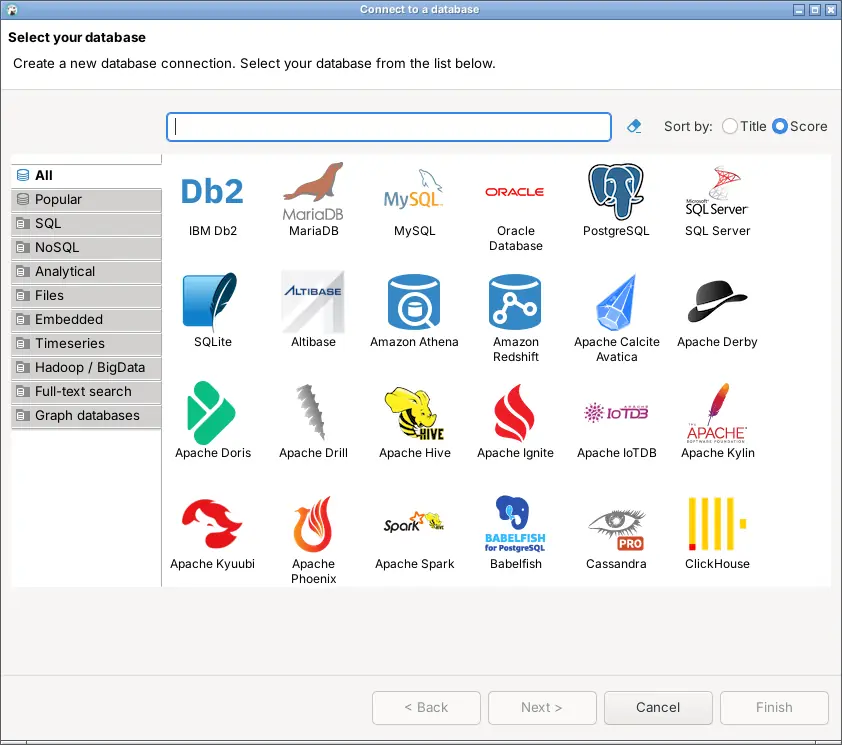
La grille est très longue. Tape le nom de ta base dans le champ de recherche au lieu de chercher son logo, puis sélectionne-la et clique sur Next.
2. Choisir un pilote
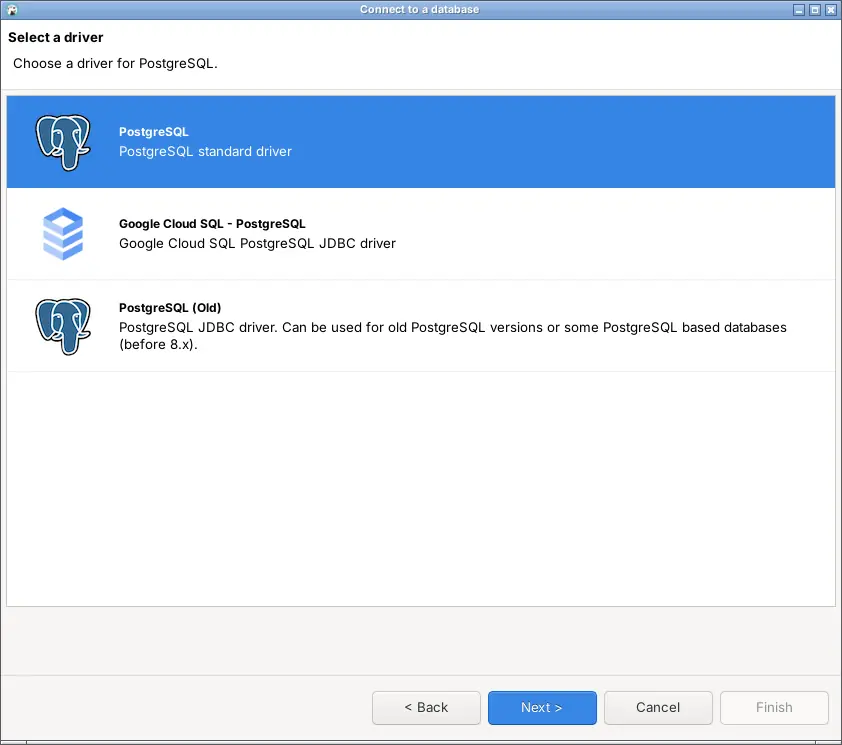
Certaines bases ont plusieurs pilotes. PostgreSQL en a trois, et le premier, PostgreSQL standard driver, est celui qu'il te faut, sauf si tu te connectes à Google Cloud SQL ou à un PostgreSQL antérieur à la version 8.
3. Remplir les paramètres de connexion
C'est l'écran qui compte. Renseigne Host, Port, Database, Username et Password :
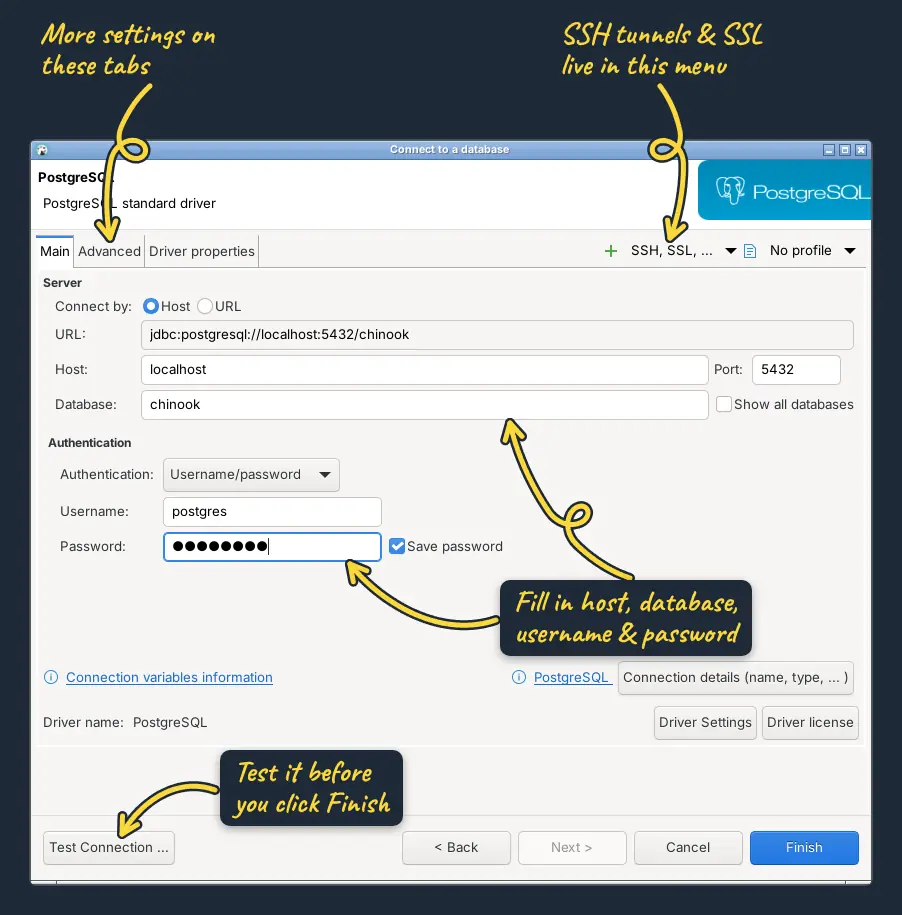
Quelques points à connaître sur cet écran :
- Coche Show all databases si tu veux voir toutes les bases du serveur. Sinon, DBeaver n'affiche que celle que tu as saisie.
- Les tunnels SSH et le SSL ne sont pas du tout sur cet écran. Ils se trouvent dans la liste déroulante SSH, SSL, … en haut à droite.
- Les onglets Advanced et Driver properties contiennent d'autres options, jusqu'aux réglages propres au pilote JDBC. En général, tu peux les laisser tels quels.
- Si tu as plutôt une URL de connexion, passe Connect by de Host à URL et colle-la.
4. Tester la connexion et télécharger le pilote
Clique sur Test Connection avant de cliquer sur Finish. La première fois que tu te connectes à un type de base, DBeaver n'a pas encore son pilote JDBC et te propose de le télécharger :
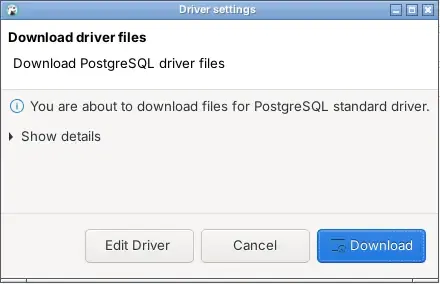
Clique sur Download pour le télécharger. Si ton ordinateur n'a pas accès à Internet, le téléchargement échoue et tu devras fournir toi-même les fichiers jar du pilote à DBeaver via Edit Driver. Une fois le pilote en place, le test affiche « Connected » avec la version du serveur.
5. Cliquer sur Finish
La nouvelle connexion apparaît dans le panneau Connections, avec le nom de la base. Pour la renommer, fais un clic droit dessus, choisis Edit Connection (F4), puis ouvre sa page General. C'est aussi là que tu définis son Connection type : Development, Test ou Production, que DBeaver colore en blanc, vert et rouge pour que tu repères ta base de production.
Parcourir ta base dans le panneau Connections
Clique sur la flèche à côté de ta connexion pour te connecter et la déplier. Les tables sont assez loin : pour PostgreSQL, tu déplies la connexion, puis Databases, la base, Schemas, le schéma (souvent public) et enfin Tables.
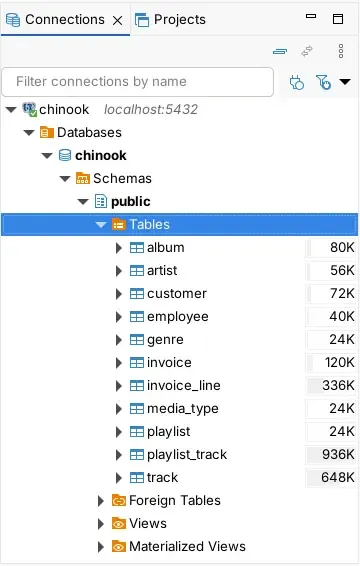
Le nombre à côté de chaque table indique l'espace qu'elle occupe. Si tu n'as besoin que des tables, le navigateur Simplified de l'assistant saute la plupart de ces dossiers. Pour retrouver une connexion parmi des dizaines, tape dans le champ Filter connections by name en haut.
Ouvrir une table : Properties, Data et Diagram
Double-clique sur une table (ou sélectionne-la et appuie sur F4) pour l'ouvrir. Chaque table s'ouvre dans un éditeur à trois onglets :
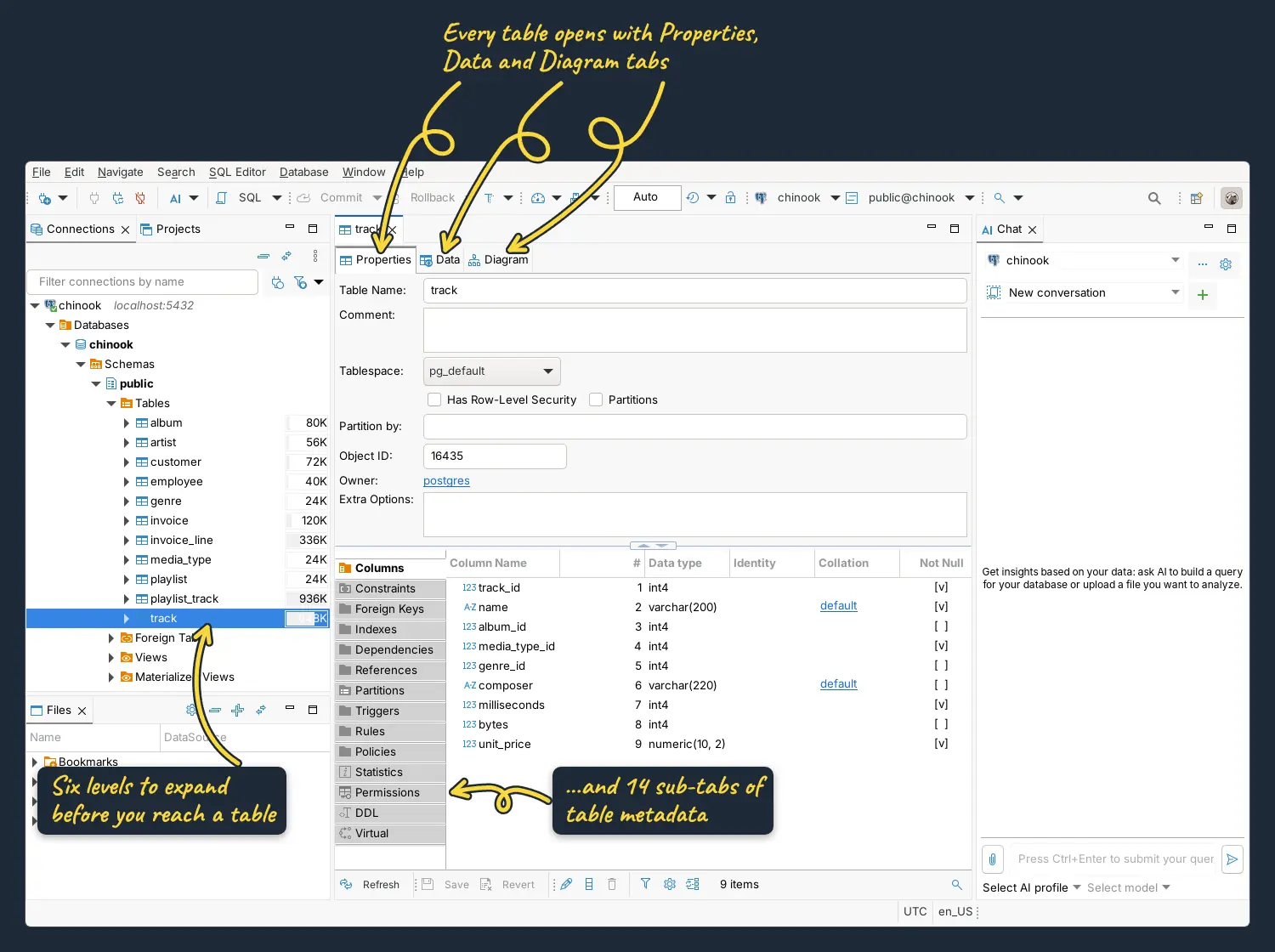
Properties s'ouvre en premier, ce qui surprend ceux qui voulaient voir les données. Il affiche le nom de la table, son commentaire, son tablespace et son propriétaire, puis 14 onglets de métadonnées sur la gauche : Columns, Constraints, Foreign Keys, Indexes, Dependencies, References, Partitions, Triggers, Rules, Policies, Statistics, Permissions, DDL et Virtual. DDL est le plus utile pour la plupart des gens, car il montre l'instruction CREATE TABLE de la table.
Afficher et modifier les données d'une table
L'onglet Data affiche les lignes de la table dans une grille façon tableur. Pour modifier une valeur, double-clique sur la cellule, tape, puis appuie sur Entrée. DBeaver met la cellule modifiée en évidence, mais rien n'est écrit dans la base tant que tu n'as pas cliqué sur Save en bas de la grille. Cancel annule tes modifications.
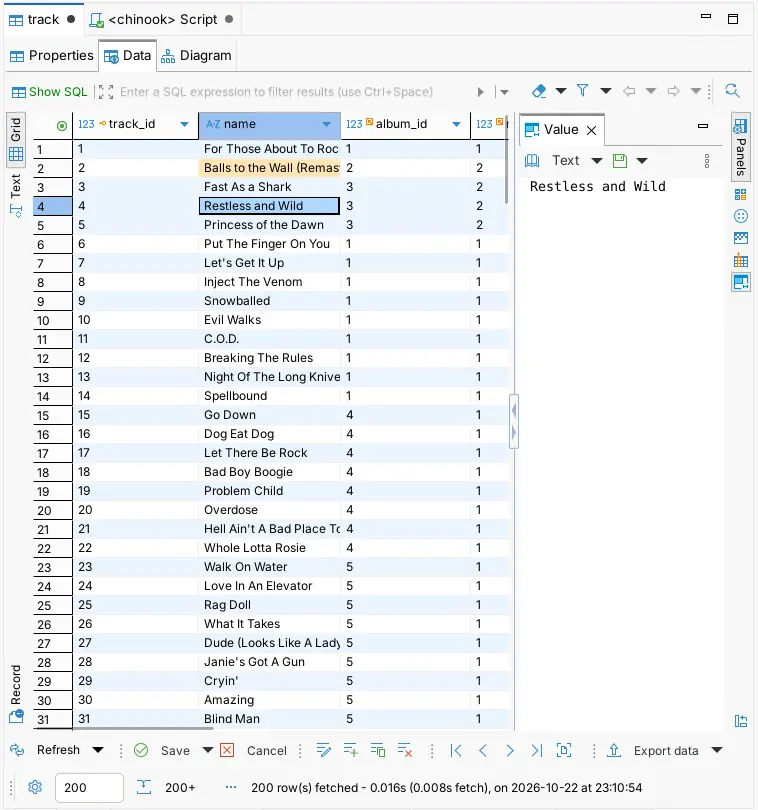
DBeaver démarre en mode auto-commit (la barre d'outils affiche Auto), donc Save écrit directement dans la base. Si tu passes en commit manuel, Save ne modifie que ta transaction, et tu dois aussi cliquer sur Commit dans la barre d'outils, ou sur Rollback pour annuler.
Pour filtrer les lignes, tape une condition dans le champ de filtre au-dessus de la grille, comme après un WHERE. Par exemple, composer LIKE '%Mercury%' n'affiche que les morceaux dont les compositeurs incluent Mercury. Appuie sur Ctrl+Space dans ce champ pour obtenir les noms de colonnes.
Afficher un diagramme ER
L'onglet Diagram dessine la table et toutes les tables liées à elle par une clé étrangère, dans un sens ou dans l'autre :
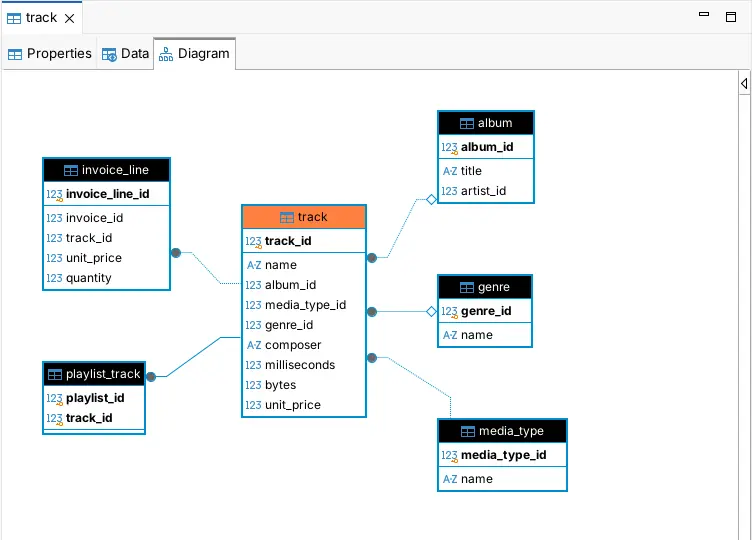
Pour le diagramme d'un schéma entier, fais un clic droit sur le schéma dans le panneau Connections et choisis View Diagram.
Écrire et exécuter des requêtes SQL
Sélectionne ta connexion dans le panneau Connections et clique sur SQL dans la barre d'outils, ou appuie sur Ctrl+] pour un tout nouveau script. DBeaver ouvre un onglet de script portant le nom de la connexion (<chinook> Script), et les deux listes déroulantes de la barre d'outils indiquent sur quelle connexion et quel schéma il s'exécute. Utilise Ctrl+9 et Ctrl+0 pour les changer.
Tape une requête et appuie sur Ctrl+Enter pour l'exécuter. La capture annotée de la fenêtre principale plus haut montre le résultat : les 10 artistes qui vendent le plus dans la base Chinook.
SELECT ar.name AS artist,
       COUNT(il.invoice_line_id) AS tracks_sold,
       SUM(il.unit_price * il.quantity) AS revenue
FROM invoice_line il
JOIN track t ON t.track_id = il.track_id
JOIN album al ON al.album_id = t.album_id
JOIN artist ar ON ar.artist_id = al.artist_id
GROUP BY ar.name
ORDER BY revenue DESC
LIMIT 10;
Les boutons le long du bord gauche de l'éditeur correspondent aux différentes façons d'exécuter du SQL :
- Ctrl+Enter exécute l'instruction sous le curseur. DBeaver repère le début et la fin d'une instruction grâce aux points-virgules et aux lignes vides, donc tu peux garder plein de requêtes dans un script et les lancer une par une.
- Ctrl+\ exécute l'instruction dans un nouvel onglet de résultats au lieu de remplacer l'onglet actuel.
- Alt+X exécute tout le script. Chaque requête a son propre onglet de résultats, plus un onglet Statistics.
- Shift+Ctrl+E affiche le plan d'exécution de la requête.
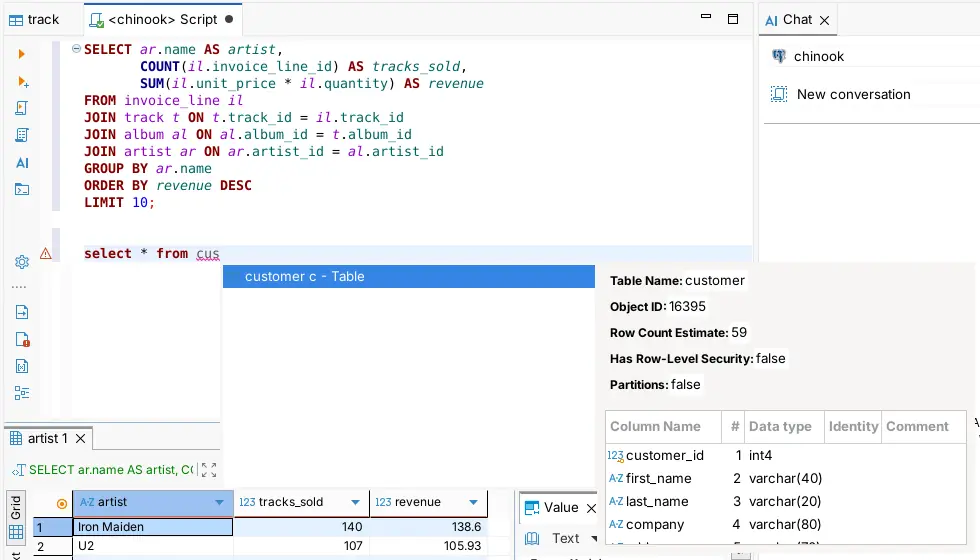
Pendant que tu tapes, DBeaver suggère des noms de tables et de colonnes, et Ctrl+Space affiche les suggestions quand tu veux. Il montre aussi les détails de la table que tu t'apprêtes à choisir :
S'y retrouver dans le panneau de résultats
Le panneau de résultats a sa propre barre d'outils, et quelques éléments déroutent tout le monde au début :
- Seules les 200 premières lignes sont récupérées. Le compteur de lignes en bas affiche « 200+ » quand il y en a plus. Fais défiler jusqu'en bas de la grille et DBeaver récupère les 200 suivantes, ou modifie le 200 dans le champ en bas.
- Le panneau Value à droite de la grille affiche la valeur complète de la cellule sélectionnée. Appuie sur F7 pour le masquer et récupérer de la place.
- Grid, Text et Record (les onglets verticaux à gauche) basculent entre la vue tableur, un tableau en texte brut et une vue ligne par ligne. Tab active ou désactive la vue Record.
- Save et Cancel fonctionnent comme dans l'onglet Data de la table : tu peux modifier les résultats d'une requête portant sur une seule table.
Générer du SQL à partir d'une table
Pas besoin d'écrire chaque instruction à la main. Fais un clic droit sur une table dans le panneau Connections et ouvre Generate SQL pour obtenir un SELECT, INSERT, UPDATE, DELETE, MERGE et plus encore tout prêts, ou son DDL :
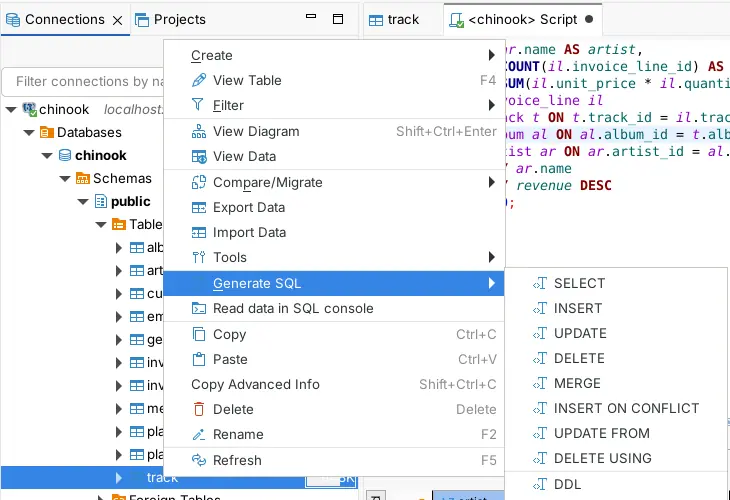
Le même menu propose View Diagram, Export Data, Import Data et Compare/Migrate, et Read data in SQL console ouvre une console SQL qui sélectionne toutes les colonnes de la table et l'exécute.
Exporter des données depuis DBeaver
Pour exporter une table entière, fais un clic droit dessus et choisis Export Data. Pour exporter les résultats d'une requête, clique sur Export data en bas du panneau de résultats. Dans les deux cas, DBeaver ouvre son assistant Data Transfer :
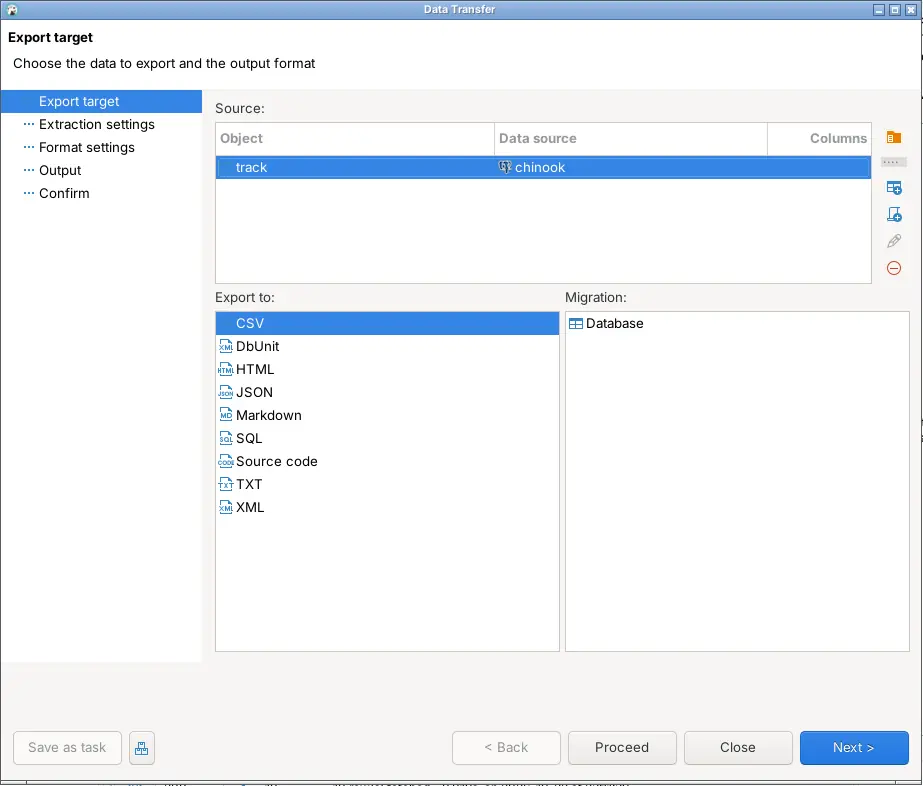
Choisis un format et clique sur Next pour passer les cinq étapes :
- Export target : le format. DBeaver Community 26.2 propose CSV, DbUnit, HTML, JSON, Markdown, SQL, Source code, TXT et XML. Il n'y a pas de format Excel dans la liste, donc pour mettre des données dans Excel, exporte un CSV et ouvre-le.
- Extraction settings : ouvrir ou non une connexion séparée, et compter ou non les lignes d'abord.
- Format settings : le séparateur, les guillemets, la ligne d'en-tête, etc. pour le format choisi.
- Output : le dossier et le nom du fichier. Par défaut, ton dossier personnel, avec le nom de la table et un horodatage comme nom de fichier. Copy to clipboard se passe complètement de fichier.
- Confirm : un récapitulatif de tout, et le bouton Proceed.
Tu peux cliquer sur Proceed à n'importe quelle étape dès que les précédentes te conviennent.
Modifier les réglages de DBeaver
Presque tout dans DBeaver se configure dans Window > Preferences, et il y a de quoi faire. La section Editors à elle seule compte six pages, la plupart avec leurs propres sous-pages :
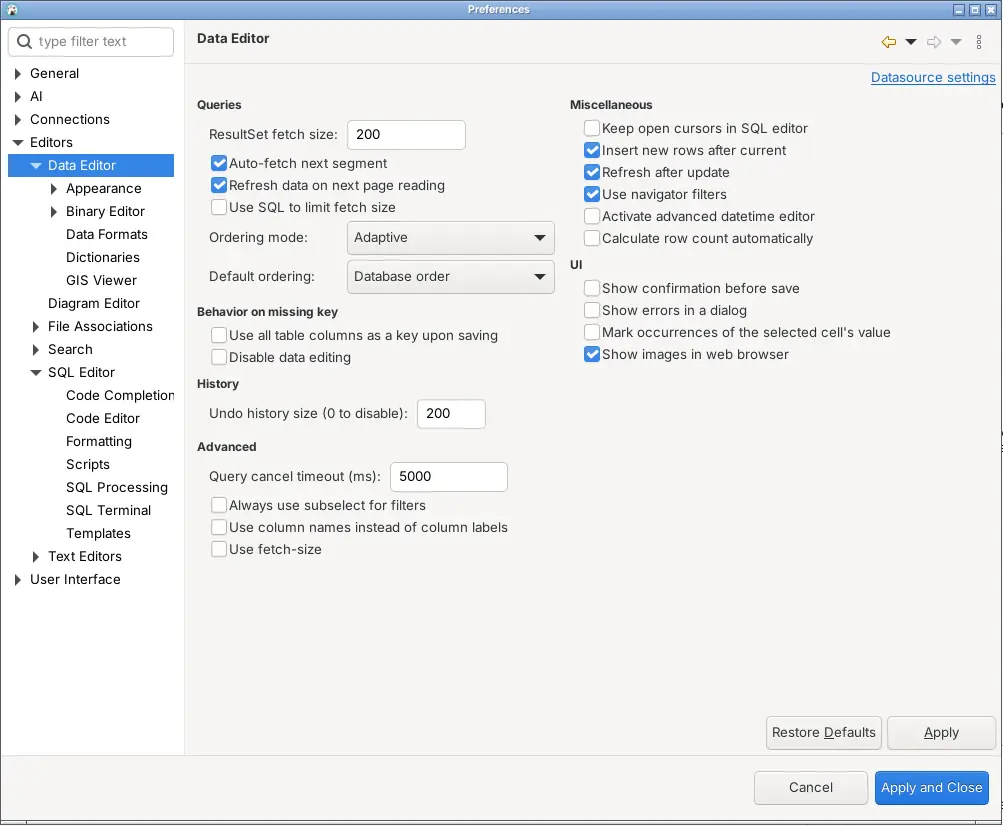
Les réglages que les débutants cherchent le plus souvent :
- Editors > Data Editor > ResultSet fetch size : le nombre de lignes récupérées à la fois par une requête (200).
- Editors > SQL Editor > Code Completion : le comportement de l'autocomplétion.
- Editors > SQL Editor > Formatting : la façon dont Shift+Ctrl+F formate ton SQL.
- User Interface : le thème et les polices.
Plutôt que de parcourir l'arborescence, tape ce que tu cherches dans le champ de filtre en haut de la fenêtre.
Raccourcis clavier de DBeaver
Voici les raccourcis qu'on a trouvés les plus utiles, tous vérifiés sur DBeaver 26.2. Shift+Ctrl+L liste tous les raccourcis, et la documentation de DBeaver en donne la liste complète.
| Raccourci | Action |
|---|---|
| Shift+Ctrl+N | Nouvelle connexion à une base de données |
| F4 | Ouvrir la table ou l'objet sélectionné |
| Ctrl+Enter | Exécuter l'instruction sous le curseur |
| Ctrl+\ | Exécuter l'instruction dans un nouvel onglet de résultats |
| Alt+X | Exécuter tout le script |
| Shift+Ctrl+E | Afficher le plan d'exécution |
| Ctrl+Space | Autocomplétion |
| Shift+Ctrl+F | Formater le SQL |
| Ctrl+/ | Commenter ou décommenter la ligne |
| Ctrl+9 / Ctrl+0 | Changer la connexion / le schéma de l'éditeur |
| F7 | Afficher ou masquer les panneaux de résultats |
| Ctrl+= / Ctrl+- | Zoomer / dézoomer l'éditeur SQL |
| Ctrl+3 | Rechercher une commande par son nom |
| Shift+Ctrl+L | Afficher tous les raccourcis |
Problèmes courants avec DBeaver
Où est passé le Database Navigator ?
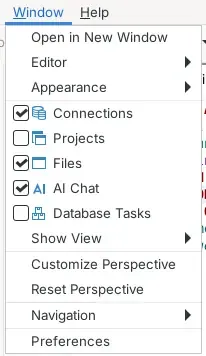
Dans DBeaver 26, le navigateur s'appelle Connections. Si tu l'as fermé, rouvre-le depuis le menu Window, ou utilise Window > Reset Perspective pour remettre chaque panneau à sa place d'origine :
Pourquoi ma requête n'affiche-t-elle que 200 lignes ?
DBeaver récupère les résultats par lots de 200 lignes. Fais défiler jusqu'en bas de la grille pour en récupérer plus, ou augmente le ResultSet fetch size dans les Preferences, comme vu plus haut. Les agrégats comme COUNT(*) sont calculés par la base, donc ils portent toujours sur toutes les lignes.
Pourquoi mes modifications n'ont-elles pas été enregistrées ?
Les modifications dans la grille de données ne sont envoyées à la base que lorsque tu cliques sur Save, et en mode commit manuel, elles ne deviennent définitives qu'après un clic sur Commit.
Comment agrandir le texte ?
Ctrl+= et Ctrl+- zooment dans l'éditeur SQL. Pour le reste de l'interface, change les polices dans Window > Preferences > User Interface.
Si DBeaver te paraît trop lourd
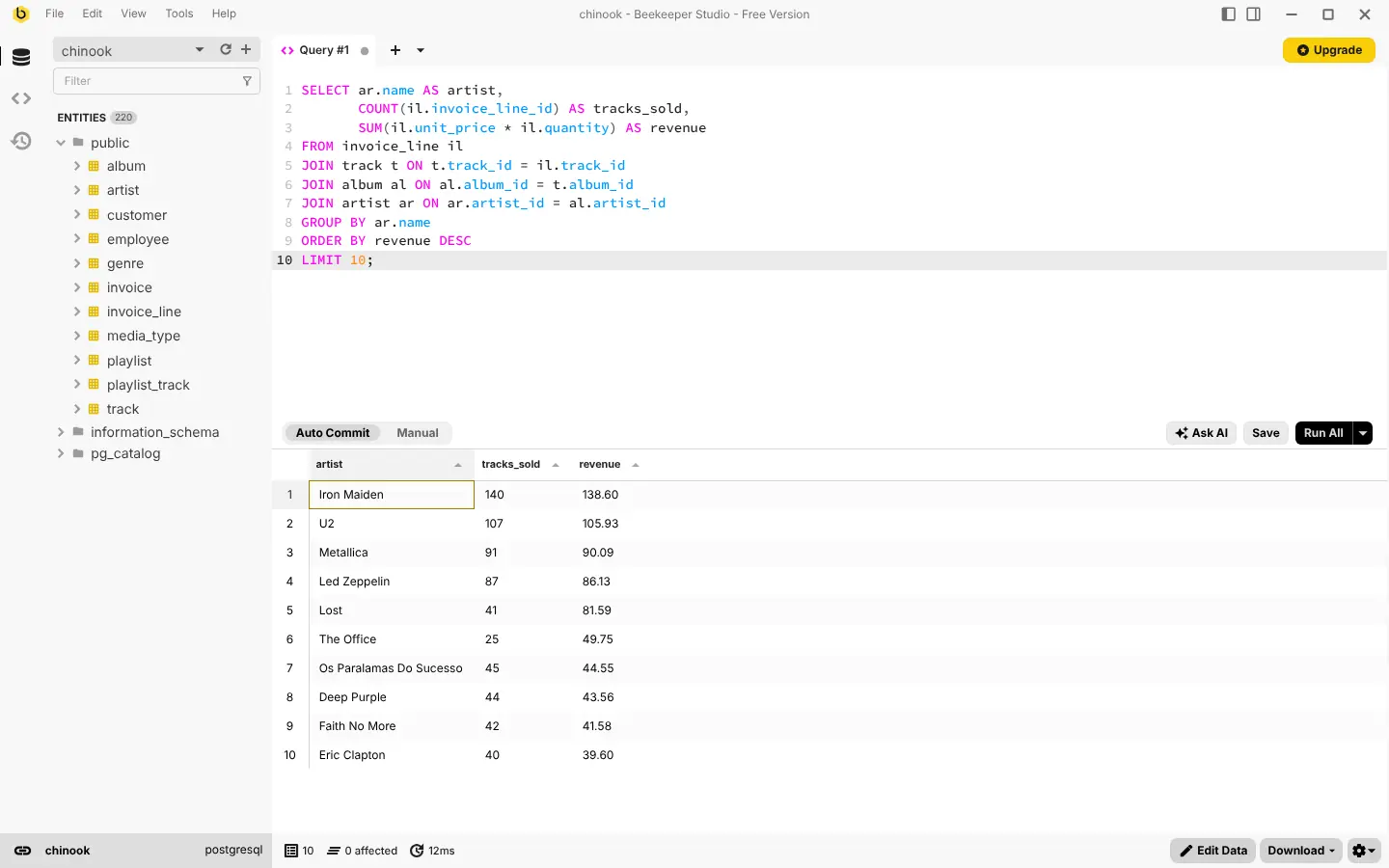
DBeaver sait presque tout faire, c’est sa force, et c’est aussi pour ça qu’il a fallu autant de captures d’écran pour couvrir les bases. Si tu préfères un client de base de données qui ne te gêne pas, Beekeeper Studio est une alternative gratuite et open source que nous développons. On n’est évidemment pas objectifs, mais il couvre le travail du quotidien (se connecter, écrire du SQL, modifier des données, parcourir des tableaux) avec beaucoup moins à apprendre. Ce n’est pas une suite d’entreprise bourrée d’options, et c’est justement le but.
Voici la même requête sur la même base Chinook dans Beekeeper Studio, avec les tableaux déjà listés dans la barre latérale :
J’ai migré depuis dBeaver, et je n’ai plus ouvert cette app depuis… Son interface est surchargée, avec plein de trucs inutiles. - John Nwankwo
Pour aller plus loin, consulte notre comparatif Beekeeper Studio vs DBeaver ou notre liste d’alternatives gratuites à DBeaver.
 Beekeeper Studio est une interface de base de données gratuite & open source
Le meilleur outil de requêtes & éditeur SQL que j’aie jamais utilisé. Il m’offre tout ce dont j’ai besoin pour gérer ma base de données. - ⭐⭐⭐⭐⭐ Mit
Beekeeper Studio est rapide, intuitif et facile à utiliser. Beekeeper prend en charge plein de bases de données et fonctionne parfaitement sous Windows, Mac et Linux.
Ce que les utilisateurs disent de Beekeeper Studio
« Beekeeper Studio a complètement remplacé mon ancien workflow SQL. Il est rapide, intuitif, et rend le travail sur les bases de données à nouveau agréable. »
« J’ai essayé beaucoup de clients de base de données, mais Beekeeper trouve l’équilibre parfait entre fonctionnalités et simplicité. Ça marche, tout simplement. »