
DBeaverは、JDBCドライバーがあればほぼ何にでも接続できる、無料のオープンソースのデータベースクライアントです。多機能であるがゆえに、習得が難しいツールでもあります。このガイドでは、インストール、データベースへの接続、インターフェースの操作、SQLの実行、データの編集、結果のエクスポートまでを順に解説します。
掲載しているスクリーンショットはすべて実際のもので、Linux上のDBeaver Community 26.2.3から、PostgreSQL 16のChinookサンプルデータベースに接続しています。手順はWindowsやmacOSでも同じで、違うのはウィンドウ枠の見た目だけです。ショートカットはWindowsとLinux向けに記載しています。Macでは、ほとんどの場合Ctrlの代わりにCmdを使います。
DBeaverをインストールする
dbeaver.io/downloadからDBeaver Communityをダウンロードします。Windows、macOS、Linux向けのインストーラーがあり、DBeaverには独自のJavaランタイムが同梱されているため、事前にJavaをインストールする必要はありません。
必ずCommunityエディションを入手してください。DBeaverの開発元はdbeaver.comで有料のPROエディションも販売しており、専用のダウンロードやトライアルがあるため、うっかり別のページにたどり着きがちです。
初回起動時のセットアップウィザード
DBeaverを初めて起動すると、メインウィンドウが表示される前にProduct Configurationウィザードが開きます。設定する項目は次のとおりです:
- 言語
- 外観:ライトテーマかダークテーマか、またデータベースナビゲーターにどこまで詳細を表示するか
- 機能:AI連携とデータベースダッシュボード(どちらもデフォルトで有効)
- データ収集:匿名の利用統計の共有がデフォルトで選択されているため、共有したくない場合は「Do not share」を選びます
- 最終ステップ:試用できるSQLiteのサンプルデータベースを作成するか、「今日のヒント」を表示するか
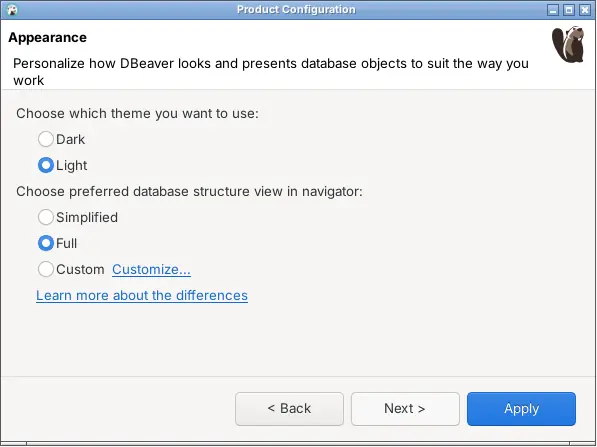
よく考えたいのはナビゲーターの選択です。FullはDBeaverが把握しているすべてのフォルダーを表示します。Simplifiedは「追加のフォルダー、制約、その他のデータベースメタデータを省き、スキーマとテーブルのみを表示」するもので、主にデータを検索する用途であれば多くの人にとってこちらが適しています。これらの設定は、後からHelp > Show Product Configurationでいつでも変更できます。
DBeaverのインターフェースを見てみる
DBeaverはJava IDEのEclipseをベースにしており、それが見た目にも表れています。メインウィンドウはパネル(Eclipseでは「ビュー」と呼びます)を並べた構成で、各パネルに独自のツールバーがあり、エディターは中央にタブとして開きます。以下はクエリを開いた状態のメインウィンドウと、主要な部分の役割です:
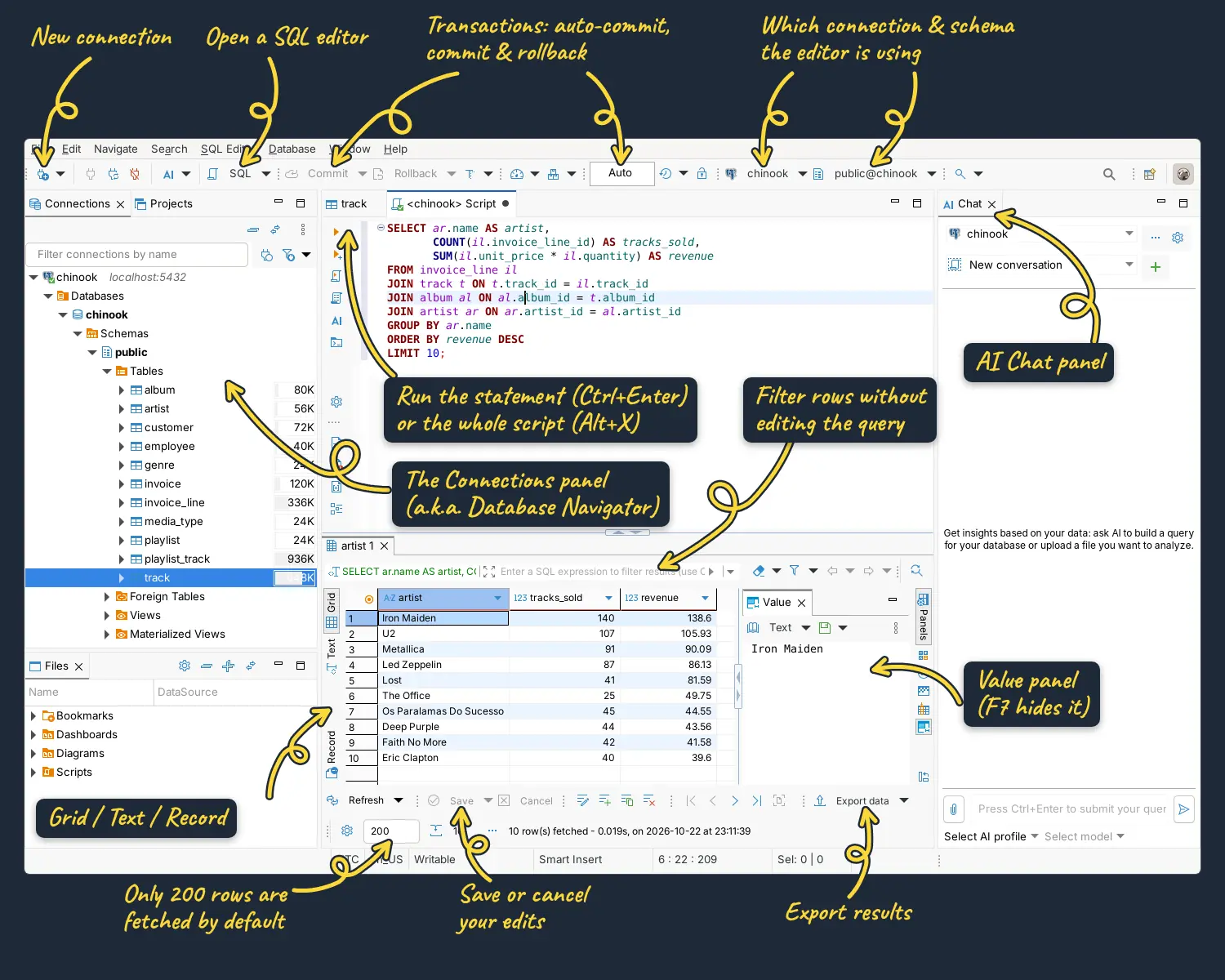
最もよく使う領域:
- Connectionsパネル(左上):設定済みのすべてのデータベースをツリー表示します。古いバージョンではDatabase Navigatorと呼ばれていました。
- Filesパネル(左下):保存したSQLスクリプト、ブックマーク、ダッシュボード、ER図。
- エディター領域(中央):SQLエディターやテーブルエディターがタブとして開きます。
- 結果パネル(SQLエディターの下):クエリの結果。
- AI Chat(右):セットアップウィザードでAI連携を有効のままにしていると、デフォルトで開きます。使わない場合は、タブの×で閉じてください。
- メインツールバー:新規接続、接続と切断、SQLエディターを開く、トランザクション操作、そして現在のエディターが使用している接続とスキーマを示す2つのドロップダウン。
どのパネルもドラッグで移動したり、最小化したり、閉じたりでき、タブをダブルクリックすると最大化します。便利な反面、パネルを見失いやすくもあります。そんなときはWindow > Reset Perspectiveで元の配置に戻せます。
データベースに接続する
接続は5つのステップで完了します。ここではDBeaverをPostgreSQLに接続する方法を説明します。他のデータベースも入力項目が違うだけで、手順は同じです。
1. 新規接続ウィザードを開く
ツールバーの左端にある、プラス記号付きのプラグアイコンをクリックするか、Shift+Ctrl+Nを押します。接続先のデータベースを尋ねられます:
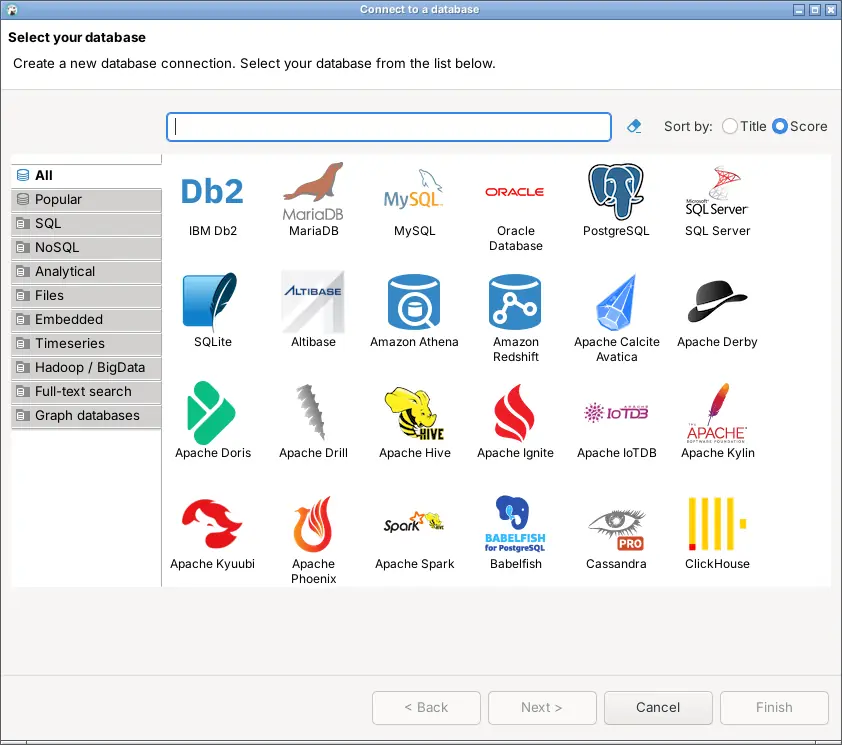
一覧はかなり長くスクロールします。ロゴを探すよりも、検索ボックスにデータベース名を入力し、選択してNextをクリックしましょう。
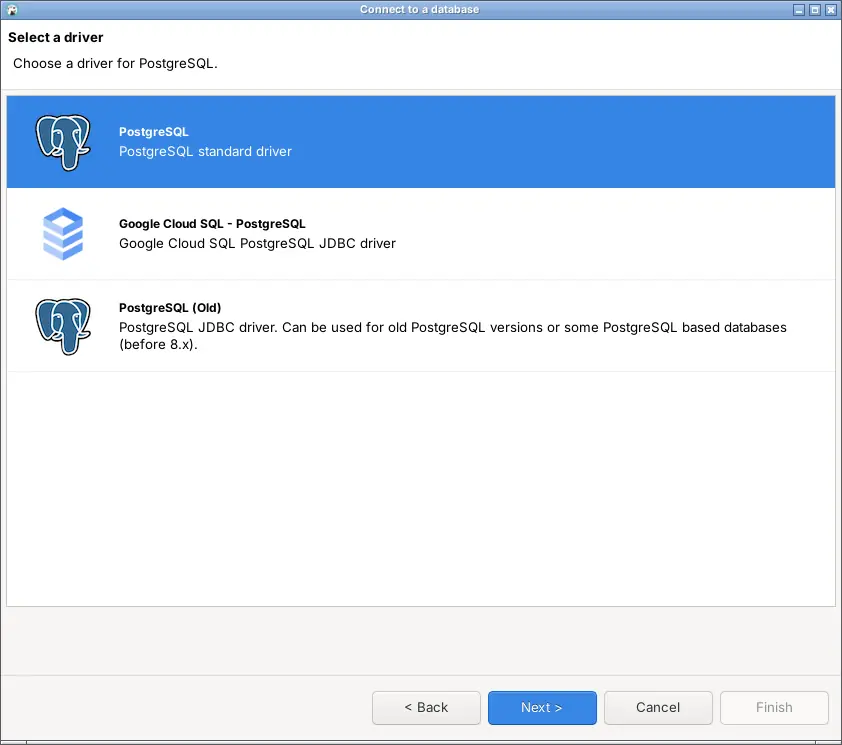
2. ドライバーを選ぶ
データベースによっては複数のドライバーがあります。PostgreSQLには3つあり、Google Cloud SQLやバージョン8より古いPostgreSQLに接続するのでなければ、最初のPostgreSQL standard driverを選んでください。
3. 接続設定を入力する
ここが肝心の画面です。Host、Port、Database、Username、Passwordを入力します:
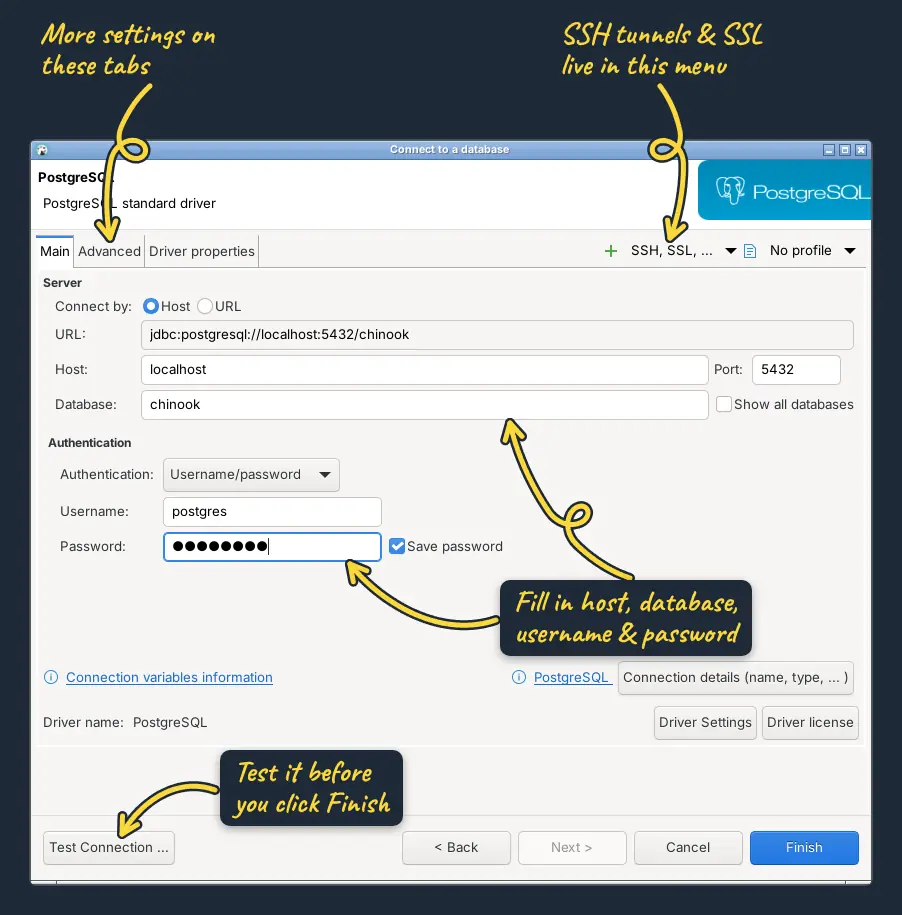
この画面について知っておきたいこと:
- サーバー上のすべてのデータベースを表示したい場合は、Show all databasesにチェックを入れます。チェックしないと、入力したデータベースだけが表示されます。
- SSHトンネルとSSLはこの画面にはありません。右上のSSH, SSL, …ドロップダウンにあります。
- AdvancedタブとDriver propertiesタブには、JDBCドライバー自体の設定まで含むさらに多くのオプションがあります。通常は触らなくて大丈夫です。
- 接続URLがある場合は、Connect byをHostからURLに切り替えて貼り付けます。
4. 接続をテストしてドライバーをダウンロードする
Finishをクリックする前に、Test Connectionをクリックします。ある種類のデータベースに初めて接続するときは、DBeaverにまだそのJDBCドライバーがないため、ダウンロードするよう促されます:
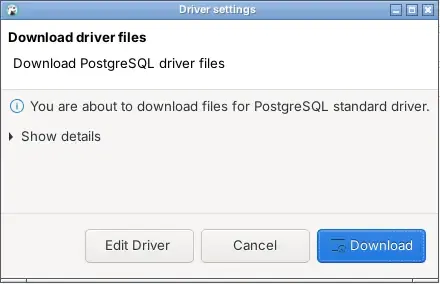
Downloadをクリックします。コンピューターがインターネットに接続できない場合はダウンロードに失敗するため、Edit Driverからドライバーのjarファイルを自分で指定する必要があります。ドライバーが揃うと、テスト結果に「Connected」とサーバーのバージョンが表示されます。
5. Finishをクリックする
新しい接続が、データベース名を付けてConnectionsパネルに表示されます。名前を変更するには、右クリックしてEdit Connection(F4)を選び、Generalページを開きます。ここではConnection type(Development、Test、Production)も設定でき、それぞれ白、緑、赤で色分けされるので、本番データベースをひと目で見分けられます。
Connectionsパネルでデータベースを閲覧する
接続の横にある矢印をクリックすると、接続して展開されます。テーブルはかなり深い階層にあります。PostgreSQLの場合、接続、Databases、データベース、Schemas、スキーマ(通常はpublic)と展開し、最後にTablesを開きます。
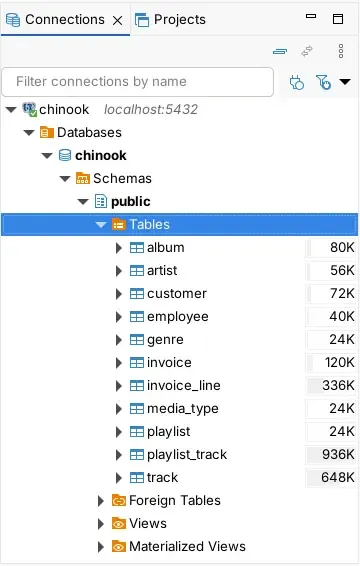
各テーブルの横にある数値は、そのテーブルが使用している容量です。テーブルしか使わないなら、セットアップウィザードのSimplifiedナビゲーターでこうしたフォルダーの大半を省略できます。接続が何十個もある場合は、上部のFilter connections by nameボックスに入力して探せます。
テーブルを開く:Properties、Data、Diagram
テーブルをダブルクリック(または選択してF4を押す)すると開きます。テーブルは3つのタブを持つエディターで開きます:
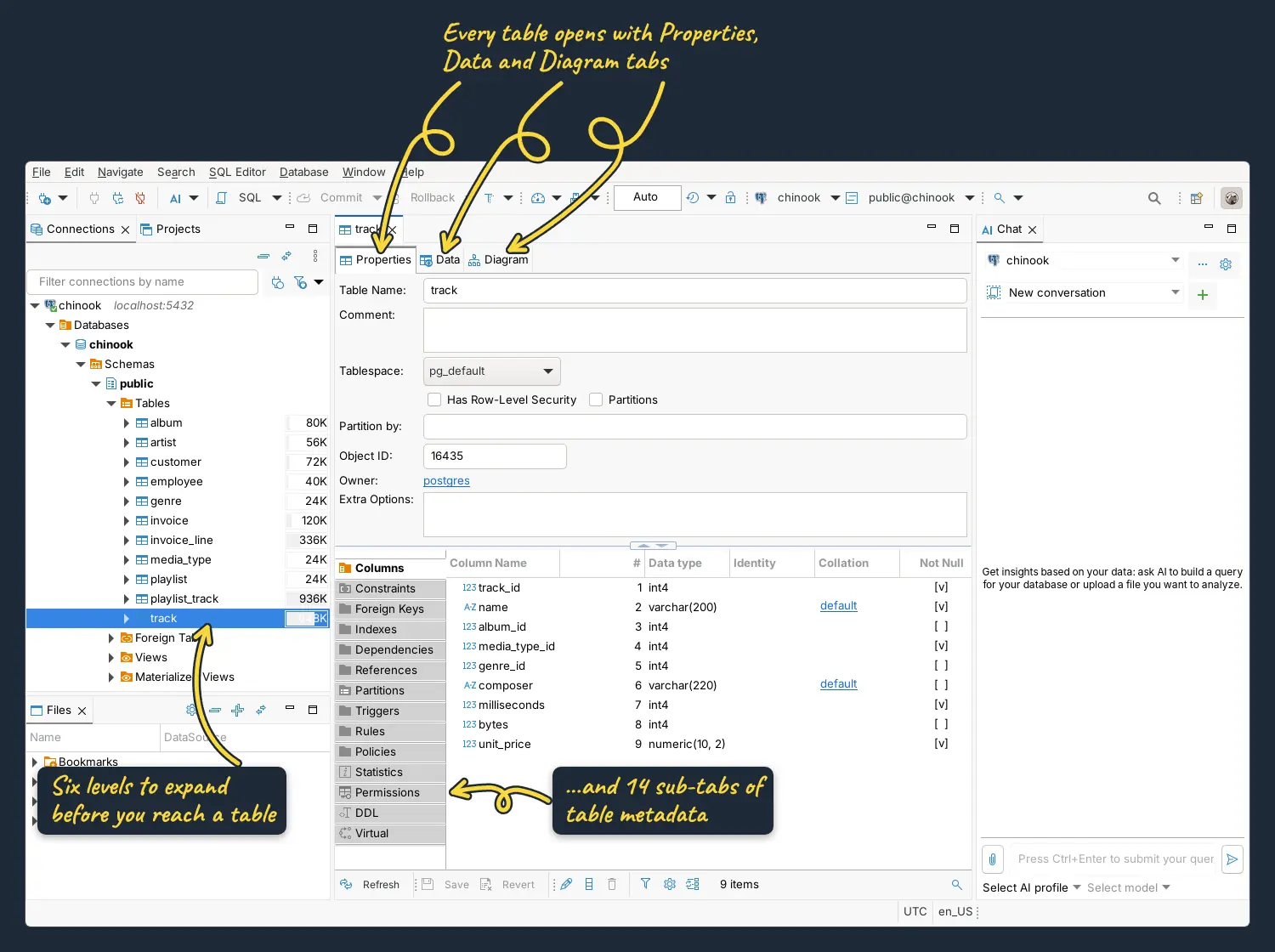
最初に開くのはPropertiesで、データを見たかった人は戸惑いがちです。テーブル名、コメント、テーブルスペース、所有者が表示され、左側にはさらに14個のメタデータのタブ(Columns、Constraints、Foreign Keys、Indexes、Dependencies、References、Partitions、Triggers、Rules、Policies、Statistics、Permissions、DDL、Virtual)が並びます。多くの人にとって便利なのはDDLで、テーブルのCREATE TABLE文を表示できます。
テーブルデータを表示・編集する
Dataタブには、テーブルの行がスプレッドシート風のグリッドで表示されます。値を変更するには、セルをダブルクリックして入力し、Enterを押します。変更したセルはハイライトされますが、グリッド下部のSaveをクリックするまでデータベースには何も書き込まれません。Cancelで変更を破棄できます。
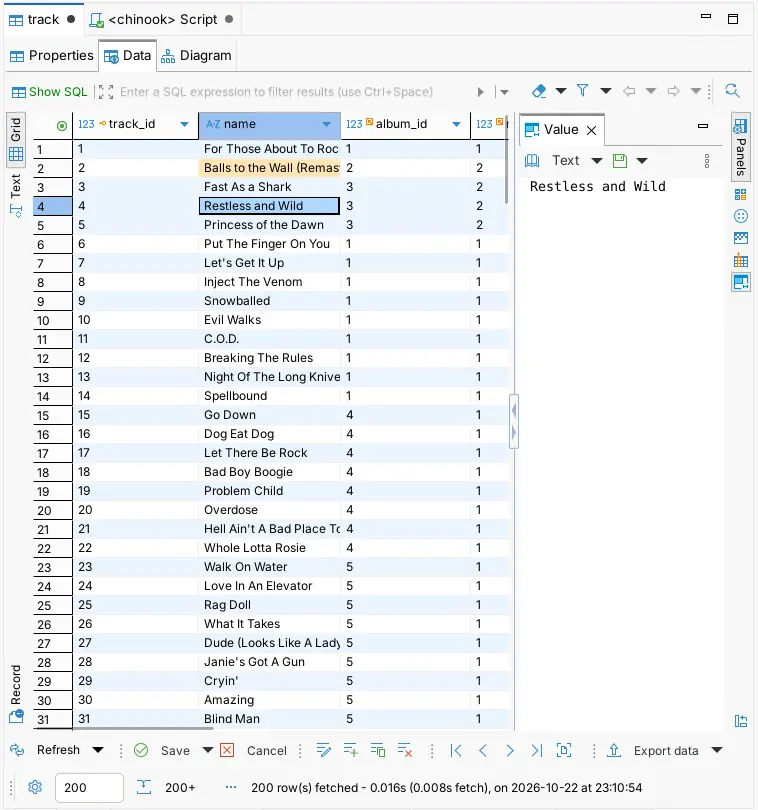
DBeaverは自動コミットモード(ツールバーにAutoと表示)で起動するため、Saveするとそのままデータベースに書き込まれます。手動コミットに切り替えた場合、Saveはトランザクション内の変更にとどまるので、ツールバーのCommitもクリックする必要があります。取り消すにはRollbackをクリックします。
行を絞り込むには、グリッド上のフィルターボックスにWHEREの後に書くような条件を入力します。たとえばcomposer LIKE '%Mercury%'と入力すると、作曲者にMercuryが含まれるトラックだけが表示されます。このボックスでCtrl+Spaceを押すと列名を補完できます。
ER図を表示する
Diagramタブには、そのテーブルと、外部キーで参照する・参照されるすべてのテーブルが描画されます:
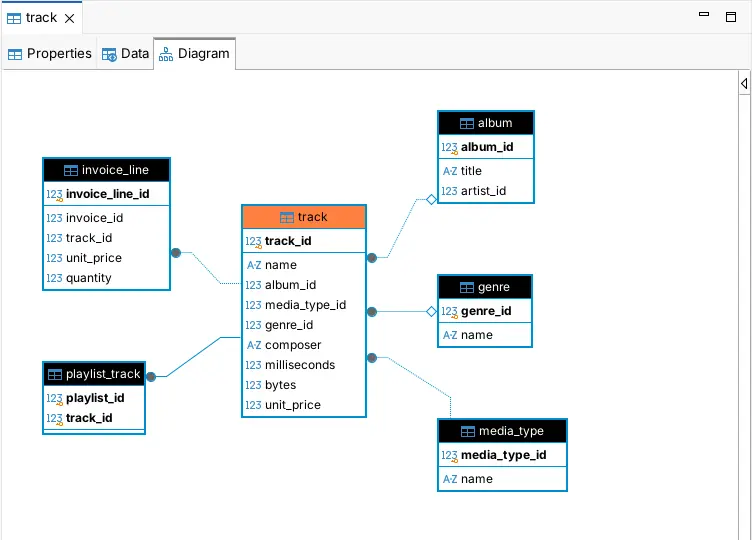
スキーマ全体の図を見るには、Connectionsパネルでスキーマを右クリックしてView Diagramを選びます。
SQLクエリを書いて実行する
Connectionsパネルで接続を選択してツールバーのSQLをクリックするか、Ctrl+]を押すと新しいスクリプトが開きます。接続名を付けたスクリプトタブ(<chinook> Script)が開き、ツールバーの2つのドロップダウンに、実行先の接続とスキーマが表示されます。切り替えるにはCtrl+9とCtrl+0を使います。
クエリを入力し、Ctrl+Enterを押して実行します。上の注釈付きメインウィンドウのスクリーンショットに、その結果(Chinookデータベースの売上上位10アーティスト)が表示されています。
SELECT ar.name AS artist,
       COUNT(il.invoice_line_id) AS tracks_sold,
       SUM(il.unit_price * il.quantity) AS revenue
FROM invoice_line il
JOIN track t ON t.track_id = il.track_id
JOIN album al ON al.album_id = t.album_id
JOIN artist ar ON ar.artist_id = al.artist_id
GROUP BY ar.name
ORDER BY revenue DESC
LIMIT 10;
エディターの左側に並ぶボタンは、SQLのさまざまな実行方法です:
- Ctrl+Enterはカーソル位置の文を実行します。DBeaverはセミコロンや空行から文の始まりと終わりを判断するため、1つのスクリプトに多数のクエリを書いておき、1つずつ実行できます。
- Ctrl+\は、現在の結果タブを置き換えずに、新しい結果タブで文を実行します。
- Alt+Xはスクリプト全体を実行します。クエリごとに結果タブが作られ、さらにStatisticsタブも表示されます。
- Shift+Ctrl+Eはクエリの実行計画を表示します。
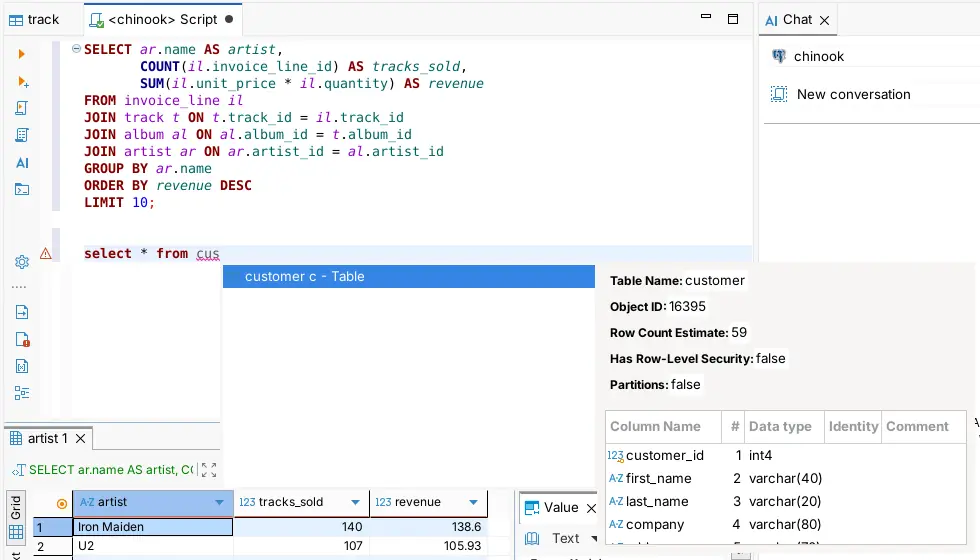
入力中にテーブル名や列名が候補として表示され、Ctrl+Spaceでいつでも候補を呼び出せます。選ぼうとしているテーブルの詳細も表示されます:
結果パネルを使いこなす
結果パネルには専用のツールバーがあり、最初は誰もが戸惑う点がいくつかあります:
- 最初の200行しか取得されません。それ以上ある場合、下部の行数表示は「200+」になります。グリッドの一番下までスクロールすると次の200行が取得されます。または下部のボックスの200を変更します。
- グリッド右側のValueパネルには、選択したセルの値全体が表示されます。F7を押すと非表示にしてスペースを広げられます。
- Grid、Text、Record(左側の縦タブ)で、スプレッドシート表示、プレーンテキストの表、1行ずつの表示を切り替えます。Tabキーでレコード表示を切り替えられます。
- SaveとCancelはテーブルのDataタブと同じように動作します。単一テーブルに対するクエリの結果は編集できます。
テーブルからSQLを生成する
すべての文を手書きする必要はありません。Connectionsパネルでテーブルを右クリックしてGenerate SQLを開くと、SELECT、INSERT、UPDATE、DELETE、MERGEなどの文や、テーブルのDDLをすぐに作成できます:
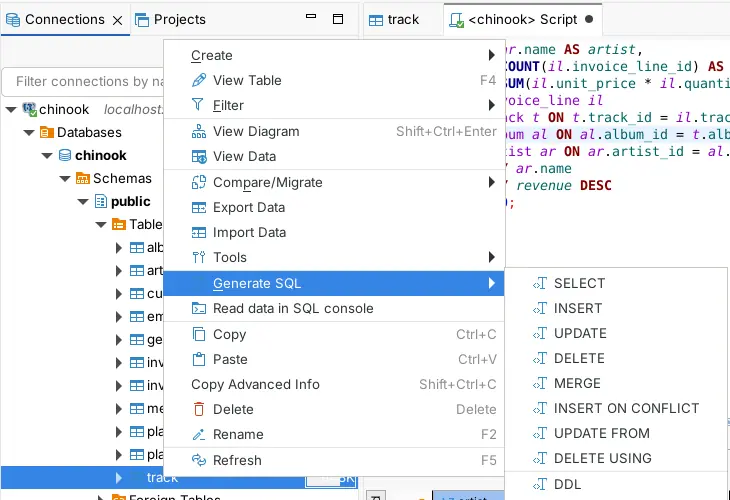
同じメニューにはView Diagram、Export Data、Import Data、Compare/Migrateもあり、Read data in SQL consoleを選ぶと、テーブルの全列をSELECTするSQLコンソールが開いて実行されます。
DBeaverからデータをエクスポートする
テーブル全体をエクスポートするには、右クリックしてExport Dataを選びます。クエリの結果をエクスポートするには、結果パネル下部のExport dataをクリックします。どちらの場合も、Data Transferウィザードが開きます:
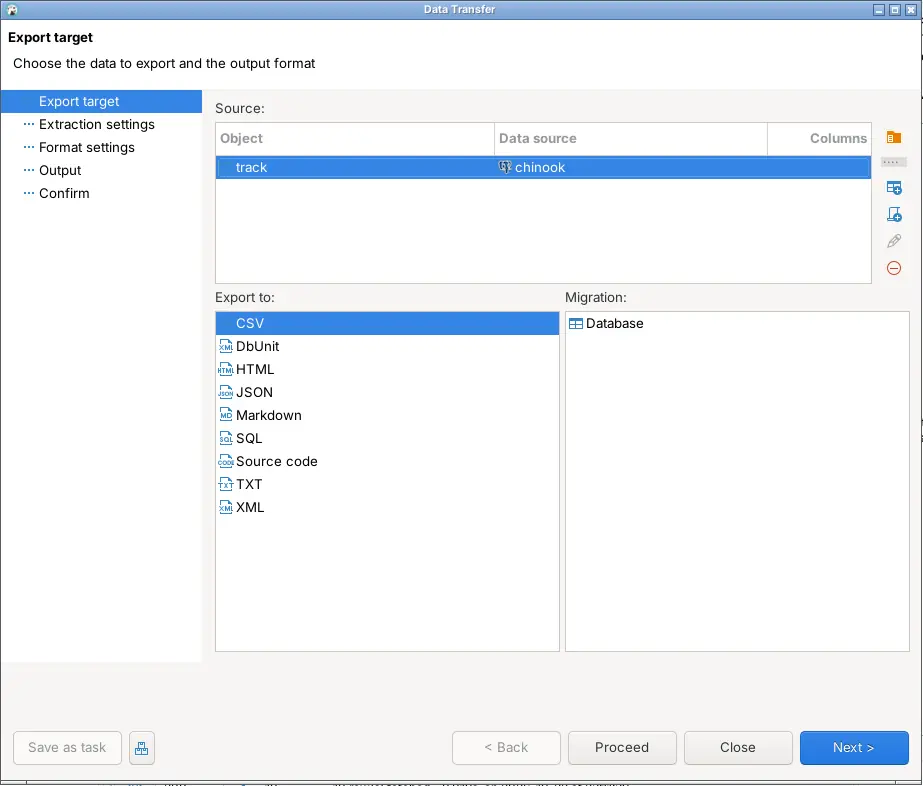
形式を選び、Nextをクリックして5つのステップを進めます:
- Export target:形式。DBeaver Community 26.2では、CSV、DbUnit、HTML、JSON、Markdown、SQL、Source code、TXT、XMLが選べます。この一覧にExcel形式はないため、Excelにデータを取り込むにはCSVでエクスポートして開きます。
- Extraction settings:別の接続を開くかどうか、事前に行数を数えるかどうか。
- Format settings:選んだ形式の区切り文字、引用符、ヘッダー行など。
- Output:フォルダーとファイル名。デフォルトはホームフォルダーで、ファイル名はテーブル名とタイムスタンプになります。Copy to clipboardを選ぶとファイルを作成しません。
- Confirm:すべての設定の概要とProceedボタン。
それまでのステップを希望どおりに設定したら、どのステップでもProceedをクリックできます。
DBeaverの設定を変更する
DBeaverのほぼすべての項目はWindow > Preferencesで設定でき、その数は膨大です。Editorsセクションだけでも6ページあり、その多くにさらにサブページがあります:
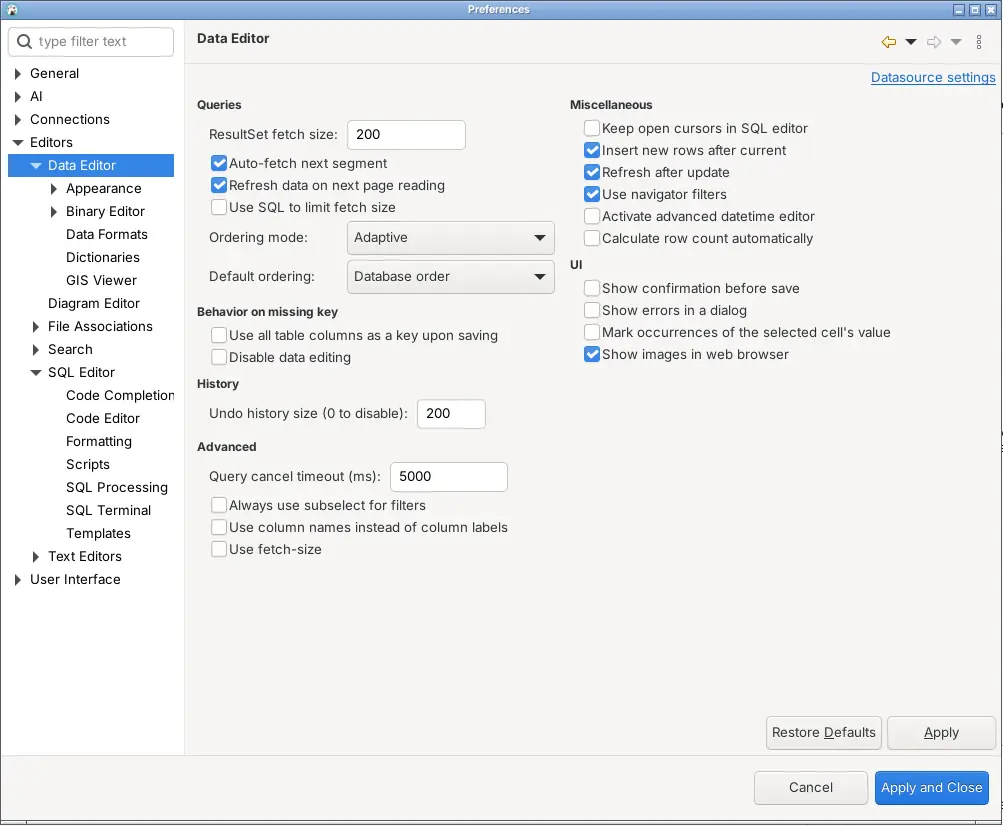
初心者がよく探す設定:
- Editors > Data Editor > ResultSet fetch size:クエリが一度に取得する行数(200)。
- Editors > SQL Editor > Code Completion:オートコンプリートの動作。
- Editors > SQL Editor > Formatting:Shift+Ctrl+FによるSQLの整形方法。
- User Interface:テーマとフォント。
ツリーをたどるより、ウィンドウ上部のフィルターボックスに探している項目を入力するほうが早いです。
DBeaverのキーボードショートカット
特に便利だと感じたショートカットを、すべてDBeaver 26.2で確認したうえで紹介します。Shift+Ctrl+Lですべてのショートカットを一覧表示でき、DBeaverのドキュメントにも全リストがあります。
| ショートカット | 動作 |
|---|---|
| Shift+Ctrl+N | 新しいデータベース接続 |
| F4 | 選択したテーブルやオブジェクトを開く |
| Ctrl+Enter | カーソル位置の文を実行 |
| Ctrl+\ | 新しい結果タブで文を実行 |
| Alt+X | スクリプト全体を実行 |
| Shift+Ctrl+E | 実行計画を表示 |
| Ctrl+Space | オートコンプリート |
| Shift+Ctrl+F | SQLを整形 |
| Ctrl+/ | 行をコメント化/コメント解除 |
| Ctrl+9 / Ctrl+0 | エディターの接続/スキーマを変更 |
| F7 | 結果パネルの表示/非表示 |
| Ctrl+= / Ctrl+- | SQLエディターを拡大/縮小 |
| Ctrl+3 | 名前で任意のコマンドを検索 |
| Shift+Ctrl+L | すべてのショートカットを表示 |
DBeaverでよくある問題
Database Navigatorはどこに行った?
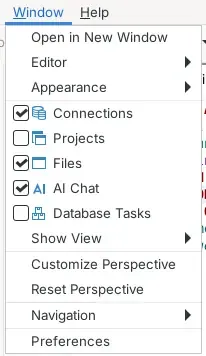
DBeaver 26では、ナビゲーターはConnectionsという名前になっています。閉じてしまった場合はWindowメニューから再度開くか、Window > Reset Perspectiveですべてのパネルを初期配置に戻します:
クエリ結果が200行しか表示されないのはなぜ?
DBeaverは結果を200行ずつ取得します。グリッドの一番下までスクロールしてさらに取得するか、前述のとおりPreferencesでResultSet fetch sizeを増やしてください。COUNT(*)などの集計はデータベース側で計算されるため、常に全行が対象になります。
変更が保存されなかったのはなぜ?
データグリッドでの編集は、Saveをクリックするまでデータベースに送信されません。また手動コミットモードでは、Commitもクリックしないと確定されません。
文字を大きくするには?
Ctrl+=とCtrl+-でSQLエディターを拡大・縮小できます。それ以外のインターフェースは、Window > Preferences > User Interfaceでフォントを変更してください。
DBeaverが多機能すぎると感じたら
DBeaverはほぼ何でもこなせます。それが強みであり、基本を説明するだけでこれほど多くのスクリーンショットが必要になった理由でもあります。データベースGUIには作業の邪魔をしないでほしいという方には、私たちが開発している無料のオープンソース代替ツールBeekeeper Studioがあります。もちろん私たちの贔屓目はありますが、日常的な作業(接続、SQLの記述、データ編集、テーブルの閲覧)をはるかに少ない学習量でこなせます。あらゆる機能を詰め込んだエンタープライズスイートではありませんが、それこそが狙いです。
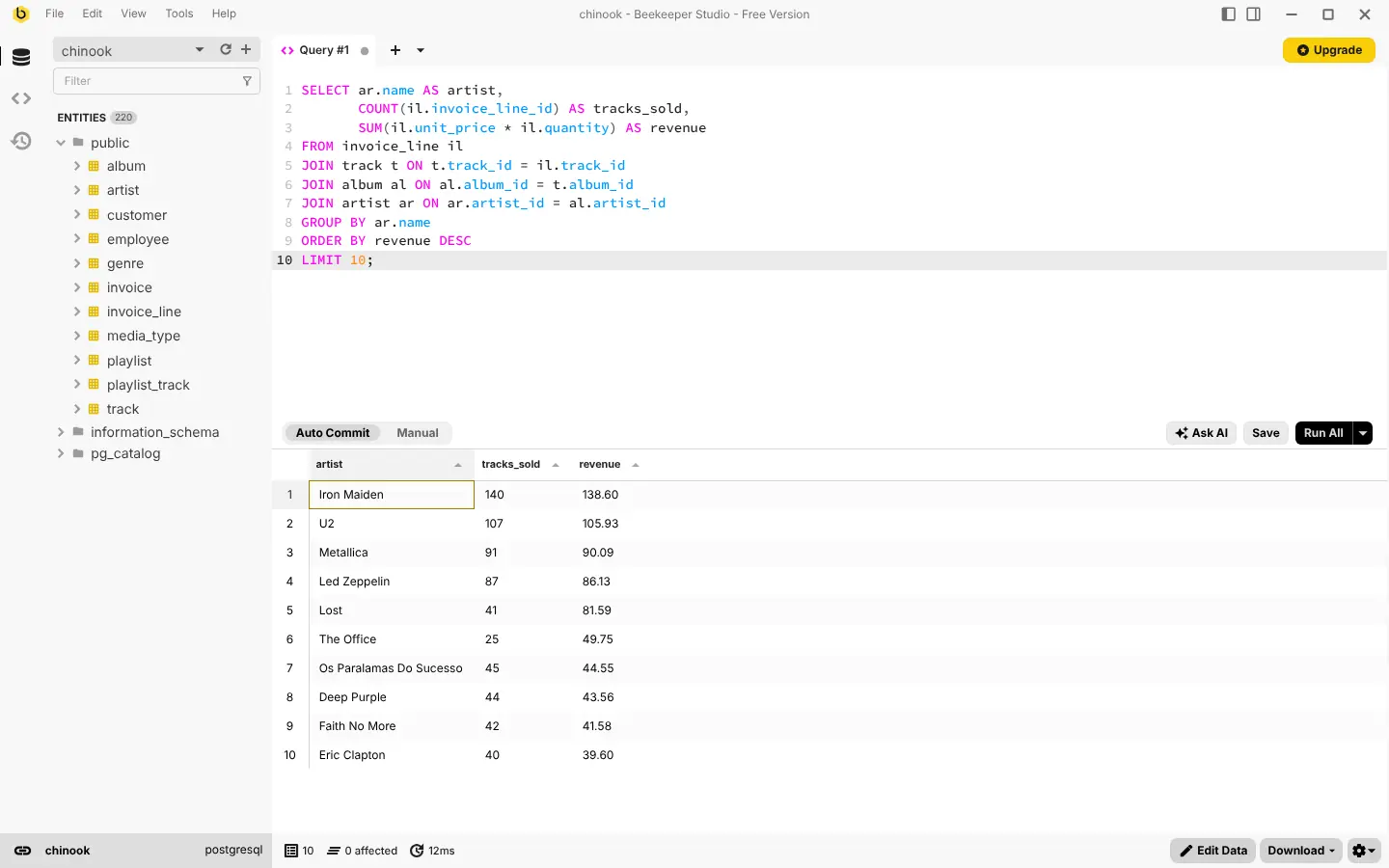
こちらはBeekeeper Studioで同じChinookデータベースに同じクエリを実行したものです。テーブルはすでにサイドバーに一覧表示されています。
dBeaverから乗り換えて以来、あのアプリは一度も開いていません… インターフェースがごちゃごちゃしていて、不要なものがたくさんあります。 - John Nwankwo
詳しくは、Beekeeper StudioとDBeaverの比較や無料のDBeaver代替ツールの一覧をご覧ください。
 Beekeeper Studioは無料のオープンソースのデータベースGUIです
これまで使った中で最高のSQLクエリ&エディタツールです。データベースの管理に必要なものがすべて揃っています。 - ⭐⭐⭐⭐⭐ Mit
Beekeeper Studioは高速で直感的、そして使いやすいツールです。多数のデータベースに対応し、Windows、Mac、Linuxで快適に動作します。
Beekeeper Studio 利用者の声
「Beekeeper Studioで以前のSQLワークフローが完全に置き換わりました。高速で直感的で、データベース作業がまた楽しくなりました。」
「多くのデータベースGUIを試しましたが、Beekeeperは機能とシンプルさのバランスが完璧です。とにかくちゃんと動きます。」