
DBeaver es un cliente de bases de datos gratuito y de código abierto que se conecta a casi cualquier cosa que tenga un driver JDBC. Hace muchísimo, y justo por eso cuesta aprenderlo. Esta guía te lleva paso a paso por la instalación, la conexión a una base de datos, cómo moverte por la interfaz, ejecutar SQL, editar datos y exportar resultados.
Todas las capturas de pantalla son reales: DBeaver Community 26.2.3 en Linux, conectado a la base de datos de ejemplo Chinook en PostgreSQL 16. Los pasos son iguales en Windows y macOS; solo cambian los marcos de las ventanas. Los atajos están escritos para Windows y Linux; en Mac, la mayoría usan Cmd donde ves Ctrl.
Instala DBeaver
Descarga DBeaver Community desde dbeaver.io/download. Hay instaladores para Windows, macOS y Linux, y DBeaver incluye su propio entorno de Java, así que no necesitas instalar Java antes.
Asegúrate de bajar la edición Community. La empresa de DBeaver también vende ediciones PRO de pago en dbeaver.com, con sus propias descargas y pruebas, y es fácil terminar en la página equivocada.
El asistente de configuración inicial
La primera vez que inicias DBeaver, abre un asistente de Product Configuration antes de mostrarte la ventana principal. Te pregunta sobre:
- Idioma
- Apariencia: un tema claro u oscuro, y cuánto detalle muestra el navegador de bases de datos
- Funciones: integración con IA y dashboards de bases de datos, ambos activados por defecto
- Recopilación de datos: compartir estadísticas de uso anónimas viene seleccionado por defecto, así que elige “Do not share” si prefieres que no lo haga
- Pasos finales: si quieres crear una base de datos SQLite de ejemplo para experimentar y si quieres ver un consejo del día
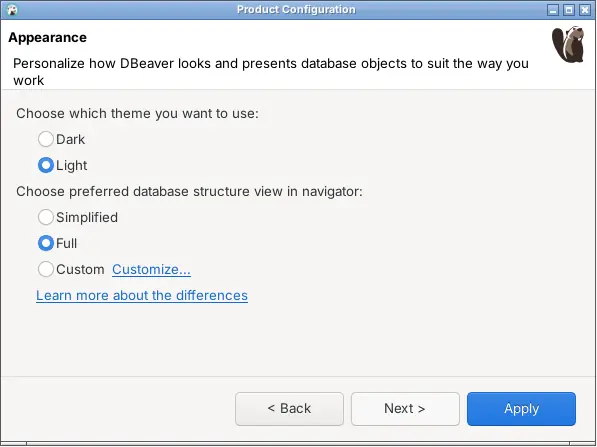
La opción del navegador es la que vale la pena pensar. Full muestra todas las carpetas que DBeaver conoce. Simplified “muestra solo esquemas y tablas, omitiendo carpetas extra, restricciones y otros metadatos de la base de datos”, que es lo que la mayoría quiere si sobre todo consulta datos. Puedes cambiar todo esto después desde Help > Show Product Configuration.
Un recorrido por la interfaz de DBeaver
DBeaver está construido sobre Eclipse, el IDE de Java, y se nota. La ventana principal es una cuadrícula de paneles (Eclipse los llama vistas), cada uno con su propia barra de herramientas, y los editores se abren como pestañas en el centro. Esta es la ventana principal con una consulta abierta, y lo que hacen las partes importantes:
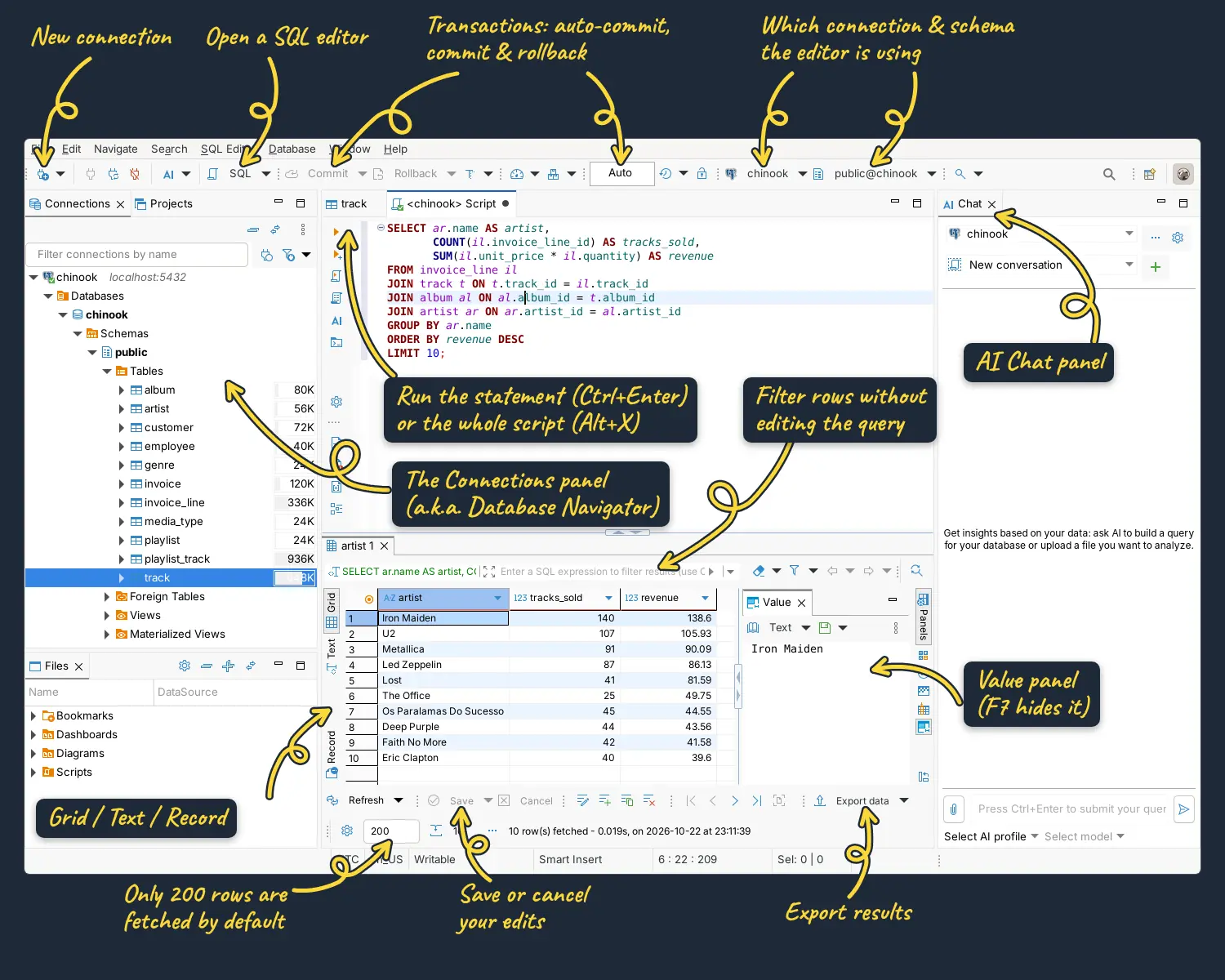
Las áreas que más vas a usar:
- Panel Connections (arriba a la izquierda): todas las bases de datos que configuraste, en forma de árbol. Las versiones anteriores lo llamaban Database Navigator.
- Panel Files (abajo a la izquierda): scripts SQL guardados, marcadores, dashboards y diagramas ER.
- Área del editor (centro): aquí se abren como pestañas los editores SQL y los editores de tablas.
- Panel de resultados (debajo del editor SQL): los resultados de tus consultas.
- AI Chat (derecha): abierto por defecto si dejaste activada la integración con IA en el asistente. Ciérralo con la X de su pestaña si no lo usas.
- Barra de herramientas principal: nueva conexión, conectar y desconectar, abrir un editor SQL, los controles de transacciones y los dos menús desplegables que indican qué conexión y esquema usa el editor actual.
Cada panel se puede arrastrar, minimizar o cerrar, y al hacer doble clic en una pestaña se maximiza. Es práctico, pero también significa que es fácil perder un panel. Si te pasa, Window > Reset Perspective deja todo como estaba.
Conéctate a una base de datos
Conectarte lleva cinco pasos. Así se conecta DBeaver a PostgreSQL; otras bases de datos funcionan igual, con campos distintos.
1. Abre el asistente de nueva conexión
Haz clic en el ícono del enchufe con un signo de más, en el extremo izquierdo de la barra de herramientas, o presiona Shift+Ctrl+N. DBeaver te pregunta a qué base de datos te quieres conectar:
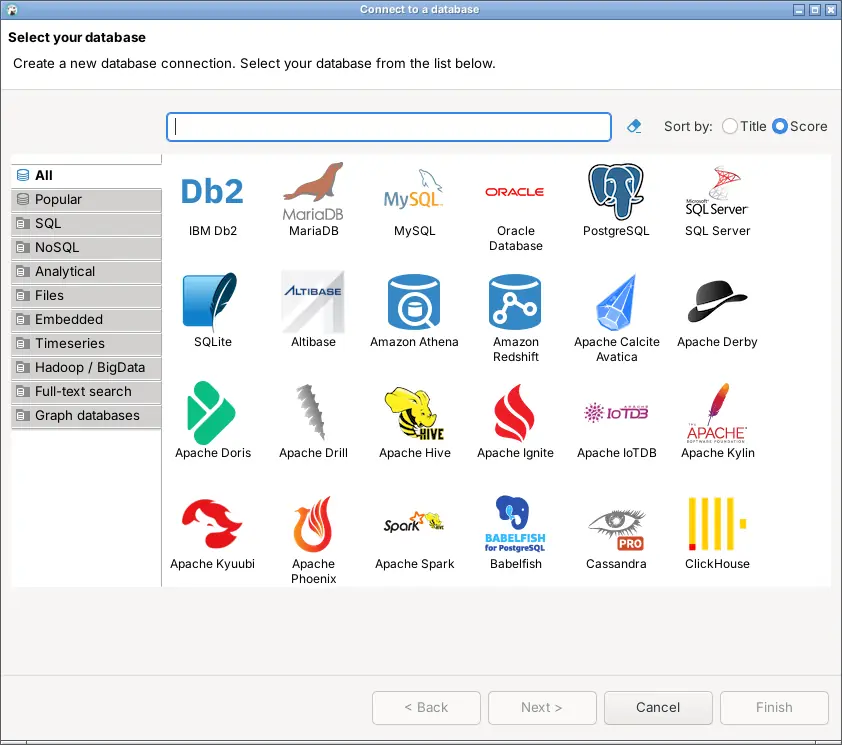
La cuadrícula es muy larga. Escribe el nombre de tu base de datos en el cuadro de búsqueda en lugar de buscar su logo, selecciónala y haz clic en Next.
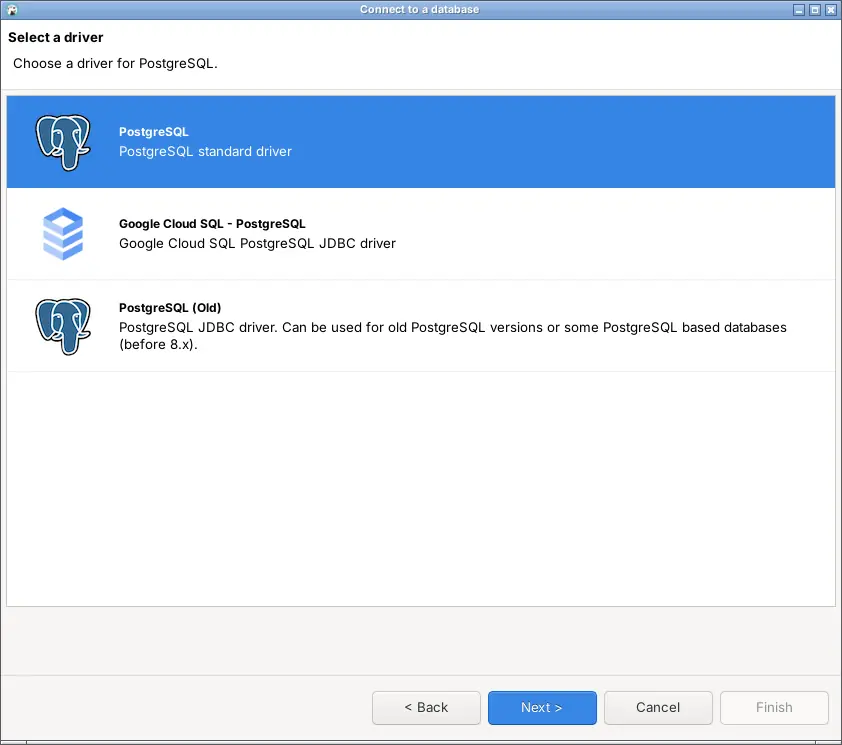
2. Elige un driver
Algunas bases de datos tienen más de un driver. PostgreSQL tiene tres, y el primero, PostgreSQL standard driver, es el que necesitas, a menos que te conectes a Google Cloud SQL o a un PostgreSQL anterior a la versión 8.
3. Llena la configuración de la conexión
Esta es la pantalla importante. Ingresa Host, Port, Database, Username y Password:
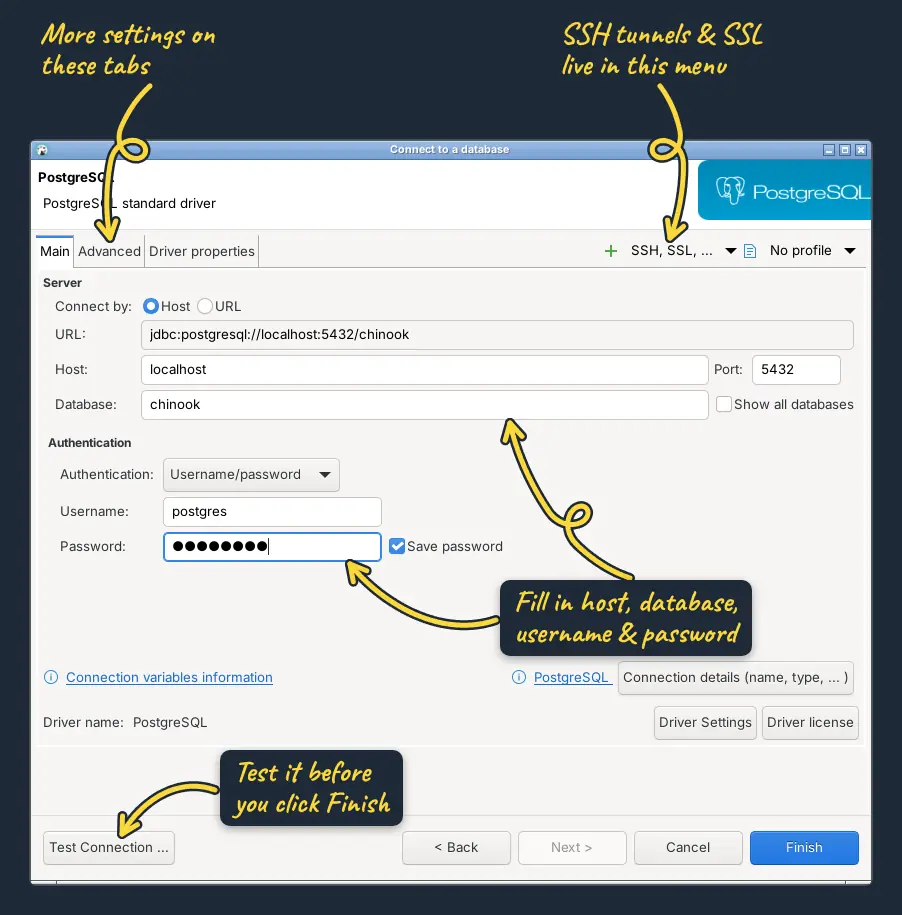
Algunas cosas que debes saber de esta pantalla:
- Marca Show all databases si quieres ver todas las bases de datos del servidor. Si no, DBeaver solo muestra la que escribiste.
- Los túneles SSH y SSL no están en esta pantalla. Están en el menú desplegable SSH, SSL, … de la esquina superior derecha.
- Las pestañas Advanced y Driver properties tienen más opciones, hasta la configuración propia del driver JDBC. Normalmente puedes dejarlas como están.
- Si en cambio tienes una URL de conexión, cambia Connect by de Host a URL y pégala.
4. Prueba la conexión y descarga el driver
Haz clic en Test Connection antes de darle a Finish. La primera vez que te conectas a un tipo de base de datos, DBeaver todavía no tiene su driver JDBC y te ofrece descargarlo:
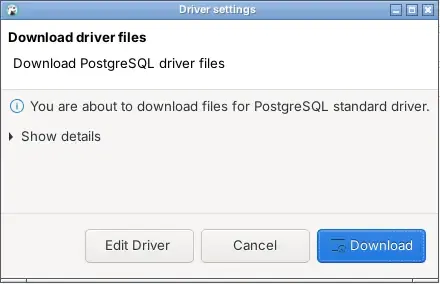
Haz clic en Download. Si tu computadora no tiene acceso a internet, la descarga falla y tendrás que darle a DBeaver los archivos jar del driver tú mismo con Edit Driver. Una vez que el driver está listo, la prueba muestra “Connected” junto con la versión del servidor.
5. Haz clic en Finish
La nueva conexión aparece en el panel Connections con el nombre de la base de datos. Para renombrarla, haz clic derecho sobre ella, elige Edit Connection (F4) y abre su página General. Ahí también defines su Connection type: Development, Test o Production, que DBeaver colorea de blanco, verde y rojo para que distingas tu base de datos de producción.
Explora tu base de datos en el panel Connections
Haz clic en la flecha junto a tu conexión para conectarte y expandirla. Las tablas están bastante abajo: en PostgreSQL expandes la conexión, luego Databases, la base de datos, Schemas, el esquema (normalmente public) y por último Tables.
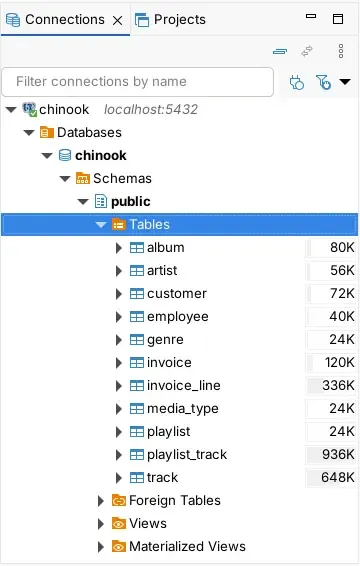
El número junto a cada tabla es cuánto espacio ocupa. Si solo necesitas tablas, el navegador Simplified del asistente de configuración se salta la mayoría de estas carpetas. Para encontrar una conexión cuando tienes docenas, escribe en el cuadro Filter connections by name de arriba.
Abre una tabla: Properties, Data y Diagram
Haz doble clic en una tabla (o selecciónala y presiona F4) para abrirla. Cada tabla se abre en un editor con tres pestañas:
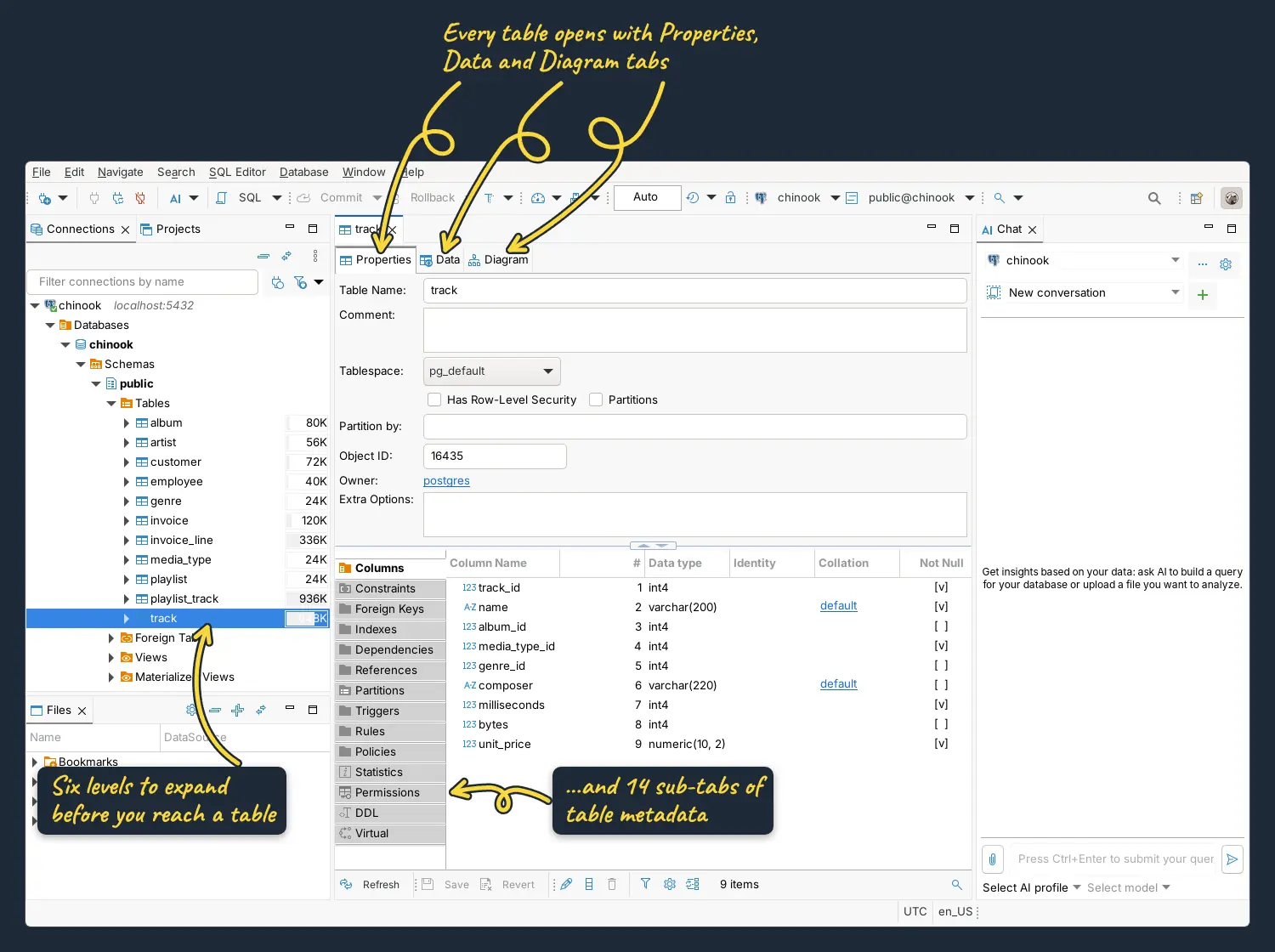
Properties se abre primero, lo que sorprende a quien quería ver los datos. Muestra el nombre de la tabla, el comentario, el tablespace y el propietario, y luego 14 pestañas más de metadatos a la izquierda: Columns, Constraints, Foreign Keys, Indexes, Dependencies, References, Partitions, Triggers, Rules, Policies, Statistics, Permissions, DDL y Virtual. DDL es la más útil para la mayoría, porque muestra la sentencia CREATE TABLE de la tabla.
Ve y edita los datos de una tabla
La pestaña Data muestra las filas de la tabla en una cuadrícula tipo hoja de cálculo. Para cambiar un valor, haz doble clic en la celda, escribe y presiona Enter. DBeaver resalta la celda modificada, pero no se escribe nada en la base de datos hasta que haces clic en Save, en la parte inferior de la cuadrícula. Cancel descarta tus cambios.
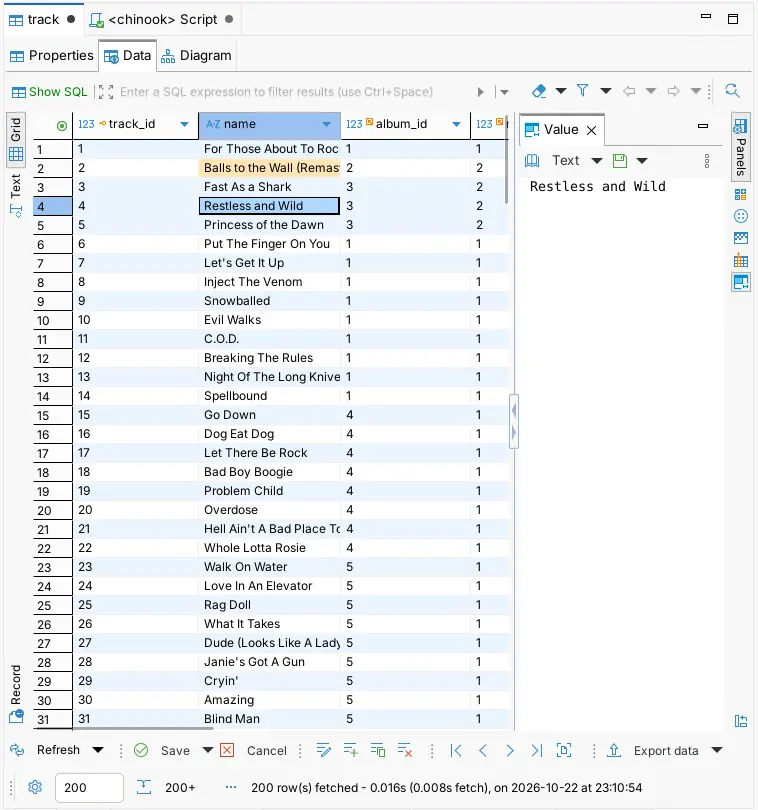
DBeaver arranca en modo auto-commit (la barra de herramientas dice Auto), así que Save escribe directo en la base de datos. Si cambias a commit manual, Save solo modifica tu transacción, y además tienes que hacer clic en Commit en la barra de herramientas, o en Rollback para deshacer.
Para filtrar las filas, escribe una condición en el cuadro de filtro sobre la cuadrícula, como lo harías después de un WHERE. Por ejemplo, composer LIKE '%Mercury%' muestra solo las canciones con Mercury entre sus compositores. Presiona Ctrl+Space en ese cuadro para ver los nombres de columnas.
Ve un diagrama ER
La pestaña Diagram dibuja la tabla y todas las tablas con las que tiene una llave foránea, en cualquier dirección:
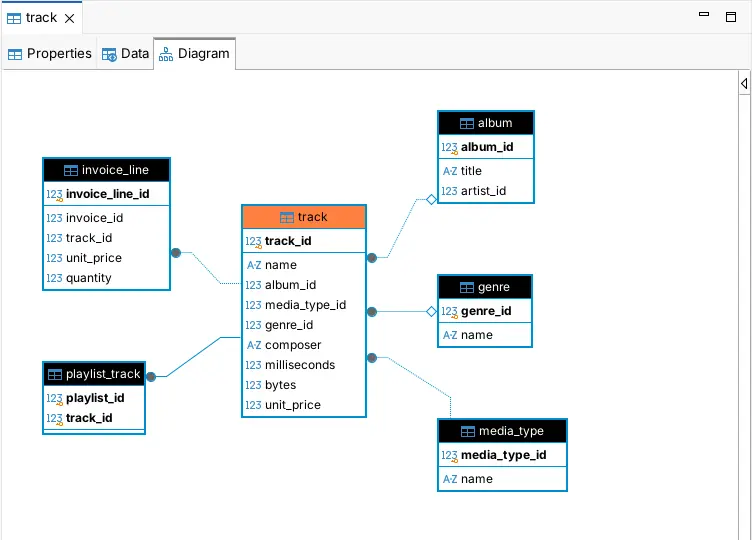
Para ver el diagrama de un esquema completo, haz clic derecho en el esquema en el panel Connections y elige View Diagram.
Escribe y ejecuta consultas SQL
Selecciona tu conexión en el panel Connections y haz clic en SQL en la barra de herramientas, o presiona Ctrl+] para un script nuevo. DBeaver abre una pestaña de script con el nombre de la conexión (<chinook> Script), y los dos menús desplegables de la barra de herramientas muestran contra qué conexión y esquema se ejecuta. Usa Ctrl+9 y Ctrl+0 para cambiarlos.
Escribe una consulta y presiona Ctrl+Enter para ejecutarla. La captura con anotaciones de la ventana principal de arriba muestra el resultado: los 10 artistas con más ventas en la base de datos Chinook.
SELECT ar.name AS artist,
       COUNT(il.invoice_line_id) AS tracks_sold,
       SUM(il.unit_price * il.quantity) AS revenue
FROM invoice_line il
JOIN track t ON t.track_id = il.track_id
JOIN album al ON al.album_id = t.album_id
JOIN artist ar ON ar.artist_id = al.artist_id
GROUP BY ar.name
ORDER BY revenue DESC
LIMIT 10;
Los botones del lado izquierdo del editor son las distintas formas de ejecutar SQL:
- Ctrl+Enter ejecuta la sentencia donde está el cursor. DBeaver detecta dónde empieza y termina cada sentencia por los punto y coma y las líneas en blanco, así que puedes tener muchas consultas en un script y ejecutarlas una por una.
- Ctrl+\ ejecuta la sentencia en una nueva pestaña de resultados en lugar de reemplazar la actual.
- Alt+X ejecuta todo el script. Cada consulta tiene su propia pestaña de resultados, más una pestaña Statistics.
- Shift+Ctrl+E muestra el plan de ejecución de la consulta.
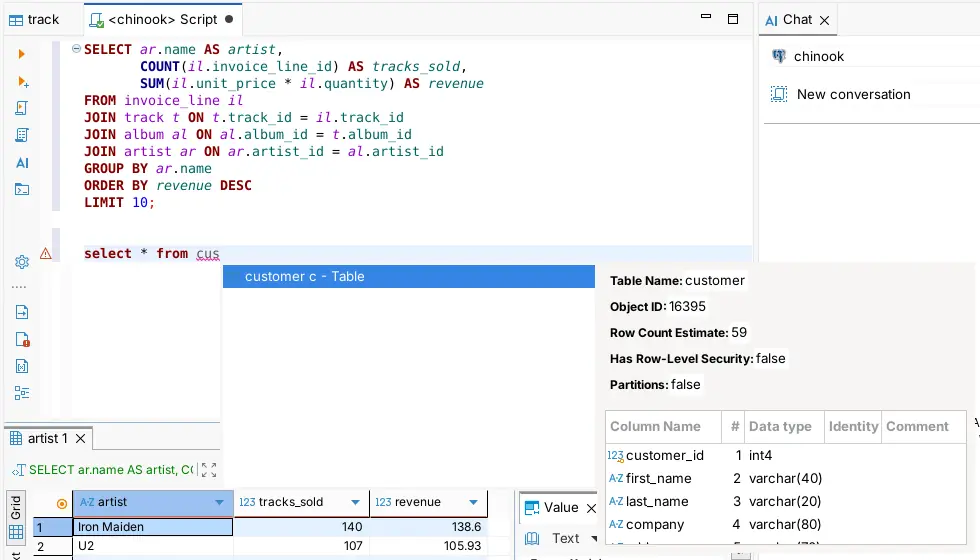
Mientras escribes, DBeaver sugiere nombres de tablas y columnas, y Ctrl+Space muestra las sugerencias cuando quieras. También muestra detalles de la tabla que estás por elegir:
Muévete por el panel de resultados
El panel de resultados tiene su propia barra de herramientas, y algunas cosas confunden a todos al principio:
- Solo se obtienen las primeras 200 filas. El conteo de filas abajo dice “200+” cuando hay más. Desplázate al final de la cuadrícula y DBeaver trae las siguientes 200, o cambia el 200 en el cuadro de abajo.
- El panel Value, a la derecha de la cuadrícula, muestra el valor completo de la celda seleccionada. Presiona F7 para ocultarlo y recuperar el espacio.
- Grid, Text y Record (las pestañas verticales a la izquierda) cambian entre la vista de hoja de cálculo, una tabla de texto plano y una vista de una fila a la vez. Tab alterna la vista de registro.
- Save y Cancel funcionan igual que en la pestaña Data de la tabla: puedes editar los resultados de una consulta sobre una sola tabla.
Genera SQL a partir de una tabla
No tienes que escribir cada sentencia a mano. Haz clic derecho en una tabla en el panel Connections y abre Generate SQL para obtener un SELECT, INSERT, UPDATE, DELETE, MERGE y más ya listos, o su DDL:
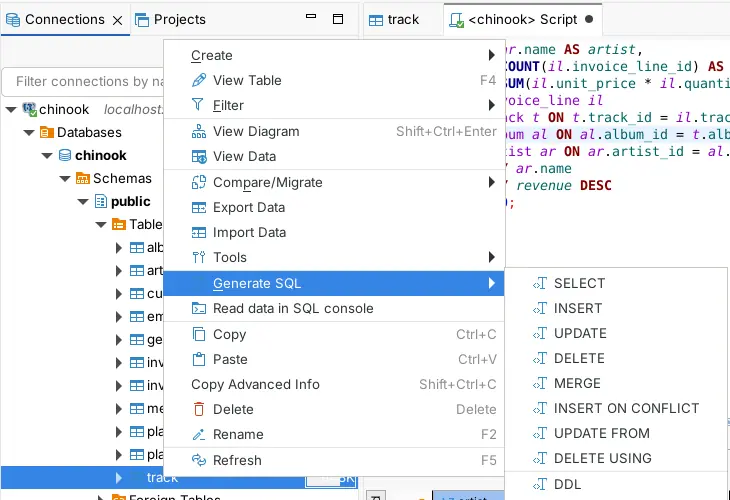
El mismo menú tiene View Diagram, Export Data, Import Data y Compare/Migrate, y Read data in SQL console abre una consola SQL que selecciona todas las columnas de la tabla y la ejecuta.
Exporta datos desde DBeaver
Para exportar una tabla completa, haz clic derecho sobre ella y elige Export Data. Para exportar los resultados de una consulta, haz clic en Export data en la parte inferior del panel de resultados. En ambos casos, DBeaver abre su asistente Data Transfer:
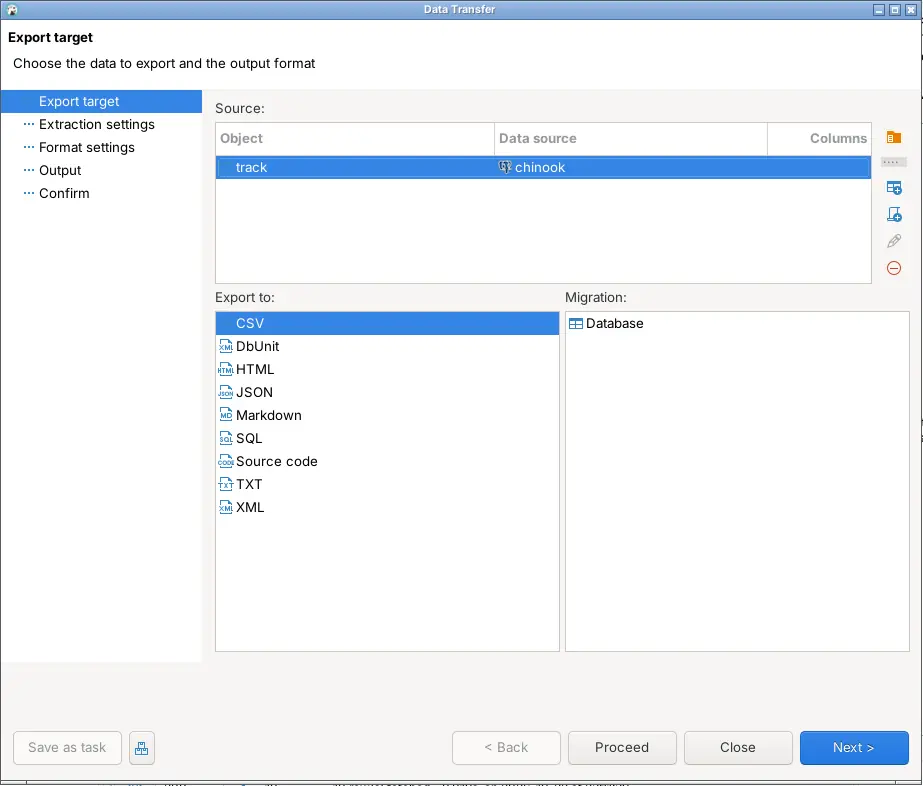
Elige un formato y haz clic en Next a lo largo de los cinco pasos:
- Export target: el formato. DBeaver Community 26.2 ofrece CSV, DbUnit, HTML, JSON, Markdown, SQL, Source code, TXT y XML. No hay formato de Excel en esa lista, así que para pasar datos a Excel, exporta un CSV y ábrelo.
- Extraction settings: si se abre una conexión separada y si se cuentan las filas primero.
- Format settings: el delimitador, las comillas, la fila de encabezado, etc., para el formato que elegiste.
- Output: la carpeta y el nombre del archivo. Por defecto es tu carpeta personal, con el nombre de la tabla y una marca de tiempo como nombre de archivo. Copy to clipboard se salta el archivo por completo.
- Confirm: un resumen de todo y el botón Proceed.
Puedes hacer clic en Proceed en cualquier paso una vez que los anteriores estén como quieres.
Cambia la configuración de DBeaver
Casi todo en DBeaver se puede configurar en Window > Preferences, y hay muchísimo. Solo la sección Editors tiene seis páginas, la mayoría con subpáginas propias:
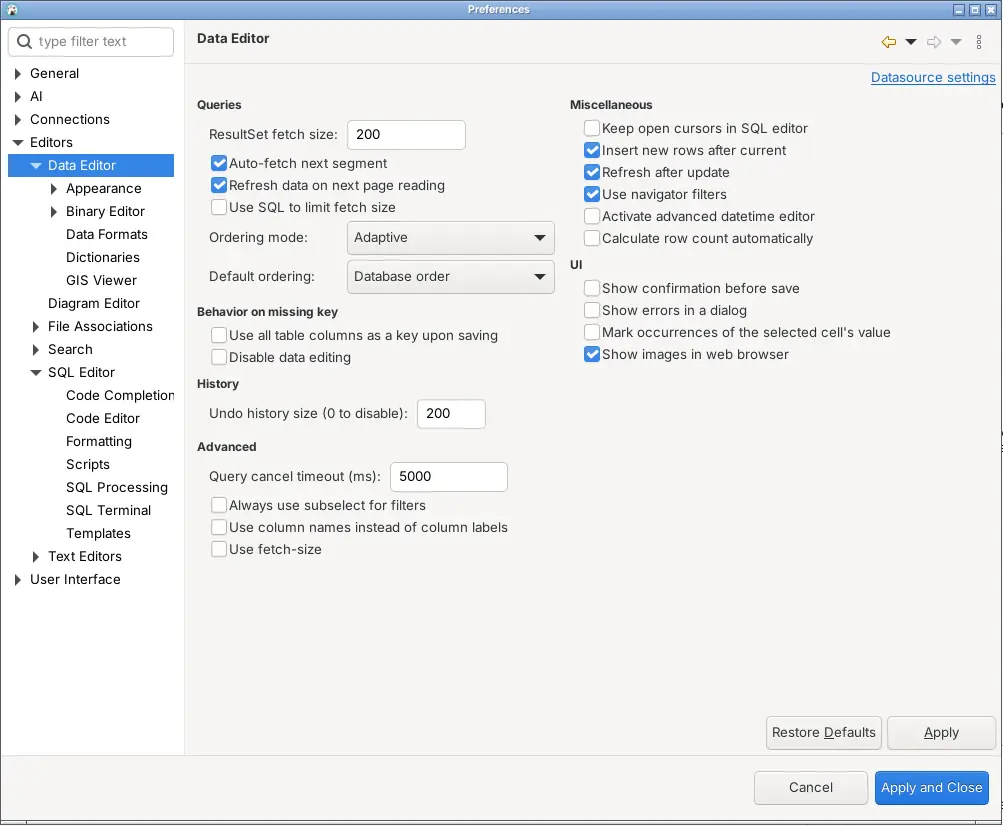
Las opciones que los principiantes suelen buscar:
- Editors > Data Editor > ResultSet fetch size: cuántas filas trae una consulta a la vez (200).
- Editors > SQL Editor > Code Completion: el comportamiento del autocompletado.
- Editors > SQL Editor > Formatting: cómo formatea tu SQL Shift+Ctrl+F.
- User Interface: el tema y las fuentes.
En lugar de recorrer el árbol, escribe lo que buscas en el cuadro de filtro de la parte superior de la ventana.
Atajos de teclado de DBeaver
Estos son los atajos que nos parecieron más útiles, todos verificados en DBeaver 26.2. Shift+Ctrl+L muestra todos los atajos, y la documentación de DBeaver tiene la lista completa.
| Atajo | Qué hace |
|---|---|
| Shift+Ctrl+N | Nueva conexión de base de datos |
| F4 | Abrir la tabla u objeto seleccionado |
| Ctrl+Enter | Ejecutar la sentencia bajo el cursor |
| Ctrl+\ | Ejecutar la sentencia en una nueva pestaña de resultados |
| Alt+X | Ejecutar todo el script |
| Shift+Ctrl+E | Mostrar el plan de ejecución |
| Ctrl+Space | Autocompletar |
| Shift+Ctrl+F | Formatear el SQL |
| Ctrl+/ | Comentar o descomentar la línea |
| Ctrl+9 / Ctrl+0 | Cambiar la conexión / el esquema del editor |
| F7 | Mostrar u ocultar los paneles de resultados |
| Ctrl+= / Ctrl+- | Acercar / alejar el editor SQL |
| Ctrl+3 | Buscar cualquier comando por nombre |
| Shift+Ctrl+L | Mostrar todos los atajos |
Problemas comunes de DBeaver
¿A dónde se fue el Database Navigator?
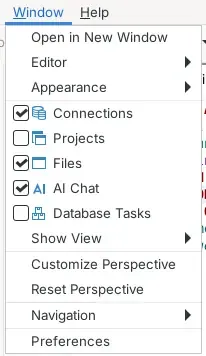
En DBeaver 26 el navegador se llama Connections. Si lo cerraste, vuelve a abrirlo desde el menú Window, o usa Window > Reset Perspective para regresar todos los paneles a su lugar original:
¿Por qué mi consulta solo muestra 200 filas?
DBeaver trae los resultados de 200 en 200 filas. Desplázate al final de la cuadrícula para traer más, o aumenta el ResultSet fetch size en Preferences, como se explicó arriba. Las agregaciones como COUNT(*) las calcula la base de datos, así que siempre abarcan todas las filas.
¿Por qué no se guardaron mis cambios?
Las ediciones en la cuadrícula de datos no se envían a la base de datos hasta que haces clic en Save, y en modo de commit manual no son permanentes hasta que también haces clic en Commit.
¿Cómo hago el texto más grande?
Ctrl+= y Ctrl+- hacen zoom en el editor SQL. Para el resto de la interfaz, cambia las fuentes en Window > Preferences > User Interface.
Si DBeaver se te hace demasiado
DBeaver puede hacer casi de todo, y esa es su fortaleza, pero también la razón por la que hicieron falta tantas capturas de pantalla para cubrir lo básico. Si prefieres una GUI de base de datos que no te estorbe, Beekeeper Studio es una alternativa gratuita y de código abierto que nosotros hacemos. Obviamente no somos imparciales, pero cubre el trabajo de todos los días (conectarte, escribir SQL, editar datos, explorar tablas) con mucho menos que aprender. No es una suite empresarial con todas las funciones habidas y por haber, y justo de eso se trata.
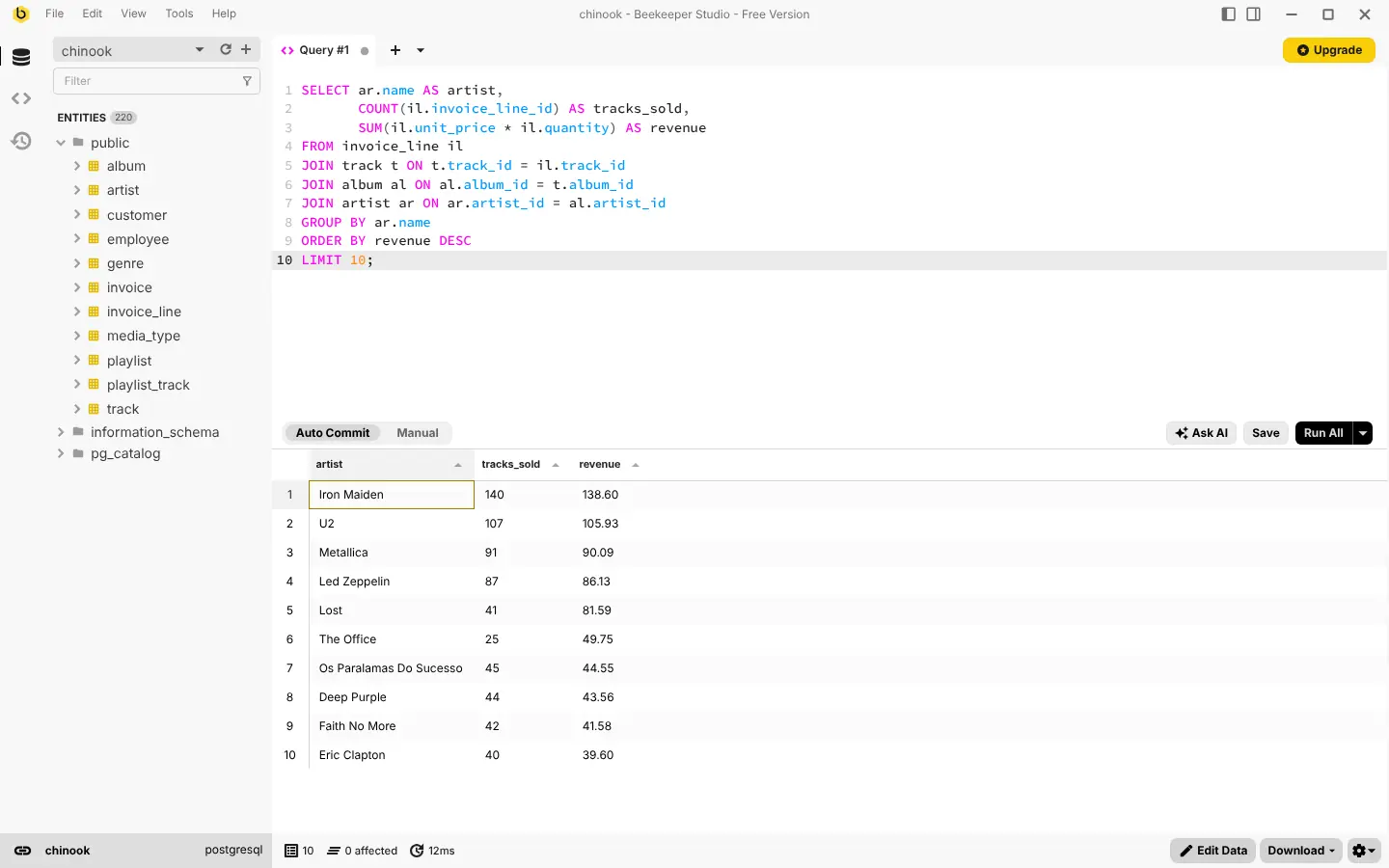
Esta es la misma consulta contra la misma base de datos Chinook en Beekeeper Studio, con las tablas ya listadas en la barra lateral:
Me cambié de dBeaver y no he vuelto a abrir esa app desde entonces… Su interfaz está saturada y tiene un montón de cosas que no necesitas. - John Nwankwo
Para verlo más a detalle, revisa nuestra comparación entre Beekeeper Studio y DBeaver o nuestra lista de alternativas gratuitas a DBeaver.
 Beekeeper Studio es un cliente de bases de datos gratuito y de código abierto
La mejor herramienta de consultas y edición de SQL que he usado. Tiene todo lo que necesito para administrar mi base de datos. - ⭐⭐⭐⭐⭐ Mit
Beekeeper Studio es rápido, intuitivo y fácil de usar. Es compatible con muchísimas bases de datos y funciona de maravilla en Windows, Mac y Linux.
Lo que dicen los usuarios de Beekeeper Studio
"Beekeeper Studio reemplazó por completo mi antiguo flujo de trabajo con SQL. Es rápido, intuitivo y hace que trabajar con bases de datos vuelva a ser disfrutable."
"He probado muchas GUIs de bases de datos, pero Beekeeper logra el equilibrio perfecto entre funciones y simplicidad. Simplemente funciona."