
Το DBeaver είναι ένα δωρεάν, open source πρόγραμμα-πελάτης βάσεων δεδομένων που συνδέεται σχεδόν με οτιδήποτε έχει JDBC driver. Κάνει πολλά, και ακριβώς γι' αυτό είναι δύσκολο να το μάθεις. Αυτός ο οδηγός σού δείχνει πώς να το εγκαταστήσεις, να συνδεθείς σε μια βάση δεδομένων, να βρεις τον δρόμο σου στο περιβάλλον, να εκτελέσεις SQL, να επεξεργαστείς δεδομένα και να εξαγάγεις αποτελέσματα.
Όλα τα στιγμιότυπα οθόνης εδώ είναι πραγματικά: DBeaver Community 26.2.3 σε Linux, συνδεδεμένο στη δείγμα βάσης δεδομένων Chinook σε PostgreSQL 16. Τα βήματα είναι ίδια σε Windows και macOS, μόνο τα πλαίσια των παραθύρων διαφέρουν. Οι συντομεύσεις αναφέρονται για Windows και Linux· σε Mac οι περισσότερες χρησιμοποιούν Cmd εκεί που βλέπεις Ctrl.
Εγκατάσταση του DBeaver
Κατέβασε το DBeaver Community από το dbeaver.io/download. Υπάρχουν προγράμματα εγκατάστασης για Windows, macOS και Linux, και το DBeaver περιλαμβάνει το δικό του Java runtime, οπότε δεν χρειάζεται να εγκαταστήσεις πρώτα Java.
Βεβαιώσου ότι παίρνεις την έκδοση Community. Η εταιρεία του DBeaver πουλάει επίσης επί πληρωμή εκδόσεις PRO από το dbeaver.com, με δικές τους λήψεις και δοκιμαστικές περιόδους, και είναι εύκολο να βρεθείς σε λάθος σελίδα.
Ο οδηγός ρύθμισης της πρώτης εκκίνησης
Την πρώτη φορά που ξεκινά το DBeaver, ανοίγει έναν οδηγό Product Configuration πριν δεις το κύριο παράθυρο. Σε ρωτά για:
- Γλώσσα
- Appearance: ανοιχτό ή σκοτεινό θέμα, και πόσες λεπτομέρειες δείχνει ο database navigator
- Features: ενσωμάτωση AI και dashboards βάσεων δεδομένων, και τα δύο ενεργά από προεπιλογή
- Data collection: η αποστολή ανώνυμων στατιστικών χρήσης είναι επιλεγμένη από προεπιλογή, οπότε διάλεξε «Do not share» αν δεν το θέλεις
- Final steps: αν θα δημιουργηθεί μια δείγμα βάσης δεδομένων SQLite για πειραματισμό, και αν θα εμφανίζεται η συμβουλή της ημέρας
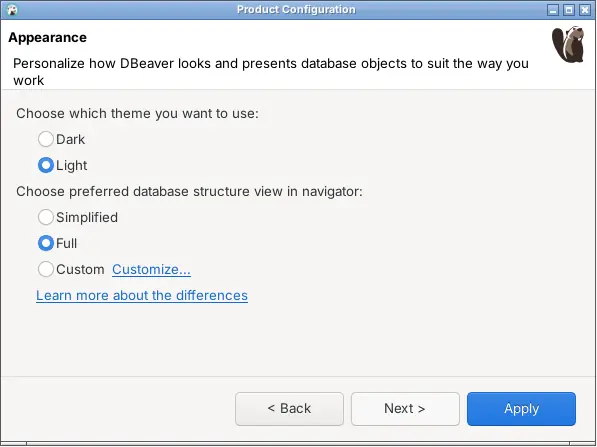
Η επιλογή του navigator είναι αυτή που αξίζει να σκεφτείς. Το Full δείχνει κάθε φάκελο που γνωρίζει το DBeaver. Το Simplified «δείχνει μόνο schemas και πίνακες, παραλείποντας επιπλέον φακέλους, constraints και άλλα μεταδεδομένα της βάσης», που είναι αυτό που θέλουν οι περισσότεροι αν κυρίως κάνουν query σε δεδομένα. Μπορείς να αλλάξεις οποιοδήποτε από αυτά αργότερα από το Help > Show Product Configuration.
Μια περιήγηση στο περιβάλλον του DBeaver
Το DBeaver είναι χτισμένο πάνω στο Eclipse, το Java IDE, και φαίνεται. Το κύριο παράθυρο είναι ένα πλέγμα από πάνελ (το Eclipse τα λέει views), το καθένα με τη δική του γραμμή εργαλείων, και οι editors ανοίγουν ως καρτέλες στη μέση. Ορίστε το κύριο παράθυρο με ανοιχτό ένα query, και τι κάνουν τα σημαντικά μέρη:
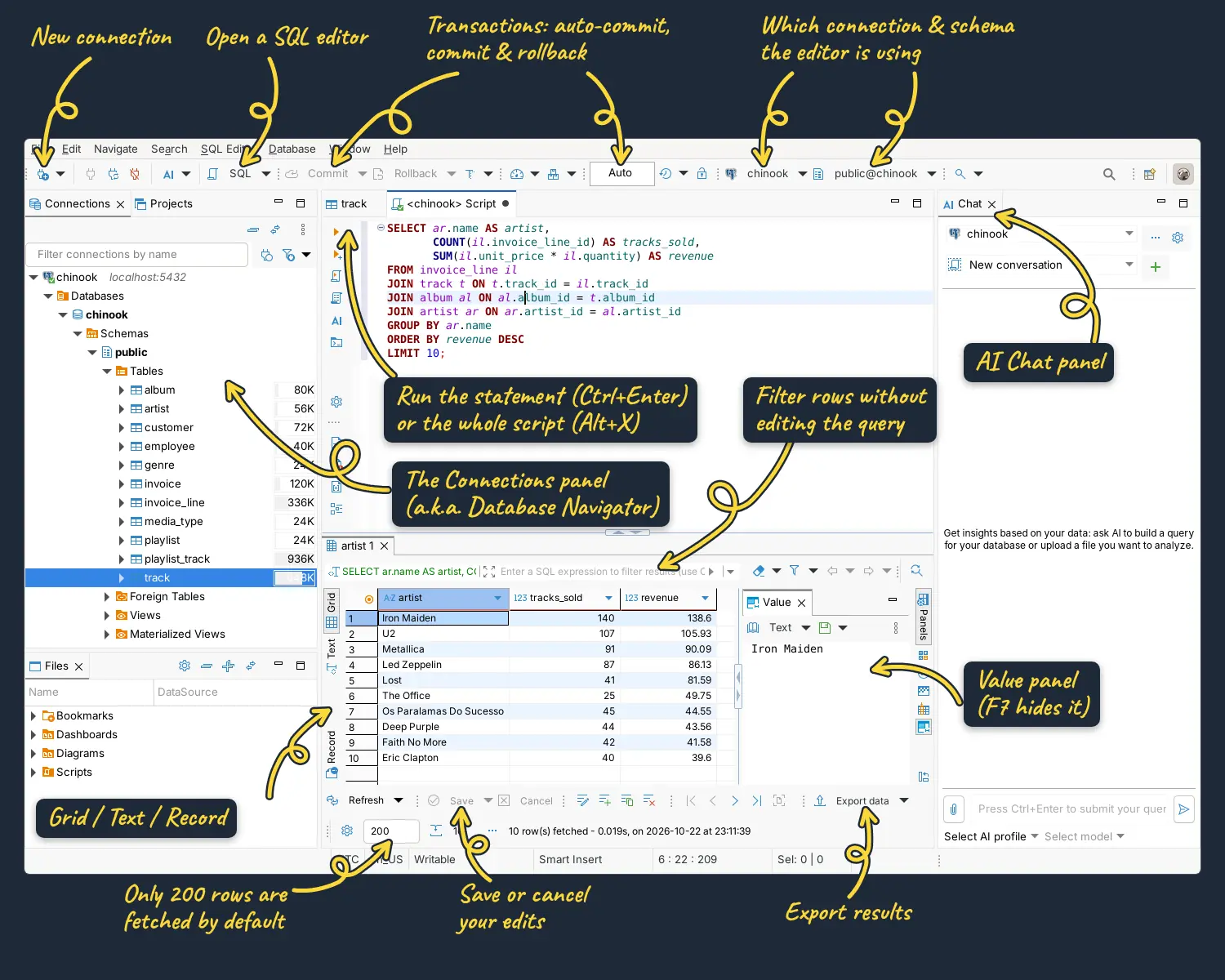
Οι περιοχές που θα χρησιμοποιείς περισσότερο:
- Πάνελ Connections (πάνω αριστερά): κάθε βάση δεδομένων που έχεις ρυθμίσει, σε μορφή δέντρου. Οι παλαιότερες εκδόσεις το έλεγαν Database Navigator.
- Πάνελ Files (κάτω αριστερά): αποθηκευμένα SQL scripts, σελιδοδείκτες, dashboards και ER διαγράμματα.
- Περιοχή editor (μέση): οι SQL editors και οι editors πινάκων ανοίγουν εδώ ως καρτέλες.
- Πάνελ αποτελεσμάτων (κάτω από τον SQL editor): τα αποτελέσματα των queries σου.
- AI Chat (δεξιά): ανοιχτό από προεπιλογή αν άφησες ενεργή την ενσωμάτωση AI στον οδηγό ρύθμισης. Κλείσ' το με το X στην καρτέλα του αν δεν το χρησιμοποιείς.
- Κύρια γραμμή εργαλείων: νέα σύνδεση, σύνδεση και αποσύνδεση, άνοιγμα SQL editor, τα χειριστήρια των transactions, και τα δύο αναπτυσσόμενα μενού που δείχνουν ποια σύνδεση και ποιο schema χρησιμοποιεί ο τρέχων editor.
Κάθε πάνελ μπορεί να μετακινηθεί, να ελαχιστοποιηθεί ή να κλείσει, και με διπλό κλικ σε μια καρτέλα μεγιστοποιείται. Είναι βολικό, αλλά σημαίνει επίσης ότι εύκολα χάνεις ένα πάνελ. Αν συμβεί, το Window > Reset Perspective επαναφέρει τα πάντα όπως ήταν.
Σύνδεση σε βάση δεδομένων
Η σύνδεση γίνεται σε πέντε βήματα. Δες πώς συνδέεις το DBeaver με PostgreSQL· οι άλλες βάσεις δεδομένων δουλεύουν με τον ίδιο τρόπο, με διαφορετικά πεδία.
1. Άνοιξε τον οδηγό νέας σύνδεσης
Κάνε κλικ στο εικονίδιο του βύσματος με το σύμβολο συν, τέρμα αριστερά στη γραμμή εργαλείων, ή πάτησε Shift+Ctrl+N. Το DBeaver σε ρωτά σε ποια βάση δεδομένων θέλεις να συνδεθείς:
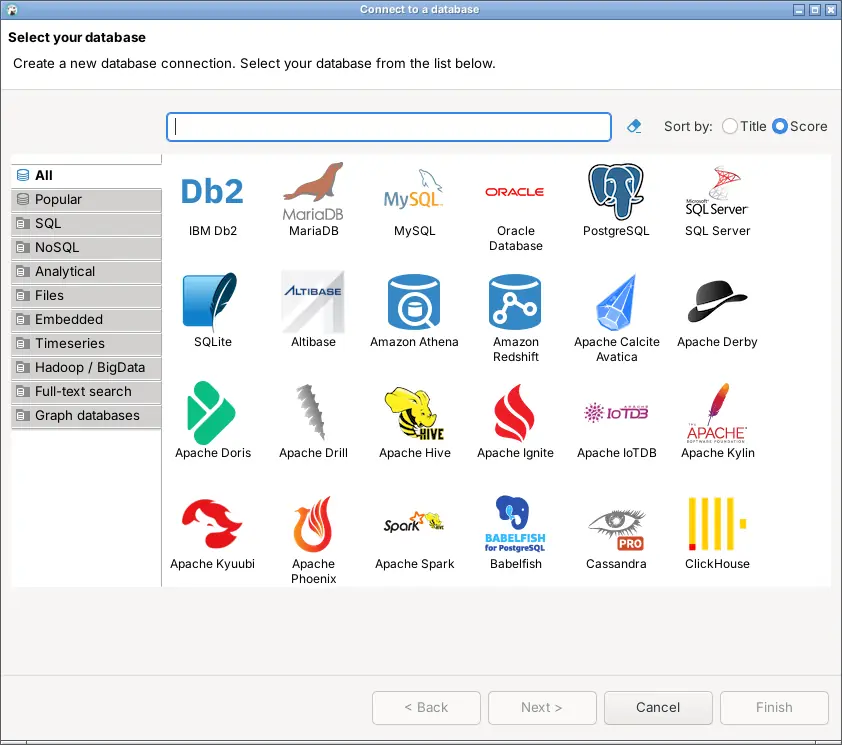
Το πλέγμα είναι πολύ μεγάλο. Πληκτρολόγησε το όνομα της βάσης σου στο πεδίο αναζήτησης αντί να ψάχνεις το λογότυπό της, μετά επίλεξέ τη και κάνε κλικ στο Next.
2. Διάλεξε driver
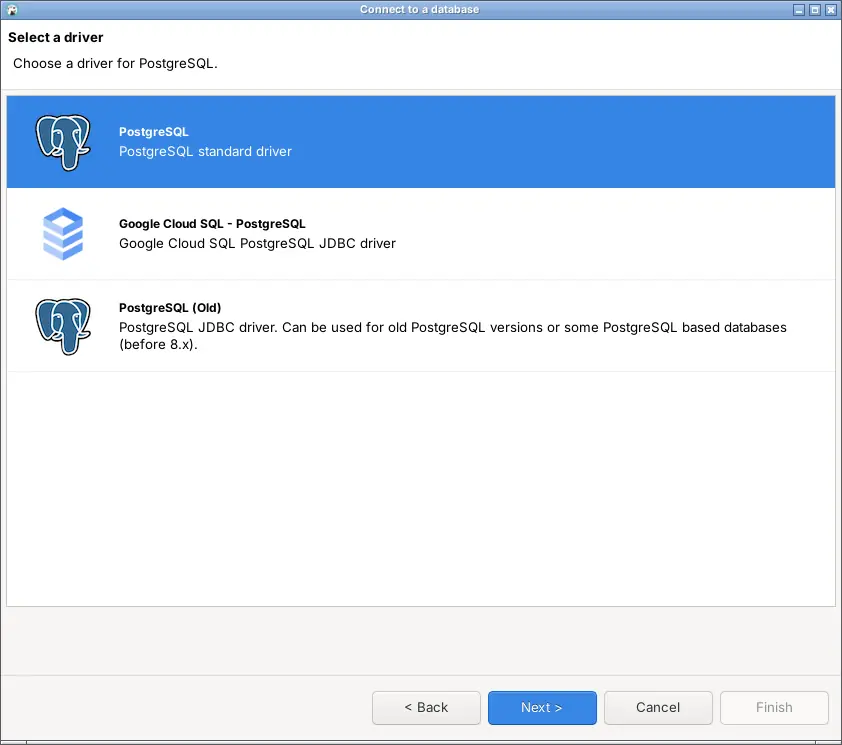
Ορισμένες βάσεις δεδομένων έχουν περισσότερους από έναν drivers. Η PostgreSQL έχει τρεις, και ο πρώτος, PostgreSQL standard driver, είναι αυτός που θέλεις, εκτός αν συνδέεσαι σε Google Cloud SQL ή σε PostgreSQL παλαιότερη από την 8.
3. Συμπλήρωσε τις ρυθμίσεις σύνδεσης
Αυτή είναι η οθόνη που μετράει. Συμπλήρωσε τα Host, Port, Database, Username και Password:
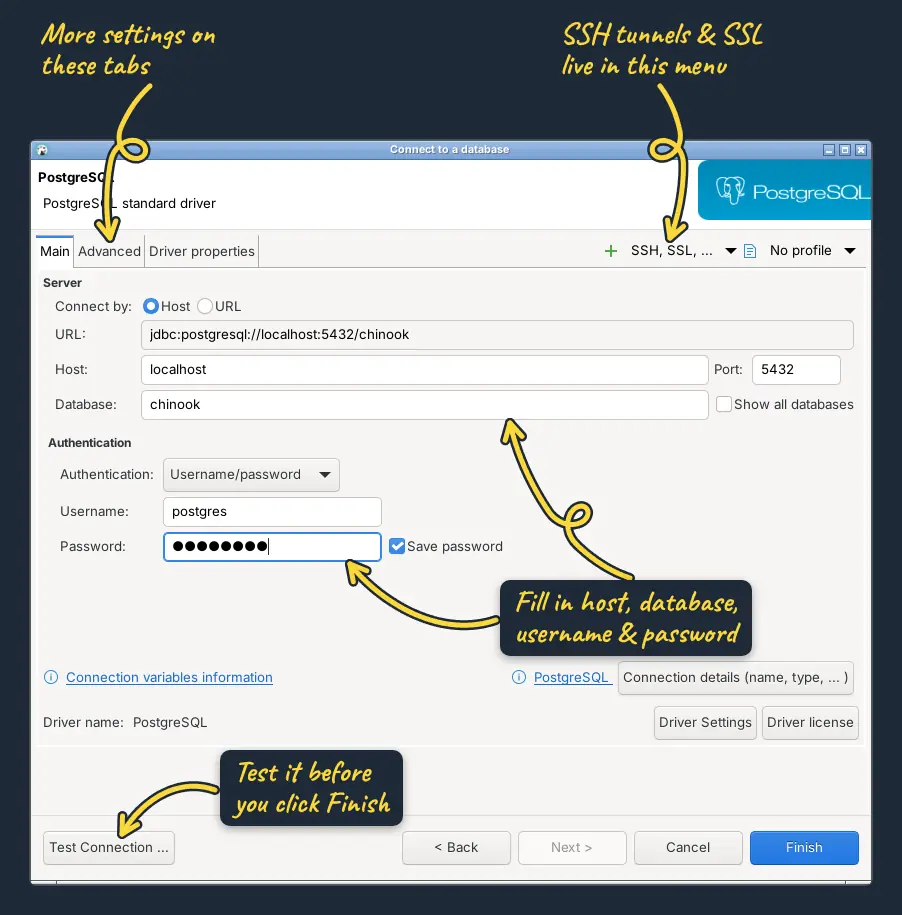
Μερικά πράγματα που πρέπει να ξέρεις για αυτή την οθόνη:
- Τσέκαρε το Show all databases αν θέλεις να βλέπεις κάθε βάση δεδομένων στον server. Αλλιώς το DBeaver δείχνει μόνο αυτή που πληκτρολόγησες.
- Τα SSH tunnels και SSL δεν βρίσκονται καθόλου σε αυτή την οθόνη. Είναι στο αναπτυσσόμενο μενού SSH, SSL, … πάνω δεξιά.
- Οι καρτέλες Advanced και Driver properties περιέχουν περισσότερες επιλογές, μέχρι και τις ρυθμίσεις του ίδιου του JDBC driver. Συνήθως μπορείς να τις αφήσεις όπως είναι.
- Αν έχεις ένα connection URL, άλλαξε το Connect by από Host σε URL και επικόλλησέ το.
4. Δοκίμασε τη σύνδεση και κατέβασε τον driver
Κάνε κλικ στο Test Connection πριν πατήσεις Finish. Την πρώτη φορά που συνδέεσαι σε έναν τύπο βάσης δεδομένων, το DBeaver δεν έχει ακόμα τον JDBC driver της και προσφέρεται να τον κατεβάσει:
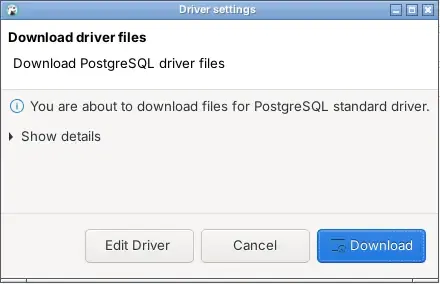
Κάνε κλικ στο Download. Αν ο υπολογιστής σου δεν έχει πρόσβαση στο internet, η λήψη αποτυγχάνει και θα χρειαστεί να δώσεις μόνος σου στο DBeaver τα jar αρχεία του driver μέσω του Edit Driver. Μόλις ο driver είναι στη θέση του, η δοκιμή αναφέρει «Connected» μαζί με την έκδοση του server.
5. Κάνε κλικ στο Finish
Η νέα σύνδεση εμφανίζεται στο πάνελ Connections, με το όνομα της βάσης δεδομένων. Για να τη μετονομάσεις, κάνε δεξί κλικ πάνω της, διάλεξε Edit Connection (F4) και άνοιξε τη σελίδα General. Εκεί ορίζεις και το Connection type: Development, Test ή Production, που το DBeaver τα χρωματίζει λευκό, πράσινο και κόκκινο ώστε να ξεχωρίζεις τη βάση παραγωγής σου.
Περιήγηση στη βάση σου από το πάνελ Connections
Κάνε κλικ στο βελάκι δίπλα στη σύνδεσή σου για να συνδεθείς και να την αναπτύξεις. Οι πίνακες βρίσκονται αρκετά βαθιά: στην PostgreSQL αναπτύσσεις τη σύνδεση, μετά το Databases, τη βάση δεδομένων, το Schemas, το schema (συνήθως public) και τέλος το Tables.
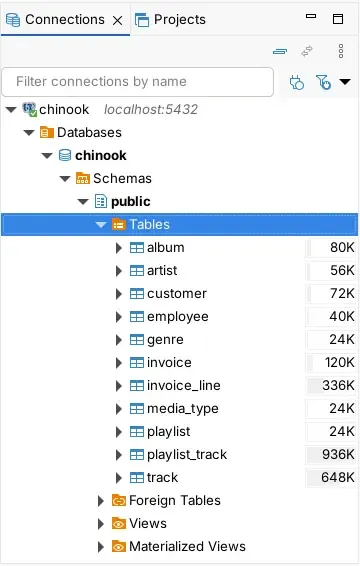
Ο αριθμός δίπλα σε κάθε πίνακα δείχνει πόσο χώρο καταλαμβάνει. Αν χρειάζεσαι μόνο πίνακες, ο Simplified navigator από τον οδηγό ρύθμισης παραλείπει τους περισσότερους από αυτούς τους φακέλους. Για να βρεις μια σύνδεση όταν έχεις δεκάδες, πληκτρολόγησε στο πεδίο Filter connections by name στην κορυφή.
Άνοιγμα πίνακα: Properties, Data και Diagram
Κάνε διπλό κλικ σε έναν πίνακα (ή επίλεξέ τον και πάτησε F4) για να τον ανοίξεις. Κάθε πίνακας ανοίγει σε έναν editor με τρεις καρτέλες:
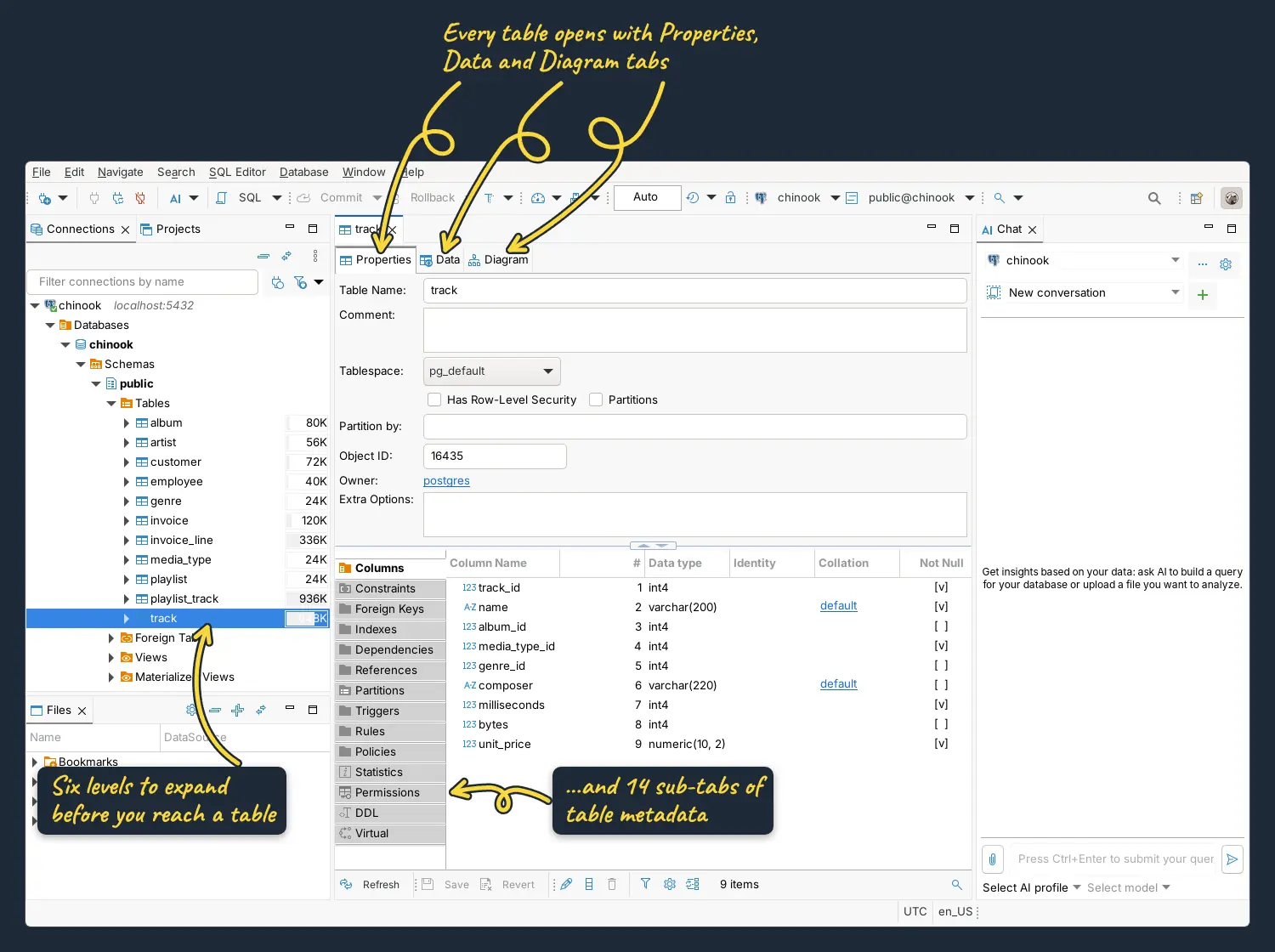
Πρώτη ανοίγει η Properties, κάτι που ξαφνιάζει όσους ήθελαν να δουν τα δεδομένα. Δείχνει το όνομα, το σχόλιο, το tablespace και τον ιδιοκτήτη του πίνακα, και μετά άλλες 14 καρτέλες μεταδεδομένων στα αριστερά: Columns, Constraints, Foreign Keys, Indexes, Dependencies, References, Partitions, Triggers, Rules, Policies, Statistics, Permissions, DDL και Virtual. Η DDL είναι η πιο χρήσιμη για τους περισσότερους, καθώς δείχνει την εντολή CREATE TABLE του πίνακα.
Προβολή και επεξεργασία δεδομένων πίνακα
Η καρτέλα Data δείχνει τις γραμμές του πίνακα σε πλέγμα τύπου υπολογιστικού φύλλου. Για να αλλάξεις μια τιμή, κάνε διπλό κλικ στο κελί, πληκτρολόγησε και πάτησε Enter. Το DBeaver επισημαίνει το κελί που άλλαξε, αλλά τίποτα δεν γράφεται στη βάση δεδομένων μέχρι να κάνεις κλικ στο Save στο κάτω μέρος του πλέγματος. Το Cancel απορρίπτει τις αλλαγές σου.
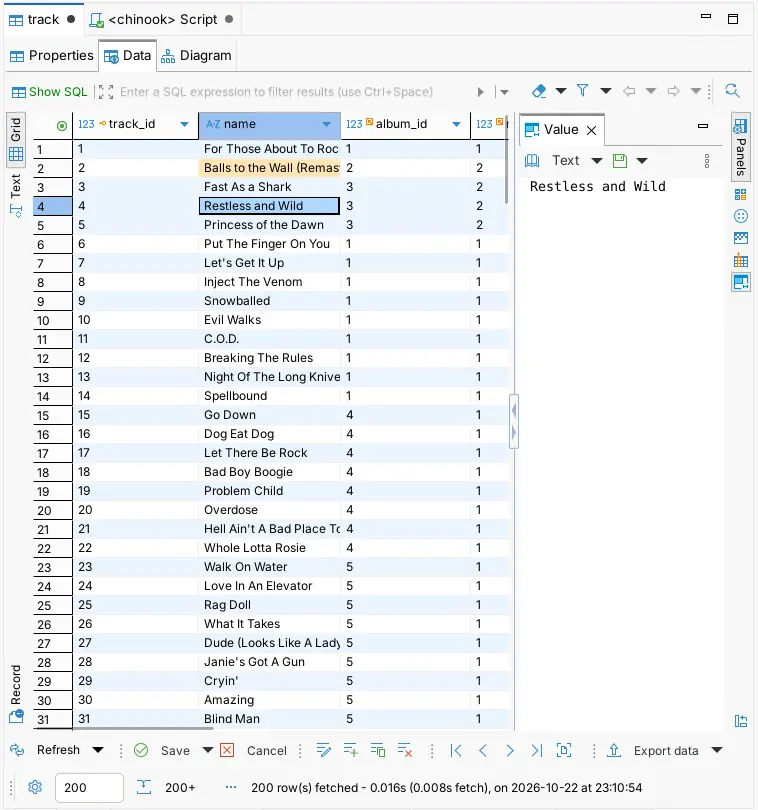
Το DBeaver ξεκινά σε λειτουργία auto-commit (η γραμμή εργαλείων γράφει Auto), οπότε το Save γράφει κατευθείαν στη βάση δεδομένων. Αν περάσεις σε manual commit, το Save αλλάζει μόνο το transaction σου, και πρέπει επίσης να κάνεις κλικ στο Commit στη γραμμή εργαλείων, ή στο Rollback για αναίρεση.
Για να περιορίσεις τις γραμμές, γράψε μια συνθήκη στο πεδίο φίλτρου πάνω από το πλέγμα, όπως θα έγραφες μετά από ένα WHERE. Για παράδειγμα, το composer LIKE '%Mercury%' δείχνει μόνο τα κομμάτια που έχουν Mercury στους συνθέτες. Πάτησε Ctrl+Space σε αυτό το πεδίο για ονόματα στηλών.
Προβολή ER διαγράμματος
Η καρτέλα Diagram σχεδιάζει τον πίνακα και κάθε πίνακα με τον οποίο συνδέεται μέσω foreign key, προς οποιαδήποτε κατεύθυνση:
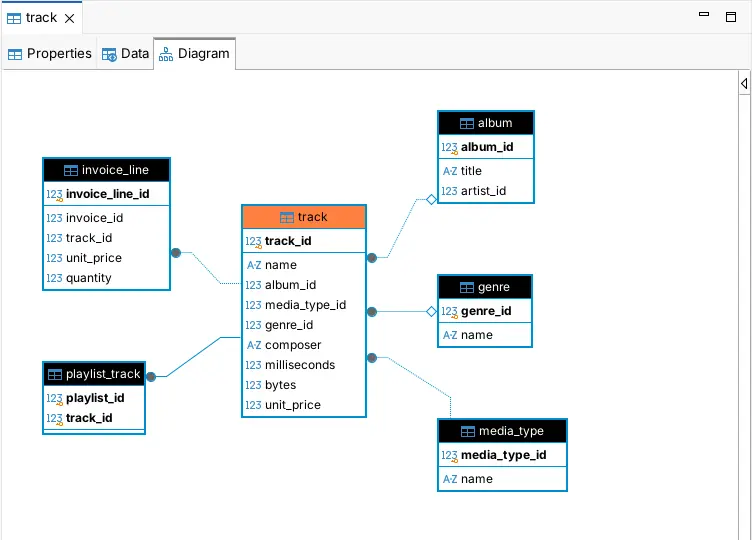
Για διάγραμμα ολόκληρου schema, κάνε δεξί κλικ στο schema στο πάνελ Connections και διάλεξε View Diagram.
Γράψε και εκτέλεσε SQL queries
Επίλεξε τη σύνδεσή σου στο πάνελ Connections και κάνε κλικ στο SQL στη γραμμή εργαλείων, ή πάτησε Ctrl+] για ένα ολοκαίνουργιο script. Το DBeaver ανοίγει μια καρτέλα script με το όνομα της σύνδεσης (<chinook> Script), και τα δύο αναπτυσσόμενα μενού της γραμμής εργαλείων δείχνουν σε ποια σύνδεση και ποιο schema εκτελείται. Χρησιμοποίησε Ctrl+9 και Ctrl+0 για να τα αλλάξεις.
Γράψε ένα query και πάτησε Ctrl+Enter για να το εκτελέσεις. Το στιγμιότυπο του κύριου παραθύρου με τις επεξηγήσεις παραπάνω δείχνει το αποτέλεσμα: τους 10 καλλιτέχνες με τις περισσότερες πωλήσεις στη βάση Chinook.
SELECT ar.name AS artist,
       COUNT(il.invoice_line_id) AS tracks_sold,
       SUM(il.unit_price * il.quantity) AS revenue
FROM invoice_line il
JOIN track t ON t.track_id = il.track_id
JOIN album al ON al.album_id = t.album_id
JOIN artist ar ON ar.artist_id = al.artist_id
GROUP BY ar.name
ORDER BY revenue DESC
LIMIT 10;
Τα κουμπιά στην αριστερή πλευρά του editor είναι οι διάφοροι τρόποι εκτέλεσης SQL:
- Το Ctrl+Enter εκτελεί την εντολή κάτω από τον κέρσορα. Το DBeaver καταλαβαίνει πού αρχίζει και πού τελειώνει μια εντολή από τα ερωτηματικά και τις κενές γραμμές, οπότε μπορείς να κρατάς πολλά queries σε ένα script και να τα εκτελείς ένα-ένα.
- Το Ctrl+\ εκτελεί την εντολή σε νέα καρτέλα αποτελεσμάτων αντί να αντικαταστήσει την τρέχουσα.
- Το Alt+X εκτελεί ολόκληρο το script. Κάθε query παίρνει τη δική του καρτέλα αποτελεσμάτων, συν μια καρτέλα Statistics.
- Το Shift+Ctrl+E δείχνει το execution plan του query.
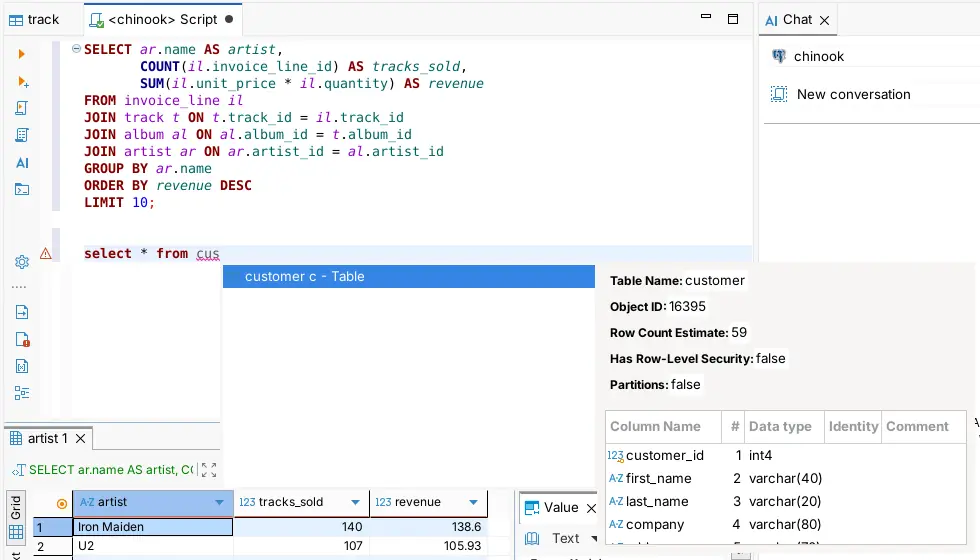
Καθώς πληκτρολογείς, το DBeaver προτείνει ονόματα πινάκων και στηλών, και το Ctrl+Space εμφανίζει τις προτάσεις όποτε τις θέλεις. Δείχνει επίσης λεπτομέρειες για τον πίνακα που πας να διαλέξεις:
Κινήσου στο πάνελ αποτελεσμάτων
Το πάνελ αποτελεσμάτων έχει τη δική του γραμμή εργαλείων, και μερικά πράγματα σε αυτήν μπερδεύουν όλους στην αρχή:
- Φέρνει μόνο τις πρώτες 200 γραμμές. Ο αριθμός γραμμών στο κάτω μέρος γράφει «200+» όταν υπάρχουν περισσότερες. Κάνε scroll στο τέλος του πλέγματος και το DBeaver φέρνει τις επόμενες 200, ή άλλαξε το 200 στο πεδίο στο κάτω μέρος.
- Το πάνελ Value στα δεξιά του πλέγματος δείχνει την πλήρη τιμή του επιλεγμένου κελιού. Πάτησε F7 για να το κρύψεις και να κερδίσεις χώρο.
- Grid, Text και Record (οι κάθετες καρτέλες στα αριστερά) εναλλάσσουν ανάμεσα στην προβολή υπολογιστικού φύλλου, σε έναν πίνακα απλού κειμένου και σε προβολή μίας γραμμής τη φορά. Το Tab εναλλάσσει την προβολή record.
- Τα Save και Cancel λειτουργούν όπως στην καρτέλα Data του πίνακα: μπορείς να επεξεργαστείς τα αποτελέσματα ενός query σε έναν μόνο πίνακα.
Δημιουργία SQL από πίνακα
Δεν χρειάζεται να γράφεις κάθε εντολή με το χέρι. Κάνε δεξί κλικ σε έναν πίνακα στο πάνελ Connections και άνοιξε το Generate SQL για έτοιμο SELECT, INSERT, UPDATE, DELETE, MERGE και άλλα, ή το DDL του:
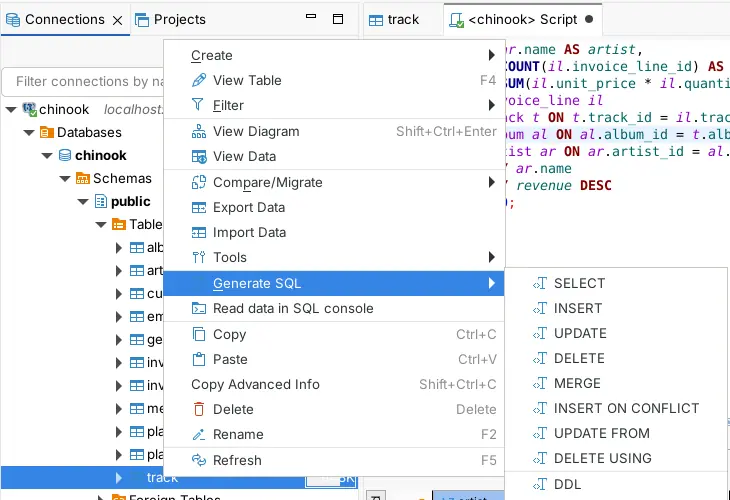
Το ίδιο μενού έχει View Diagram, Export Data, Import Data και Compare/Migrate, ενώ το Read data in SQL console ανοίγει μια κονσόλα SQL που επιλέγει όλες τις στήλες του πίνακα και την εκτελεί.
Εξαγωγή δεδομένων από το DBeaver
Για να εξαγάγεις ολόκληρο πίνακα, κάνε δεξί κλικ πάνω του και διάλεξε Export Data. Για να εξαγάγεις τα αποτελέσματα ενός query, κάνε κλικ στο Export data στο κάτω μέρος του πάνελ αποτελεσμάτων. Σε κάθε περίπτωση, το DBeaver ανοίγει τον οδηγό Data Transfer:
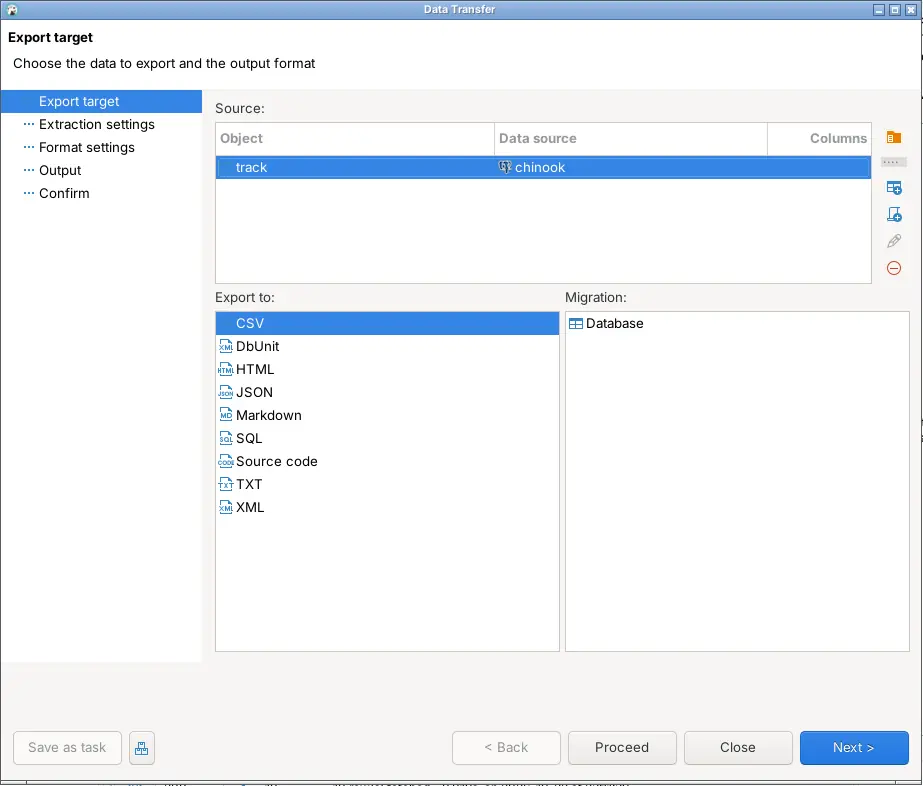
Διάλεξε μορφή και πάτα Next στα πέντε βήματα:
- Export target: η μορφή. Το DBeaver Community 26.2 προσφέρει CSV, DbUnit, HTML, JSON, Markdown, SQL, Source code, TXT και XML. Δεν υπάρχει μορφή Excel στη λίστα, οπότε για να βάλεις δεδομένα στο Excel, εξήγαγε ένα CSV και άνοιξέ το.
- Extraction settings: αν θα ανοίξει ξεχωριστή σύνδεση και αν θα μετρηθούν πρώτα οι γραμμές.
- Format settings: το διαχωριστικό, τα εισαγωγικά, η γραμμή κεφαλίδας κ.λπ. για τη μορφή που διάλεξες.
- Output: ο φάκελος και το όνομα αρχείου. Από προεπιλογή είναι ο αρχικός σου φάκελος, με όνομα αρχείου το όνομα του πίνακα και ένα timestamp. Το Copy to clipboard παρακάμπτει εντελώς το αρχείο.
- Confirm: μια σύνοψη όλων και το κουμπί Proceed.
Μπορείς να πατήσεις Proceed σε οποιοδήποτε βήμα, αρκεί τα προηγούμενα να είναι όπως τα θέλεις.
Αλλαγή ρυθμίσεων του DBeaver
Σχεδόν τα πάντα στο DBeaver ρυθμίζονται από το Window > Preferences, και οι ρυθμίσεις είναι πάρα πολλές. Μόνο η ενότητα Editors έχει έξι σελίδες, οι περισσότερες με δικές τους υποσελίδες:
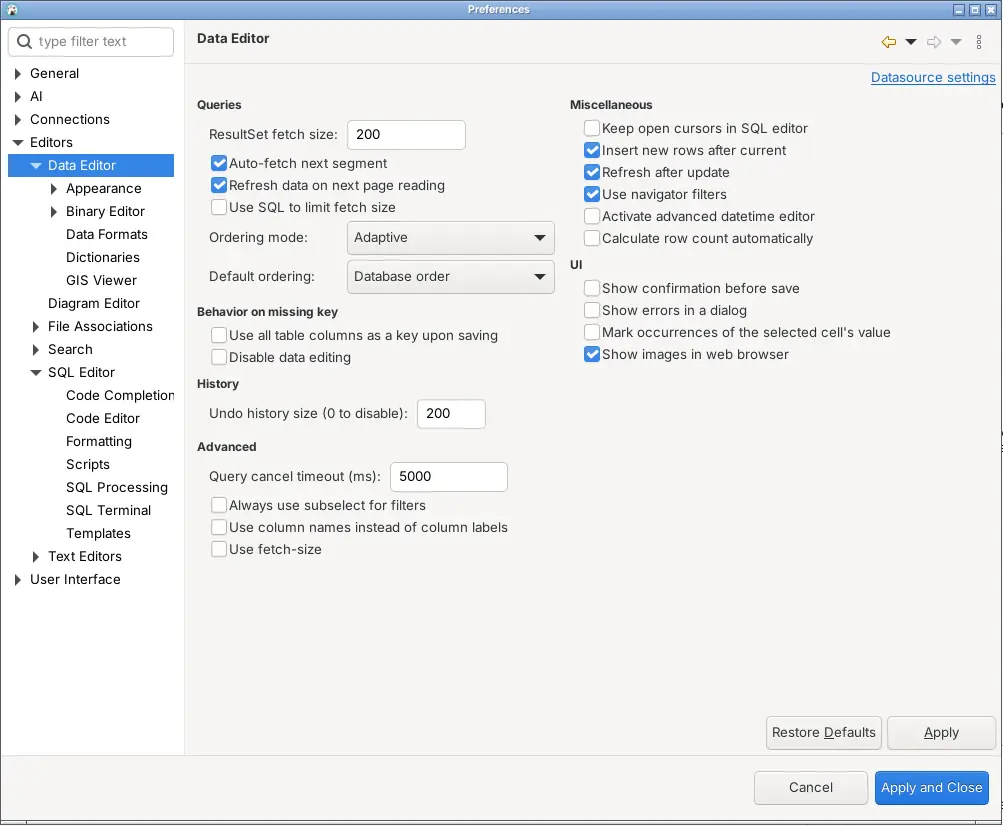
Οι ρυθμίσεις που συνήθως ψάχνουν οι αρχάριοι:
- Editors > Data Editor > ResultSet fetch size: πόσες γραμμές φέρνει ένα query κάθε φορά (200).
- Editors > SQL Editor > Code Completion: η συμπεριφορά της αυτόματης συμπλήρωσης.
- Editors > SQL Editor > Formatting: πώς μορφοποιεί το Shift+Ctrl+F την SQL σου.
- User Interface: το θέμα και οι γραμματοσειρές.
Αντί να ψάχνεις στο δέντρο, γράψε αυτό που θέλεις στο πεδίο φίλτρου στην κορυφή του παραθύρου.
Συντομεύσεις πληκτρολογίου του DBeaver
Αυτές είναι οι συντομεύσεις που βρήκαμε πιο χρήσιμες, όλες ελεγμένες στο DBeaver 26.2. Το Shift+Ctrl+L δείχνει όλες τις συντομεύσεις, και η τεκμηρίωση του DBeaver έχει την πλήρη λίστα.
| Συντόμευση | Τι κάνει |
|---|---|
| Shift+Ctrl+N | Νέα σύνδεση βάσης δεδομένων |
| F4 | Άνοιγμα του επιλεγμένου πίνακα ή αντικειμένου |
| Ctrl+Enter | Εκτέλεση της εντολής κάτω από τον κέρσορα |
| Ctrl+\ | Εκτέλεση της εντολής σε νέα καρτέλα αποτελεσμάτων |
| Alt+X | Εκτέλεση ολόκληρου του script |
| Shift+Ctrl+E | Εμφάνιση του execution plan |
| Ctrl+Space | Αυτόματη συμπλήρωση |
| Shift+Ctrl+F | Μορφοποίηση της SQL |
| Ctrl+/ | Σχολιασμός ή αποσχολιασμός της γραμμής |
| Ctrl+9 / Ctrl+0 | Αλλαγή σύνδεσης / schema του editor |
| F7 | Εμφάνιση ή απόκρυψη των πάνελ αποτελεσμάτων |
| Ctrl+= / Ctrl+- | Μεγέθυνση / σμίκρυνση του SQL editor |
| Ctrl+3 | Αναζήτηση οποιασδήποτε εντολής με το όνομα |
| Shift+Ctrl+L | Εμφάνιση όλων των συντομεύσεων |
Συνηθισμένα προβλήματα του DBeaver
Πού πήγε ο Database Navigator;
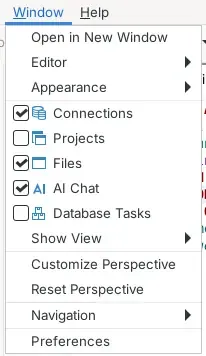
Στο DBeaver 26 ο navigator λέγεται Connections. Αν τον έκλεισες, άνοιξέ τον ξανά από το μενού Window, ή χρησιμοποίησε το Window > Reset Perspective για να επαναφέρεις κάθε πάνελ στην αρχική του θέση:
Γιατί το query μου δείχνει μόνο 200 γραμμές;
Το DBeaver φέρνει τα αποτελέσματα ανά 200 γραμμές. Κάνε scroll στο τέλος του πλέγματος για να φέρεις περισσότερες, ή αύξησε το ResultSet fetch size στα Preferences, όπως παραπάνω. Οι συναθροιστικές συναρτήσεις όπως το COUNT(*) υπολογίζονται από τη βάση δεδομένων, οπότε καλύπτουν πάντα όλες τις γραμμές.
Γιατί δεν αποθηκεύτηκαν οι αλλαγές μου;
Οι αλλαγές στο πλέγμα δεδομένων δεν στέλνονται στη βάση δεδομένων μέχρι να κάνεις κλικ στο Save, και σε λειτουργία manual commit δεν γίνονται μόνιμες μέχρι να κάνεις κλικ και στο Commit.
Πώς μεγαλώνω το κείμενο;
Τα Ctrl+= και Ctrl+- μεγεθύνουν και σμικρύνουν τον SQL editor. Για το υπόλοιπο περιβάλλον, άλλαξε τις γραμματοσειρές στο Window > Preferences > User Interface.
Αν το DBeaver σου φαίνεται υπερβολικό
Το DBeaver μπορεί να κάνει σχεδόν τα πάντα, κι αυτό είναι το δυνατό του σημείο, αλλά και ο λόγος που χρειάστηκαν τόσα screenshots για να καλύψουμε τα βασικά. Αν προτιμάς ένα database GUI που δεν σου μπαίνει στη μέση, το Beekeeper Studio είναι μια δωρεάν, open source εναλλακτική που φτιάχνουμε εμείς. Προφανώς είμαστε προκατειλημμένοι, αλλά καλύπτει την καθημερινή δουλειά (σύνδεση, γράψιμο SQL, επεξεργασία δεδομένων, περιήγηση σε πίνακες) με πολύ λιγότερα πράγματα να μάθεις. Δεν είναι μια enterprise σουίτα με κάθε πιθανό καμπανάκι, και αυτό ακριβώς είναι το νόημα.
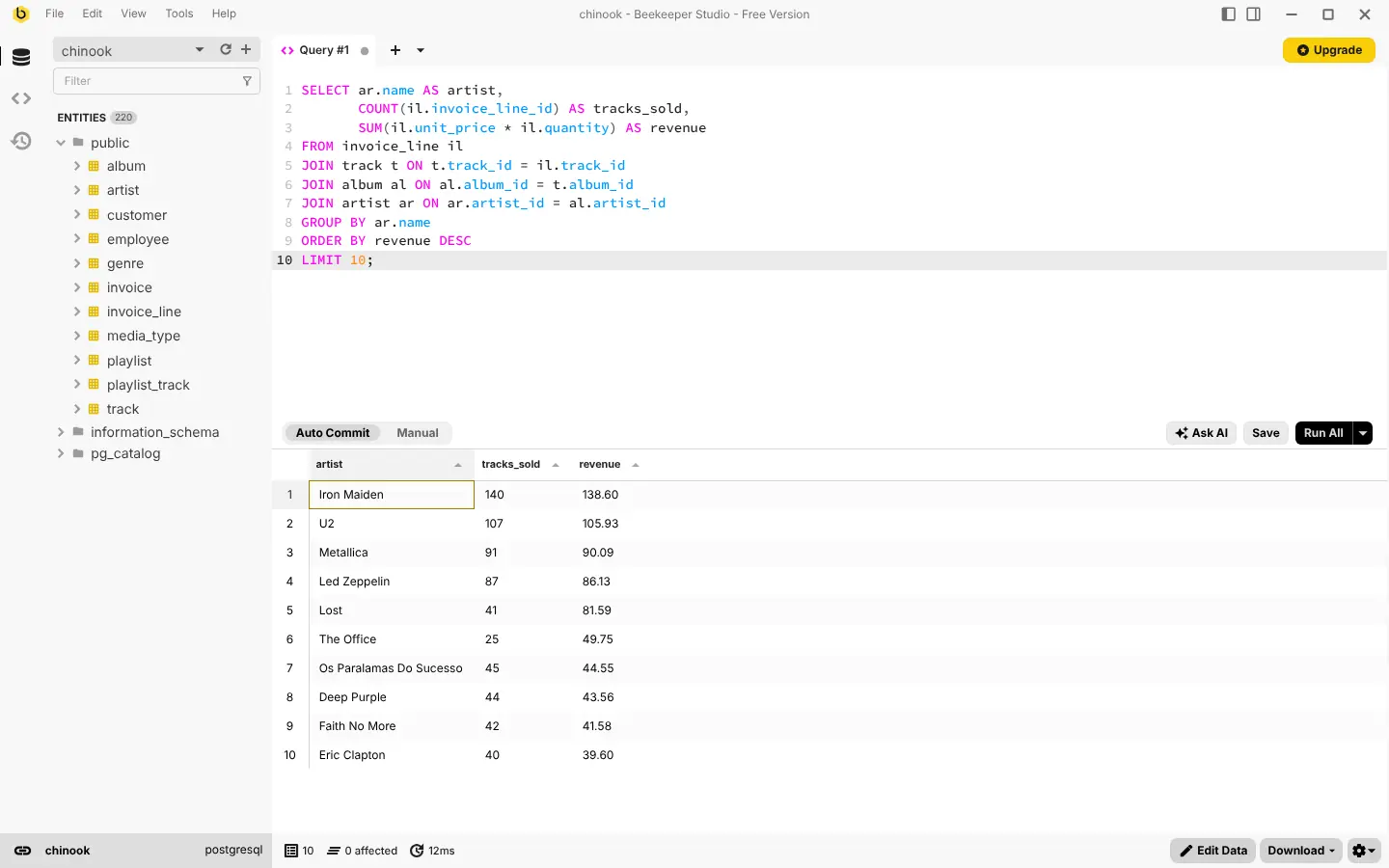
Δες το ίδιο query στην ίδια βάση δεδομένων Chinook στο Beekeeper Studio, με τους πίνακες ήδη στη λίστα της πλαϊνής μπάρας:
Μετακόμισα από το dBeaver και δεν έχω ανοίξει αυτή την εφαρμογή από τότε… Το περιβάλλον του είναι υπερφορτωμένο και έχει πολλά άχρηστα πράγματα που δεν χρειάζεσαι. - John Nwankwo
Για πιο προσεκτική ματιά, δες τη σύγκριση Beekeeper Studio και DBeaver ή τη λίστα μας με δωρεάν εναλλακτικές του DBeaver.
 Το Beekeeper Studio είναι ένα δωρεάν & open source GUI για βάσεις δεδομένων
Το καλύτερο εργαλείο για SQL queries & επεξεργασία που έχω χρησιμοποιήσει ποτέ. Μου δίνει ό,τι χρειάζομαι για να διαχειρίζομαι τη βάση δεδομένων μου. - ⭐⭐⭐⭐⭐ Mit
Το Beekeeper Studio είναι γρήγορο, εύχρηστο και κατανοητό με την πρώτη ματιά. Υποστηρίζει πάρα πολλές βάσεις δεδομένων και δουλεύει άψογα σε Windows, Mac και Linux.
Τι λένε οι χρήστες για το Beekeeper Studio
«Το Beekeeper Studio αντικατέστησε εντελώς την παλιά μου ροή εργασίας με SQL. Είναι γρήγορο, εύχρηστο και κάνει τη δουλειά με βάσεις δεδομένων ξανά ευχάριστη.»
«Έχω δοκιμάσει πολλά database GUI, αλλά το Beekeeper πετυχαίνει την τέλεια ισορροπία ανάμεσα σε δυνατότητες και απλότητα. Απλώς δουλεύει.»