
Ubuntu向けのPostgresクライアントには、sudo apt install postgresql-client でインストールできるコマンドラインクライアントの psql と、Beekeeper Studio、pgAdmin、DBeaverのようなデスクトップGUIがあります。この記事では、2026年にインストールする価値のあるクライアントと、それぞれのインストールコマンド、そして多くのUbuntuユーザーがつまずく、自分のマシン上のPostgresサーバーへの接続方法を紹介します。
私は20年近くLinuxをメインのデスクトップとして使っており、Beekeeper StudioもUbuntu上で開発しました。以前はMacでSequel Proを使っていて、同じくらい良いツールがUbuntuに登場するのを何年も待っていました。結局登場しなかったので、自分で作ったのです。ですから、当然私たちには偏りがあり、Beekeeper Studioがこのリストの1番目です。それ以外のツールについても公平に評価するよう努めました。
この記事に登場するBeekeeperとPostgresはすべて、スクリーンショットも含め、2026年10月にUbuntu 24.04上でインストールしてテストしました。使用したのは、apt リポジトリからインストールしたBeekeeper Studio 6.1と、Ubuntu標準のPostgreSQL 16です。
1. Beekeeper Studio
Linux(x86_64およびARM64)、Windows、macOS。無料。
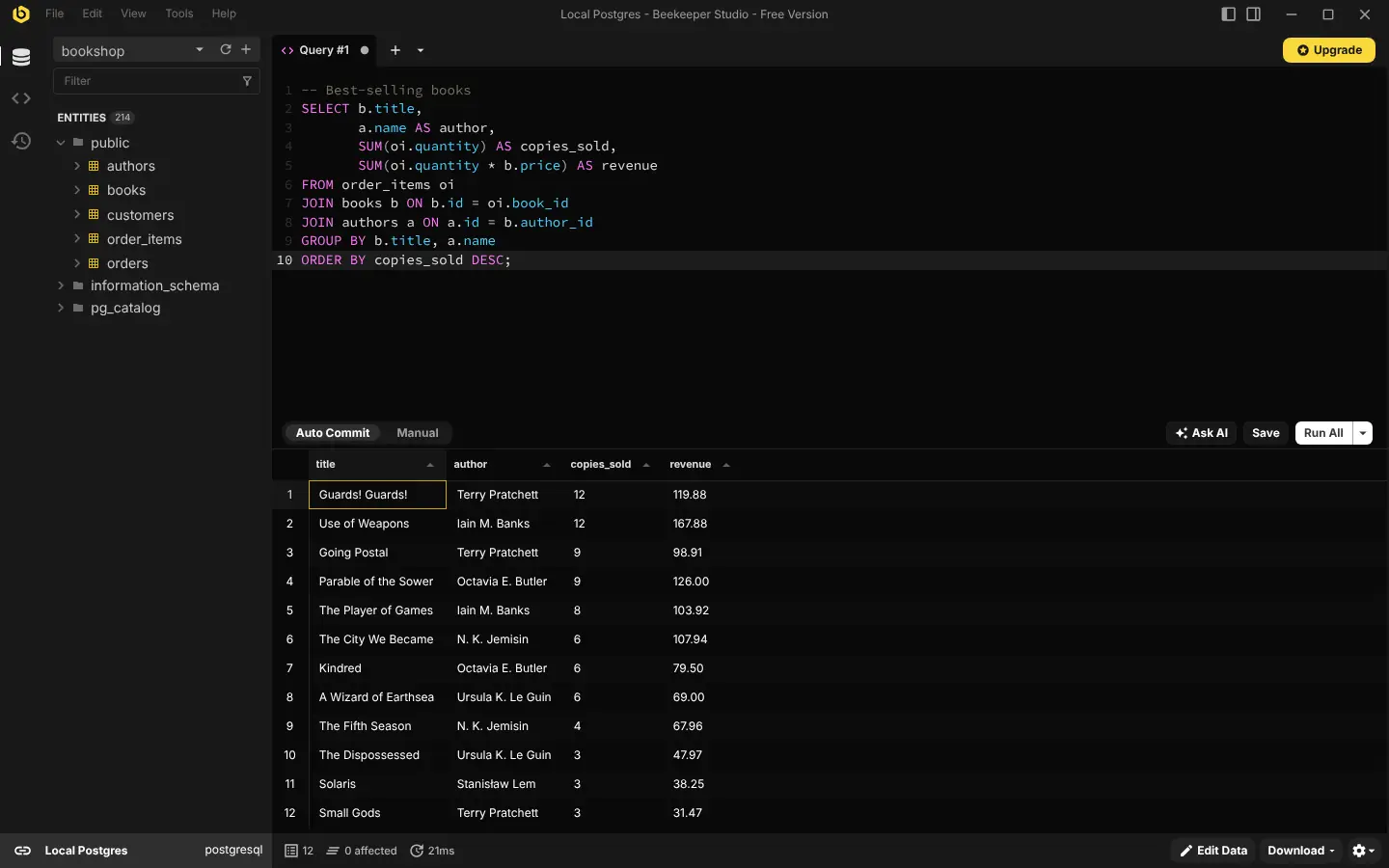
Beekeeper Studioは、ツールに振り回されずにSQLを書いてデータを扱いたい開発者のための、高速でモダンなPostgresクライアントです。オープンソースで起動も速く、MySQL、SQLite、SQL Serverなど多数のデータベースにも接続できるので、使うすべてのデータベースを同じアプリで扱えます。
Linuxを最優先でサポート
多くのデータベースGUIはLinuxを後回しにしています。2005年頃のような見た目のJavaアプリだったり、Mac版より数バージョン遅れた「Linuxベータ版」だったりします。Beekeeper Studioは毎日Linuxを使う人たちが開発しており、それが随所に表れています。
- すべてのリリースがWindowsやmacOSと同じ日にLinux向けにも提供され、機能も同じです。
- tarballだけでなく、本物のパッケージを提供。aptとyumのリポジトリにより、通常のシステムアップデートでアプリが更新されます。AppImage、Snap、Flatpakファイル、AURもあります。
- すべてにARM64ビルドがあるため、ARMノートPC、ARMクラウドデスクトップ、Raspberry Piでも動作します。
- HiDPI画面での分数スケーリングを含むWaylandサポート。
- Unixソケット接続に対応しているため、ノートPC上のPostgresにパスワードなしで接続できます(後述のUbuntuでのPostgresへの接続を参照)。
これは私たちだけの意見ではありません。あるLinuxユーザーはこう語っています。
Linuxユーザーが選べるDBクライアントといえば、DB Visualizerのように、Javaで作られた90年代そのままの「最先端」UI/UXのものばかりです。Beekeeper Studioでは、Linuxが最優先でサポートされ、美しく軽量で多機能かつ高速なネイティブアプリが使えます。Linuxで断トツの最高のDBツールです。
Postgres向けの機能
以下はすべて無料で、トライアルもアカウント登録も不要です。
- テーブルやカラムの自動補完、クエリタブ、保存済みクエリ、クエリ履歴を備えたSQLエディタ
- 変更をステージングしてコミット前に確認できるスプレッドシート風のテーブルエディタ。フィルタ、並べ替え、外部キーのナビゲーションも利用可能
- スキーマツール: DDLを書かずにテーブル、インデックス、リレーション、トリガーを作成・変更
- SSHトンネル、SSL、本番接続用の読み取り専用モード、どのデータベースに接続中か分かる色分け接続
- 自分で
BEGINし、作業を確認してからCOMMITしたいときの手動トランザクションモード
UbuntuにBeekeeper Studioをインストールする方法
Ubuntu 22.04以降では、システムの他の部分と一緒にアプリが更新されるため、aptリポジトリが最適です。この記事のために実際に実行したコマンドは次のとおりです。
# Add the Beekeeper Studio signing key and apt repository
curl -fsSL https://deb.beekeeperstudio.io/beekeeper.key | sudo gpg --dearmor --output /usr/share/keyrings/beekeeper.gpg \
  && sudo chmod go+r /usr/share/keyrings/beekeeper.gpg \
  && echo "deb [signed-by=/usr/share/keyrings/beekeeper.gpg] https://deb.beekeeperstudio.io stable main" \
  | sudo tee /etc/apt/sources.list.d/beekeeper-studio-app.list > /dev/null

# Install it
sudo apt update && sudo apt install beekeeper-studio -y
ダウンロードページから.debをダウンロードしても同じです。インストール時にリポジトリが自動で追加されます。
その他の方法:
-
AppImage: ダウンロードページからダウンロードして実行するだけで、root権限は不要です。Ubuntu 22.04以降では、先に
sudo apt install libfuse2が必要です。 -
Snap:
sudo snap install beekeeper-studio。SnapのサンドボックスからはSSHエージェントにアクセスできないため、エージェントの鍵を使ってSSHトンネル経由で接続する場合は、aptリポジトリかAppImageを使ってください。
Flatpak、AUR、Fedora、ネイティブWaylandモードの有効化についてはLinuxインストールドキュメントで解説しています。
デメリット
Beekeeper Studioはエンタープライズ向けのデータベース管理スイートではありません。ビジュアルな EXPLAIN プランビューア、サーバー監視ダッシュボード、レプリケーション設定ウィザードはありません。pg_stat_activity に張り付いて一日中サーバーをチューニングしているDBAなら、pgAdminの方が多くのことができます。Beekeeperはクエリを書いてデータを扱う開発者向けです。
Ubuntuになじむ、すっきりとした高速なPostgres GUIで、他のデータベースにも使えるものが欲しいなら、これを選びましょう。
Beekeeper Studio関連リンク
2. pgAdmin 4
Linux(Ubuntuではx86_64のみ)、Windows、macOS、またはブラウザ。無料。
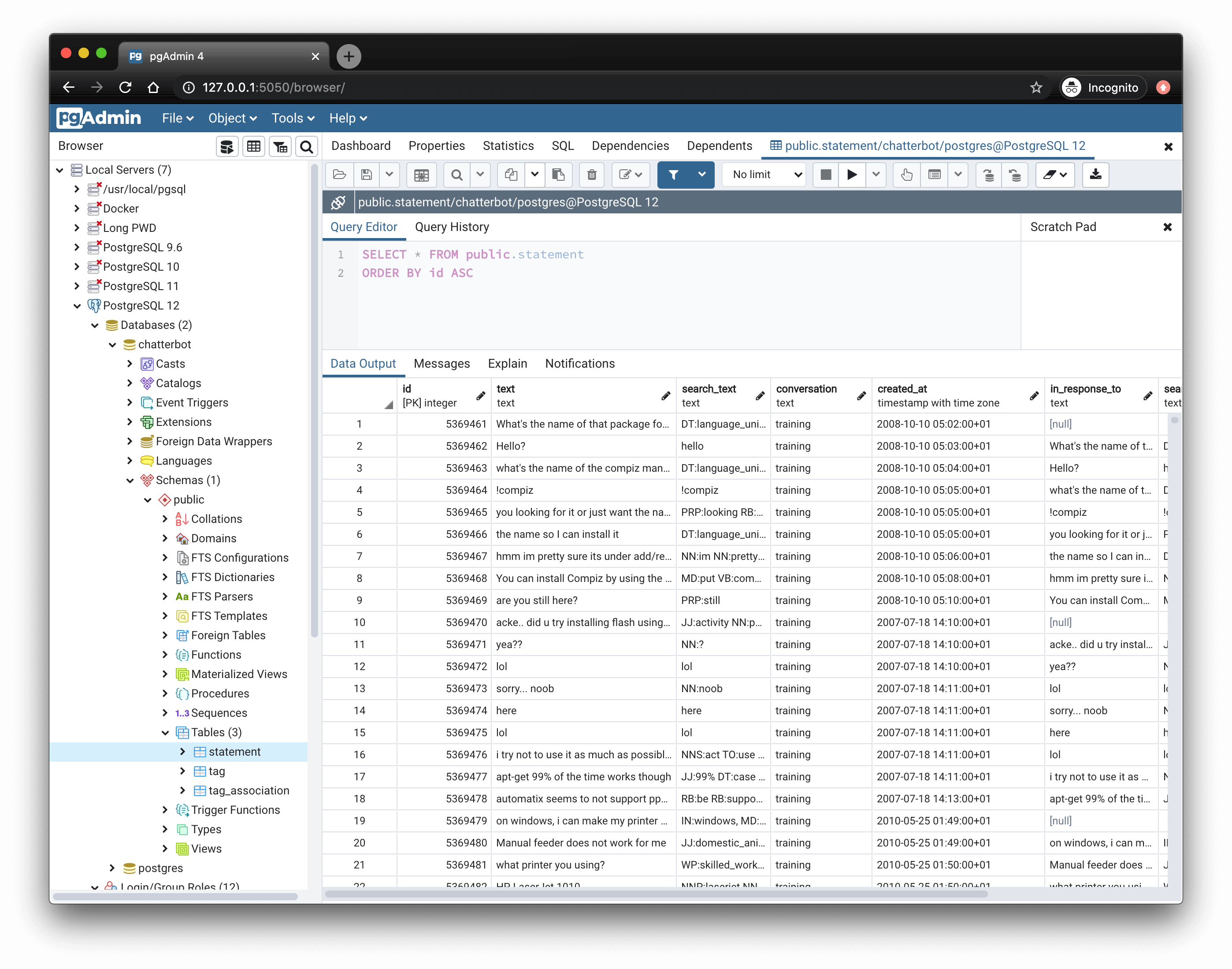
pgAdminは、Postgresコミュニティが保守する公式のPostgreSQL管理ツールです。無料で、Postgres専用であり、Postgresでできることはほぼすべてできます。ロールと権限、テーブルスペース、グラフィカルな EXPLAIN ビューア、PL/pgSQL関数のデバッガ、サーバーアクティビティのダッシュボード、バックアップジョブなどです。
pgAdminはPythonのWebアプリケーションです。pgadmin4-desktop パッケージは専用ウィンドウでラップし、pgadmin4-web はApache上で動かしてブラウザからアクセスできるようにするため、ヘッドレスのUbuntuサーバーで便利です。pgAdminのaptリポジトリからインストールします(公式手順)。
curl -fsS https://www.pgadmin.org/static/packages_pgadmin_org.pub | sudo gpg --dearmor -o /etc/apt/keyrings/packages-pgadmin-org.gpg
sudo sh -c 'echo "deb [signed-by=/etc/apt/keyrings/packages-pgadmin-org.gpg] https://ftp.postgresql.org/pub/pgadmin/pgadmin4/apt/$(lsb_release -cs) pgadmin4 main" > /etc/apt/sources.list.d/pgadmin4.list && apt update'
sudo apt install pgadmin4-desktop
リポジトリにはx86_64パッケージしかないため、ARM64マシンではコンテナでpgAdminを実行する必要があります。
欠点は日常的な使い勝手です。pgAdminのインターフェースはサーバー、データベース、スキーマ、オブジェクトの深いツリーで、クエリツールは多数あるタブのひとつにすぎず、保存済み接続のロック解除にマスターパスワードを求められます。優れた管理コンソールですが、クエリを書くには使いにくいツールです。
Postgresサーバーを管理していて、Postgres固有の機能をすべて1つの無料ツールで使いたいなら、これを選びましょう。合わない場合は、Beekeeper Studio vs pgAdminや無料のpgAdmin代替ツールをご覧ください。
3. DBeaver Community
Linux(x86_64およびARM64)、Windows、macOS。無料、有料のPROエディションあり。
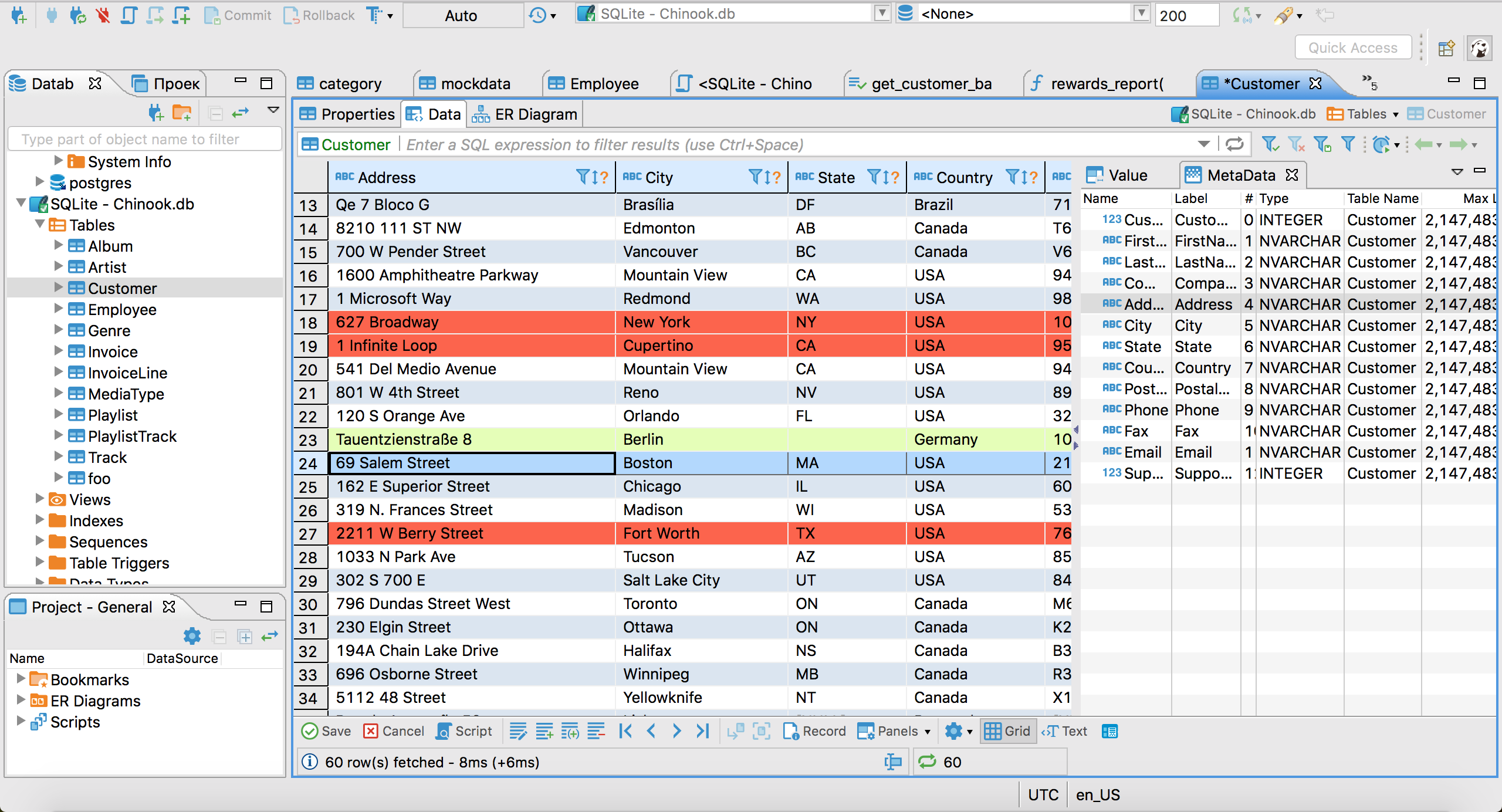
DBeaver Communityは、JDBCドライバがあればほぼ何にでも接続できる、無料のオープンソースのデータベースIDEです。Postgres向けには、自動補完付きSQLエディタ、実行計画、ER図ビュー、データ編集、インポートとエクスポートがすべて無料で使えます。
Eclipseベースで作られたJavaアプリで、独自のJavaランタイムが同梱されているため、別途インストールする必要はありません。Ubuntuでは、DBeaverのaptリポジトリ、ppa:serge-rider/dbeaver-ce PPA、Flathub、または sudo snap install dbeaver-ce --classic でインストールできます。
トレードオフはEclipseのインターフェースです。パースペクティブ、パネル、設定ダイアログがあちこちにあります。強力ですがごちゃごちゃしており、軽量なクライアントに比べて起動に明らかに時間がかかり、メモリも多く消費します。
多数のデータベースを1つの無料ツールで扱いたく、IDE風のインターフェースが気にならないなら、これを選びましょう。詳しくはDBeaverの代替ツールとDBeaverの使い方の記事をご覧ください。
4. DataGrip
Linux、Windows、macOS。非商用利用は無料、それ以外は1ユーザーあたり$109/年。
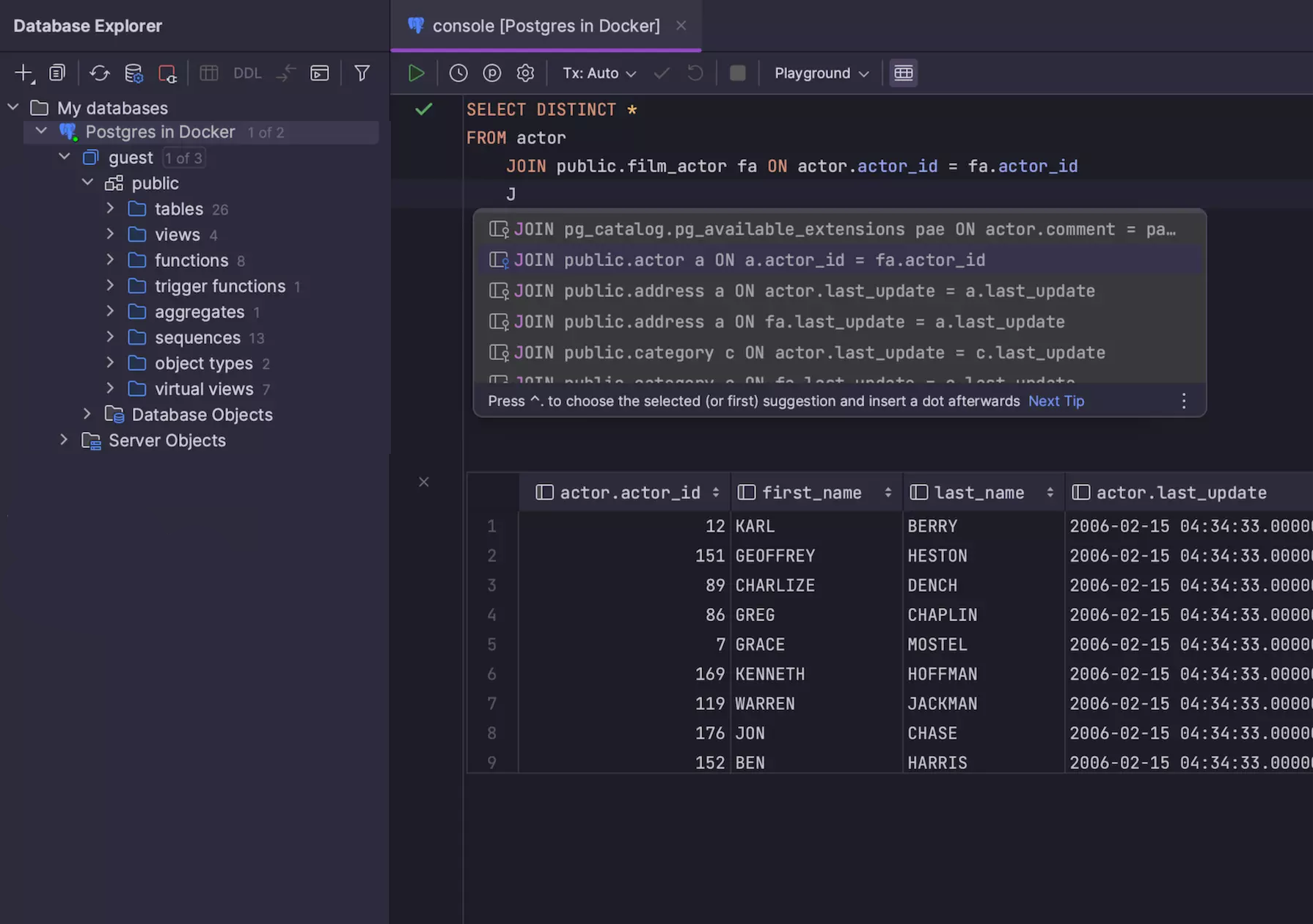
DataGripはJetBrainsのデータベースIDEで、ここで紹介する中で最も賢いSQLエディタを備えています。リファクタリング、コードインスペクション、スキーマ全体を理解する自動補完などです。Ubuntuでは、sudo snap install datagrip --classic またはJetBrains Toolboxアプリでインストールできます。
2025年10月以降、学習や趣味のプロジェクトなどの非商用利用は無料です。業務で使う場合は有料のサブスクリプションです。DBeaverと同様にJava IDEなので、重めのアプリで設定項目も多いと考えてください。
すでにJetBrainsのIDEを使い慣れていて、SQLでも同じエディタを使いたいなら、これを選びましょう。Beekeeper Studio vs DataGripやDataGripの代替ツールもご覧ください。
5. psql
Postgresが動くあらゆる環境。無料。
psql は公式のPostgreSQLコマンドラインクライアントで、「postgresql-client ubuntu」で検索する人の多くが探しているのはこれです。使うのにPostgresサーバーは不要です。クライアントだけをインストールするには:
sudo apt install postgresql-client
psql --version
# psql (PostgreSQL) 16.15 (Ubuntu 16.15-0ubuntu0.24.04.1)
あとは接続文字列またはフラグで接続します。
psql "postgresql://matthew@db.example.com:5432/bookshop"
# or
psql -h db.example.com -U matthew -d bookshop
postgresql-client はUbuntuのリリースに対応するバージョン(24.04ではPostgreSQL 16)をインストールします。より新しい psql が必要なら、postgresql.orgの手順に従ってPostgreSQLプロジェクトのaptリポジトリを追加し、postgresql-client-18 のように特定のバージョンをインストールしてください。
psql は高速でスクリプト化でき、SSH越しでも常に使えます。バックスラッシュコマンドは覚えておく価値があります。\l でデータベース一覧、\dt でテーブル一覧、\d books でテーブルの詳細を表示します。弱点はデータの閲覧と編集です。幅の広い結果は折り返されて読めなくなり、値を1つ変えるだけでも UPDATE を書く必要があります。
bookshop=> SELECT title, price FROM books ORDER BY price DESC LIMIT 3;
       title        | price
--------------------+-------
 The City We Became | 17.99
 The Fifth Season   | 16.99
 The Dispossessed   | 15.99
(3 rows)
サーバー上での作業やスクリプト作成、ちょっとしたクエリの実行なら、これを選びましょう。多くの開発者は psql とGUIを併用しています。比較はBeekeeper Studio vs psqlをご覧ください。
UbuntuでGUIをPostgresに接続する方法
sudo apt install postgresql でUbuntuマシンにPostgresをインストールし、GUIから接続しようとしたことがあれば、おそらく次のエラーを見たことがあるでしょう。
FATAL: password authentication failed for user "postgres"
これはGUIのせいではありません。UbuntuのPostgresパッケージは、ローカルのUnixソケット経由の接続にpeer認証を使います。Linuxユーザーと同じ名前のデータベースロールとして、パスワードなしでログインできる仕組みです。sudo -u postgres psql が動くのはこのためです。しかし、localhost:5432 に接続するGUIはTCPを使い、Ubuntuではその場合パスワードが必要ですが、postgres ロールにはパスワードがありません。ルールは /etc/postgresql/16/main/pg_hba.conf で確認できます(16はお使いのバージョンに置き換えてください)。
解決方法は2つあります。pg_hba.conf を trust に変更するのはやめてください。マシン上の誰もが任意のユーザーとしてログインできてしまいます。
方法1: 自分用のPostgresロールを作成する
Linuxのユーザー名でロールを作成してパスワードを設定し、作業用のデータベースを作成します。
sudo -u postgres createuser --superuser --pwprompt "$USER"
createdb "$USER"
あとは、ホスト localhost、ポート 5432 に、ユーザー名と設定したパスワードでGUIから接続します。自分の開発マシンならスーパーユーザーで問題ありません。共有サーバーでは、必要な権限だけを持つロールを作成してください。
方法2: Unixソケット経由でパスワードなしで接続する
Beekeeper StudioはUnixソケット経由で接続でき、psql と同じpeer認証を使います。方法1のロールを作成したら(この場合パスワードは不要です)、接続モードとしてSocketを選びます。ソケットパスはUbuntuの配置場所である /var/run/postgresql があらかじめ入力されています。ユーザーにLinuxのユーザー名を入力し、パスワードは空のまま接続します。
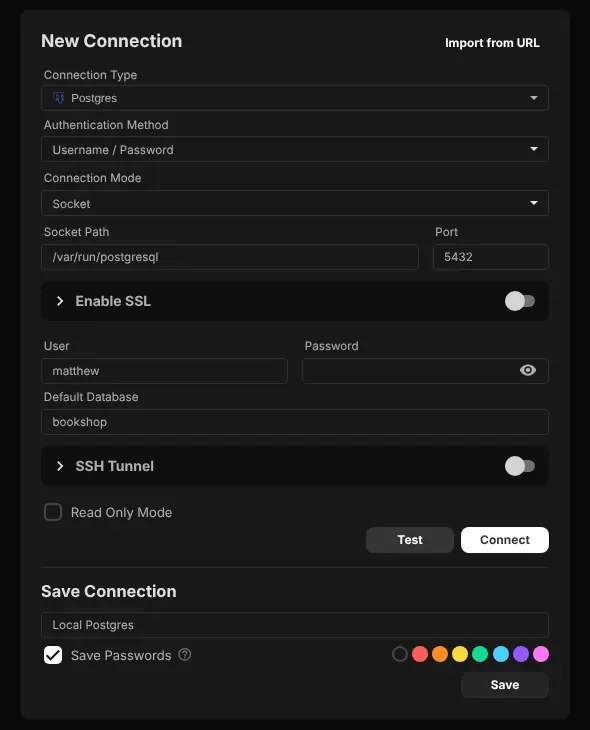
リモートのUbuntuサーバー上のPostgresに接続する
VPSなど別のUbuntuマシン上のPostgresサーバーの場合、ポート5432をインターネットに公開しないでください。Postgresはデフォルトで localhost でのみ待ち受けており、それは良いことです。代わりにSSHトンネル経由で接続します。Beekeeper Studioでは、接続フォームでSSH Tunnelを有効にし、サーバーのSSHホスト、ユーザー、鍵を入力(またはSSHエージェントを使用)し、データベースの情報はサーバー側から見た値、通常はホスト localhost を入力します。
まったく接続できない場合は、まずサーバーが起動しているか確認してください。PostgreSQLが起動しているか確認する方法のガイドで、systemctl、pg_isready などを解説しています。マシンにPostgresをインストールしたくない場合は、Dockerで実行し、コンテナに設定したパスワードで localhost:5432 に接続しましょう。
Ubuntu向けPostgresクライアントの比較
| クライアント | 概要 | Ubuntuへのインストール | 価格 | オープンソース |
|---|---|---|---|---|
| Beekeeper Studio | デスクトップ用SQLエディタ兼データベースマネージャー | aptリポジトリ、AppImage、Snap、Flatpak | 無料 | はい(GPLv3) |
| pgAdmin 4 | Postgres管理ツール(デスクトップまたはWeb) | pgAdminのaptリポジトリ(x86_64のみ) | 無料 | はい |
| DBeaver Community | ほぼあらゆるデータベースに対応するJava製データベースIDE | aptリポジトリ、PPA、Snap、Flatpak | 無料 | はい(Apache 2.0) |
| DataGrip | JetBrainsのデータベースIDE | Snap、Toolbox、tar.gz | 非商用利用は無料、$109/年 | いいえ |
| psql | 公式のコマンドラインクライアント | apt install postgresql-client |
無料 | はい |
価格は1ユーザーあたりの定価で、2026年10月時点のものです。ここで紹介したクライアントはすべてUbuntu 22.04、24.04、26.04で動作します。
UbuntuではどのPostgresクライアントを使うべき?
- 日常的な開発、クエリの作成やデータ編集にはBeekeeper Studio。無料のオープンソースで、Linux向けに作られており、他のデータベースにも使えます。
- Postgresサーバーの管理には、Postgresの管理機能をすべて備えたpgAdmin。
- 数十種類のデータベースを1つの無料ツールで扱うならDBeaver Community。
- JetBrainsユーザーにはDataGrip。
-
サーバーやスクリプトでは
psqlを、選んだGUIと併用しましょう。
Linuxになじむデータベース GUIがついに見つかったと、Ubuntuユーザーから長年メッセージをいただいています。
Ubuntuで快適に動作し、15年以上使ってきた古いプロプライエタリなDB管理ツールを置き換えられるソリューションが見つかって本当に嬉しいです。
関連記事
 Beekeeper Studioは無料&オープンソースのPostgreSQL GUIです
まさに探し求めていたPostgreSQLクライアントです!他との違いはUIです。クリーンで直感的、しかも強力。使いにくいPGAdminとはお別れです。 - David Cyprian
Beekeeper Studioは高速で直感的、使いやすいPostgreSQLクライアントです。他にも多数のデータベースに対応しており、Windows、Mac、Linuxで快適に動作します。
PostgreSQLユーザーによるBeekeeper Studioの声
pgAdminとは違い、Beekeeperは驚くほどシンプルに使えるのに機能も充実しています。しかも価格も手頃です!データベースのバックアップ機能が特に便利です。本当に素晴らしいソフトウェアです。
素晴らしいツールです。PostgresとMySqlのDB管理において、これまでで最も実用的なIDEです。面倒なことなくとにかく動きます :-)