
Un cliente de Postgres para Ubuntu es psql, el cliente de línea de comandos que obtienes con sudo apt install postgresql-client, o una GUI de escritorio como Beekeeper Studio, pgAdmin o DBeaver. Aquí tienes los que vale la pena instalar en 2026, los comandos para instalar cada uno y cómo conectarlos al servidor de Postgres en tu propia máquina, que es donde la mayoría de los usuarios de Ubuntu se atoran.
He usado Linux como mi escritorio principal durante casi 20 años, y construí Beekeeper Studio en Ubuntu. Hace tiempo usaba Sequel Pro en una Mac y pasé años esperando que llegara algo igual de bueno a Ubuntu. Nunca llegó, así que hice el mío. Así que sí, no somos imparciales, y Beekeeper Studio es el primero de esta lista. Intentamos ser justos con todo lo demás.
Todo lo relacionado con Beekeeper y Postgres en este post se instaló y probó en Ubuntu 24.04 en octubre de 2026, incluidas las capturas de pantalla: es Beekeeper Studio 6.1, instalado desde nuestro repositorio apt y conectado al PostgreSQL 16 de Ubuntu.
1. Beekeeper Studio
Linux (x86_64 y ARM64), Windows y macOS. Gratis.
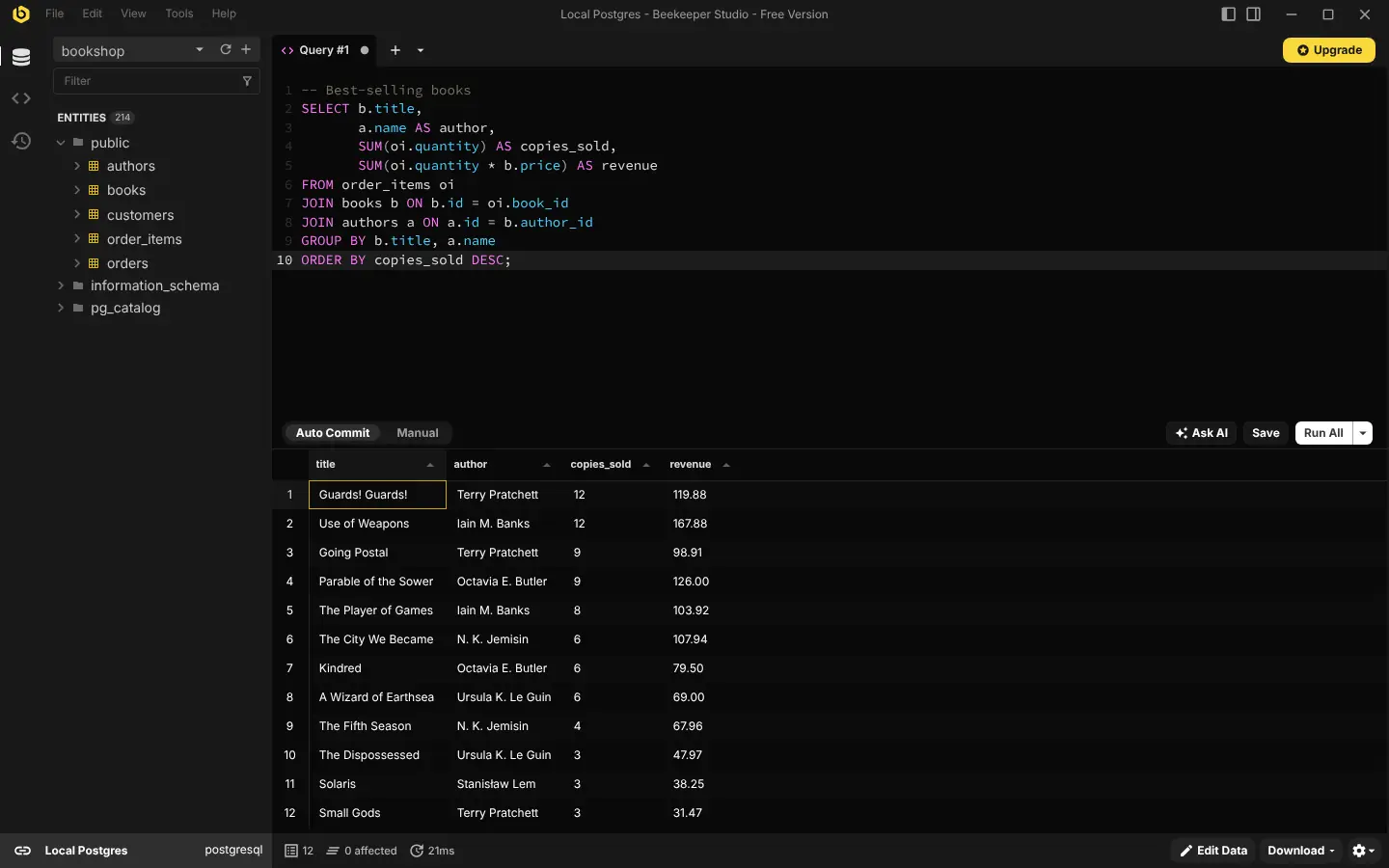
Beekeeper Studio es un cliente de Postgres rápido y moderno para desarrolladores que quieren escribir SQL y trabajar con sus datos sin pelearse con la herramienta. Es de código abierto, arranca rápido y también se conecta a MySQL, SQLite, SQL Server y muchas más, así que es la misma app para todas las bases de datos que usas.
Linux es ciudadano de primera clase
Muchas GUIs de bases de datos tratan a Linux como algo secundario: una app en Java que parece de 2005, o una “beta para Linux” que va unas versiones atrás de la de Mac. Beekeeper Studio lo hacen personas que usan Linux todos los días, y se nota:
- Cada versión sale para Linux el mismo día que para Windows y macOS, con las mismas funciones.
- Paquetes de verdad, no solo un tarball. Nuestros repositorios apt y yum actualizan la app junto con las actualizaciones normales de tu sistema. También hay AppImage, Snap, archivos Flatpak y el AUR.
- Builds para ARM64 de todo, así que funciona en laptops ARM, escritorios ARM en la nube y en una Raspberry Pi.
- Soporte para Wayland, incluido el escalado fraccional en pantallas HiDPI.
- Conexiones por socket Unix, para que te conectes al Postgres de tu laptop sin ninguna contraseña (consulta cómo conectarte a Postgres en Ubuntu más abajo).
No lo decimos solo nosotros. Así lo describió un usuario de Linux:
Como usuario de Linux, tienes tu selección de herramientas de bases de datos como DB Visualizer, con experiencias de UI / UX de vanguardia recién salidas de los ’90 y hechas en Java. Con Beekeeper Studio, Linux es ciudadano de primera clase, con una app nativa hermosa, ligera, completa y rápida. Por mucho, la mejor herramienta de bases de datos en Linux.
Lo que obtienes para Postgres
Todo esto es gratis, sin periodo de prueba y sin cuenta que crear:
- Un editor SQL con autocompletado para tus tablas y columnas, pestañas de consultas, consultas guardadas e historial de consultas
- Un editor de tablas tipo hoja de cálculo que prepara tus cambios para que los revises antes de confirmarlos, además de filtros, ordenamiento y navegación por llaves foráneas
- Herramientas de esquema: crea y modifica tablas, índices, relaciones y triggers sin escribir DDL
- Túneles SSH, SSL, modo de solo lectura para conexiones de producción y conexiones con código de colores para que sepas en qué base de datos estás
- Modo de transacción manual para cuando quieras hacer
BEGIN, revisar tu trabajo y hacerCOMMITtú mismo
Cómo instalar Beekeeper Studio en Ubuntu
El repositorio apt es la mejor opción en Ubuntu 22.04 y versiones posteriores, porque así la app se actualiza junto con el resto de tu sistema. Estos son exactamente los comandos que ejecutamos para este post:
# Add the Beekeeper Studio signing key and apt repository
curl -fsSL https://deb.beekeeperstudio.io/beekeeper.key | sudo gpg --dearmor --output /usr/share/keyrings/beekeeper.gpg \
  && sudo chmod go+r /usr/share/keyrings/beekeeper.gpg \
  && echo "deb [signed-by=/usr/share/keyrings/beekeeper.gpg] https://deb.beekeeperstudio.io stable main" \
  | sudo tee /etc/apt/sources.list.d/beekeeper-studio-app.list > /dev/null

# Install it
sudo apt update && sudo apt install beekeeper-studio -y
Descargar el .deb desde nuestra página de descarga hace lo mismo: al instalarlo se agrega el repositorio por ti.
Las otras opciones:
-
AppImage: descárgala desde la página de descarga y ejecútala, sin necesidad de root. En Ubuntu 22.04 y posteriores primero necesitas
sudo apt install libfuse2. -
Snap:
sudo snap install beekeeper-studio. El sandbox de Snap no puede acceder a tu agente SSH, así que si te conectas por túneles SSH con llaves del agente, mejor usa el repo apt o la AppImage.
La documentación de instalación en Linux cubre Flatpak, el AUR, Fedora y cómo activar el modo nativo de Wayland.
Las desventajas
Beekeeper Studio no es una suite empresarial de administración de bases de datos. No tiene visor gráfico de planes EXPLAIN, panel de monitoreo del servidor ni asistente para configurar replicación. Si eres DBA, vives en pg_stat_activity y ajustas servidores todo el día, pgAdmin hace más de eso. Beekeeper es para desarrolladores que escriben consultas y trabajan con datos.
Elígelo si quieres una GUI de Postgres limpia y rápida que se sienta como en casa en Ubuntu y que también funcione con tus otras bases de datos.
Enlaces de Beekeeper Studio
- Descarga Beekeeper Studio (gratis, sin necesidad de cuenta)
- Beekeeper Studio para PostgreSQL
- Código fuente en GitHub
2. pgAdmin 4
Linux (solo x86_64 en Ubuntu), Windows y macOS, o en el navegador. Gratis.
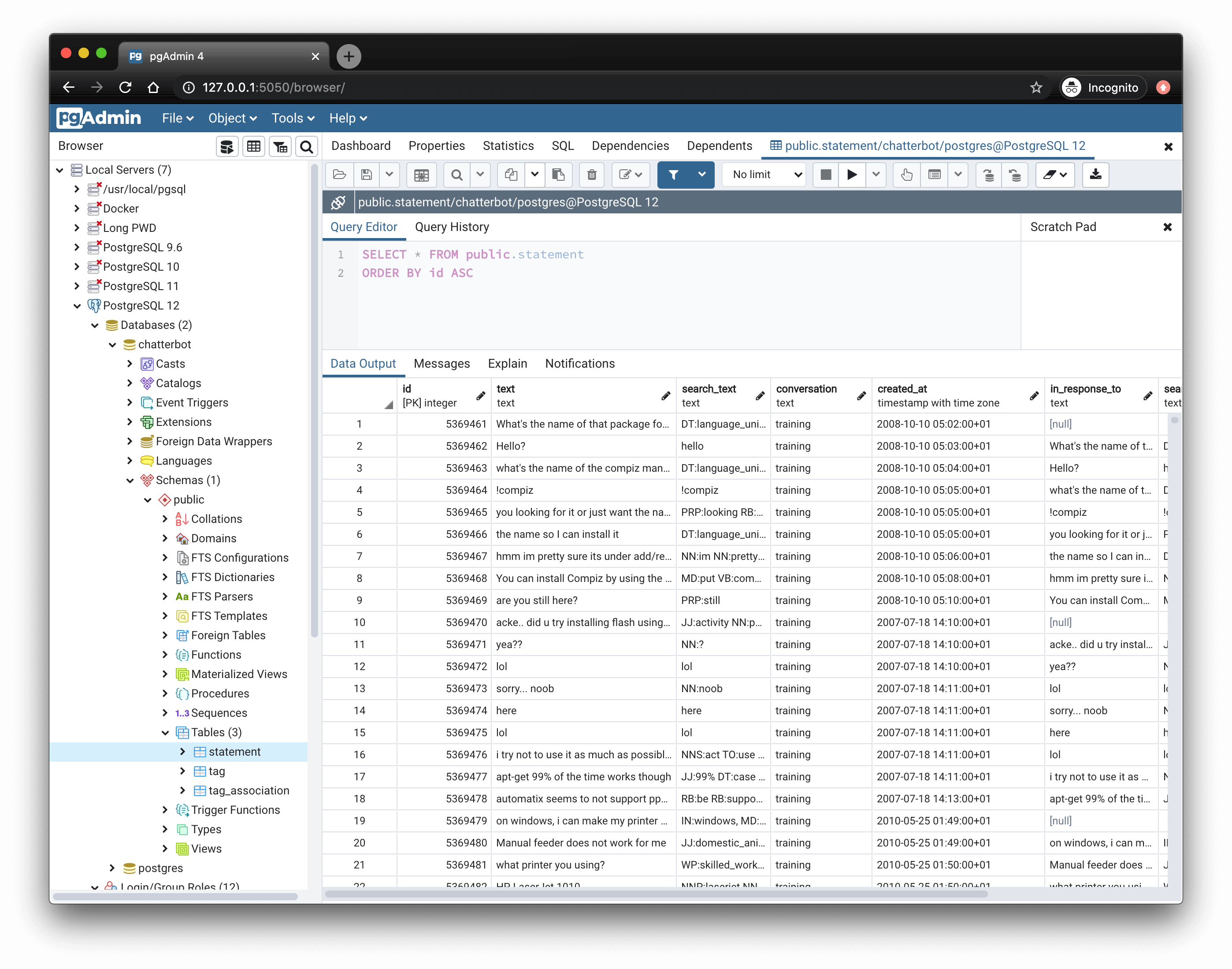
pgAdmin es la herramienta oficial de administración de PostgreSQL, mantenida por la comunidad de Postgres. Es gratis, solo funciona con Postgres y hace casi todo lo que Postgres puede hacer: roles y permisos, tablespaces, un visor gráfico de EXPLAIN, un depurador para funciones PL/pgSQL, paneles de actividad del servidor y tareas de respaldo.
pgAdmin es una aplicación web en Python. El paquete pgadmin4-desktop la envuelve en su propia ventana, mientras que pgadmin4-web la ejecuta en Apache para que accedas desde un navegador, algo útil en un servidor Ubuntu sin interfaz gráfica. Instálalo desde el repositorio apt de pgAdmin (instrucciones oficiales):
curl -fsS https://www.pgadmin.org/static/packages_pgadmin_org.pub | sudo gpg --dearmor -o /etc/apt/keyrings/packages-pgadmin-org.gpg
sudo sh -c 'echo "deb [signed-by=/etc/apt/keyrings/packages-pgadmin-org.gpg] https://ftp.postgresql.org/pub/pgadmin/pgadmin4/apt/$(lsb_release -cs) pgadmin4 main" > /etc/apt/sources.list.d/pgadmin4.list && apt update'
sudo apt install pgadmin4-desktop
El repositorio solo tiene paquetes x86_64, así que en una máquina ARM64 tendrás que ejecutar pgAdmin en un contenedor.
La desventaja es la experiencia del día a día. La interfaz de pgAdmin es un árbol profundo de servidores, bases de datos, esquemas y objetos, la herramienta de consultas es una pestaña entre muchas, y te pide una contraseña maestra para desbloquear tus conexiones guardadas. Es una gran consola de administración y un lugar torpe para escribir consultas.
Elígelo si administras servidores de Postgres y quieres todas las funciones específicas de Postgres en una sola herramienta gratuita. Consulta Beekeeper Studio vs pgAdmin y nuestras alternativas gratuitas a pgAdmin si no es para ti.
3. DBeaver Community
Linux (x86_64 y ARM64), Windows y macOS. Gratis, con ediciones PRO de pago.
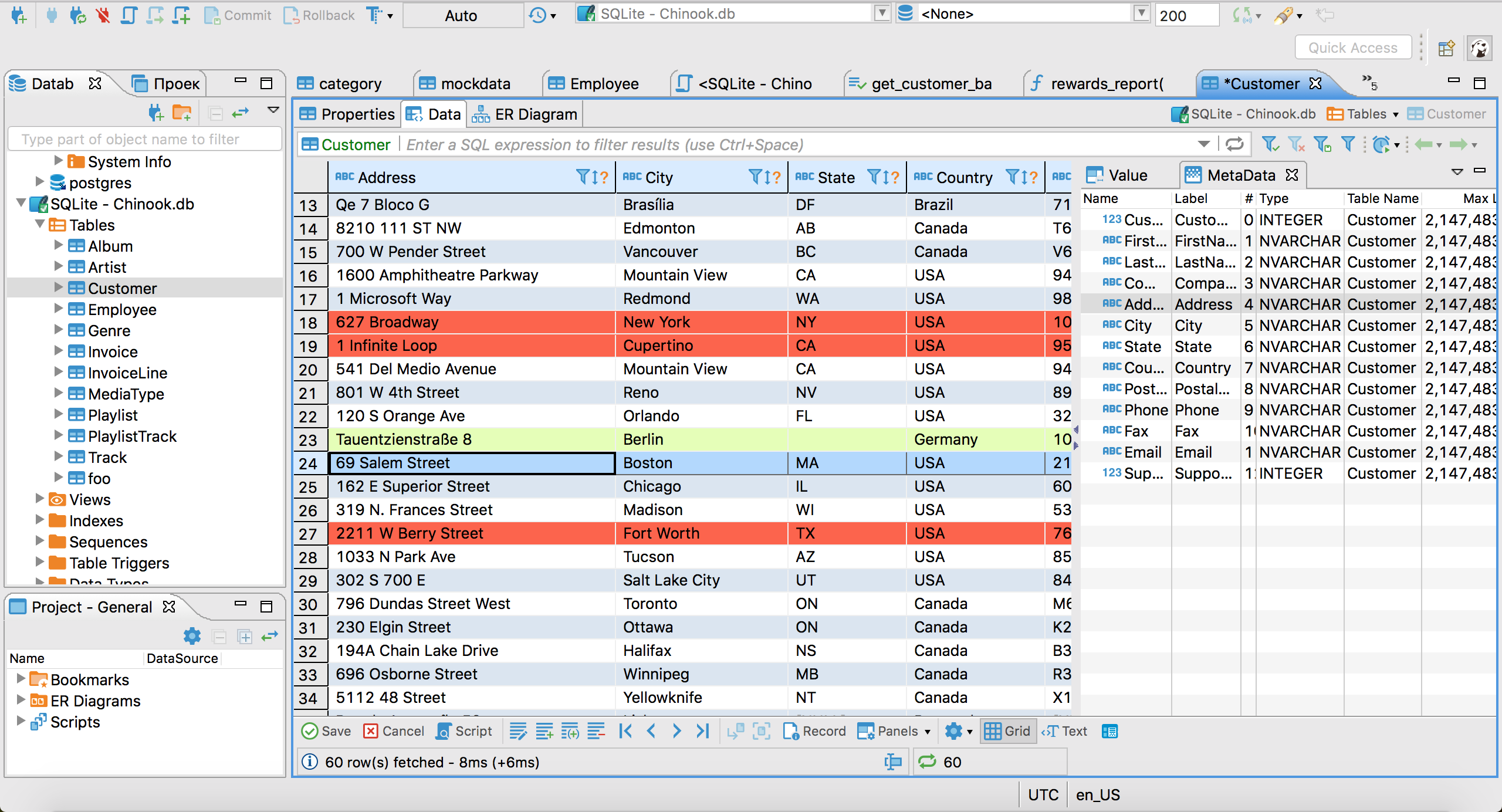
DBeaver Community es un IDE de bases de datos gratuito y de código abierto que se conecta a casi cualquier cosa con un driver JDBC. Para Postgres obtienes un editor SQL con autocompletado, planes de ejecución, vista de diagramas ER, edición de datos e importación y exportación, todo gratis.
Es una app en Java construida sobre Eclipse, y trae su propio runtime de Java, así que no necesitas instalar uno. En Ubuntu, instálalo desde el repositorio apt de DBeaver, el PPA ppa:serge-rider/dbeaver-ce, Flathub o con sudo snap install dbeaver-ce --classic.
El precio a pagar es la interfaz de Eclipse: perspectivas, paneles y diálogos de configuración por todos lados. Es potente, pero está saturada, y tarda bastante más en arrancar y usa más memoria que un cliente más ligero.
Elígelo si necesitas una sola herramienta gratuita para una larga lista de bases de datos y no te molesta una interfaz tipo IDE. Nuestros posts sobre alternativas a DBeaver y cómo usar DBeaver profundizan más.
4. DataGrip
Linux, Windows y macOS. Gratis para uso no comercial; si no, $109/año por usuario.
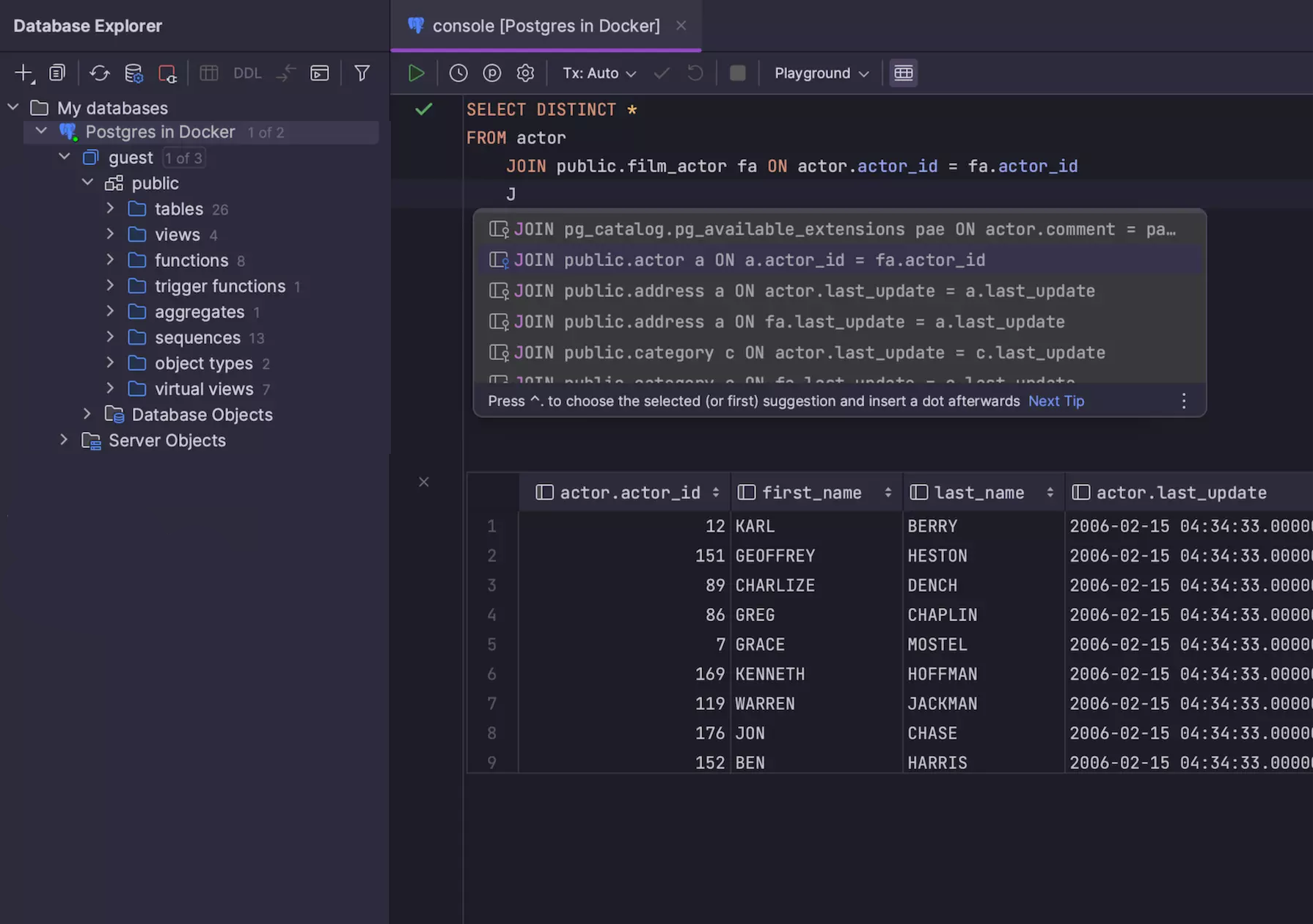
DataGrip es el IDE de bases de datos de JetBrains, y tiene el editor SQL más inteligente de esta lista: refactorización, inspecciones de código y autocompletado que entiende todo tu esquema. En Ubuntu, instálalo con sudo snap install datagrip --classic o con la app JetBrains Toolbox.
Desde octubre de 2025 es gratis para uso no comercial, como aprendizaje y proyectos personales. Para el trabajo, es una suscripción de pago. Igual que DBeaver, es un IDE en Java, así que espera una app más pesada y muchas configuraciones.
Elígelo si ya vives en los IDEs de JetBrains y quieres el mismo editor para SQL. Consulta Beekeeper Studio vs DataGrip y nuestras alternativas a DataGrip.
5. psql
Donde sea que corra Postgres. Gratis.
psql es el cliente oficial de línea de comandos de PostgreSQL, y es el que la gente suele buscar cuando escribe “postgresql-client ubuntu”. No necesitas el servidor de Postgres para usarlo. Para instalar solo el cliente:
sudo apt install postgresql-client
psql --version
# psql (PostgreSQL) 16.15 (Ubuntu 16.15-0ubuntu0.24.04.1)
Luego conéctate con una cadena de conexión o con flags:
psql "postgresql://matthew@db.example.com:5432/bookshop"
# or
psql -h db.example.com -U matthew -d bookshop
postgresql-client instala la versión que corresponde a tu versión de Ubuntu (PostgreSQL 16 en 24.04). Para un psql más reciente, agrega el repositorio apt del proyecto PostgreSQL siguiendo las instrucciones en postgresql.org y luego instala una versión específica, como postgresql-client-18.
psql es rápido, se puede usar en scripts y siempre está disponible por SSH, y vale la pena aprender sus comandos con diagonal invertida: \l para listar bases de datos, \dt para mostrar tablas, \d books para describir una tabla. Donde se queda corto es al explorar y editar datos: los resultados anchos se vuelven un desorden ilegible, y cambiar un solo valor implica escribir un UPDATE.
bookshop=> SELECT title, price FROM books ORDER BY price DESC LIMIT 3;
       title        | price
--------------------+-------
 The City We Became | 17.99
 The Fifth Season   | 16.99
 The Dispossessed   | 15.99
(3 rows)
Elígelo si estás en un servidor, escribes scripts o solo necesitas una consulta rápida. La mayoría de los desarrolladores usan psql y una GUI lado a lado. Consulta Beekeeper Studio vs psql para ver cómo se comparan.
Cómo conectar una GUI a Postgres en Ubuntu
Si instalaste Postgres en tu máquina Ubuntu con sudo apt install postgresql e intentaste conectarle una GUI, seguro viste esto:
FATAL: password authentication failed for user "postgres"
No es culpa de la GUI. El paquete de Postgres de Ubuntu usa autenticación peer para las conexiones por el socket Unix local: puedes iniciar sesión como el rol de base de datos que tiene el mismo nombre que tu usuario de Linux, sin contraseña. Por eso funciona sudo -u postgres psql. Pero una GUI que se conecta a localhost:5432 usa TCP, donde Ubuntu exige contraseña, y el rol postgres no tiene una. Puedes ver las reglas en /etc/postgresql/16/main/pg_hba.conf (cambia 16 por tu versión).
Hay dos formas de arreglarlo. No cambies pg_hba.conf a trust, porque eso deja entrar a cualquiera en la máquina como cualquier usuario.
Opción 1: crea un rol de Postgres para ti
Crea un rol con tu nombre de usuario de Linux, asígnale una contraseña y crea una base de datos para trabajar:
sudo -u postgres createuser --superuser --pwprompt "$USER"
createdb "$USER"
Luego conecta tu GUI al host localhost, puerto 5432, con tu nombre de usuario y la contraseña que acabas de definir. Superusuario está bien en tu propia máquina de desarrollo. En un servidor compartido, crea un rol solo con los permisos que necesita.
Opción 2: conéctate por el socket Unix, sin contraseña
Beekeeper Studio puede conectarse por el socket Unix, que usa la misma autenticación peer que psql. Una vez que exista el rol de la opción 1 (para esto no necesita contraseña), elige Socket como modo de conexión. La ruta del socket ya es /var/run/postgresql, que es donde Ubuntu lo pone. Escribe tu nombre de usuario de Linux como usuario, deja la contraseña vacía y conéctate.
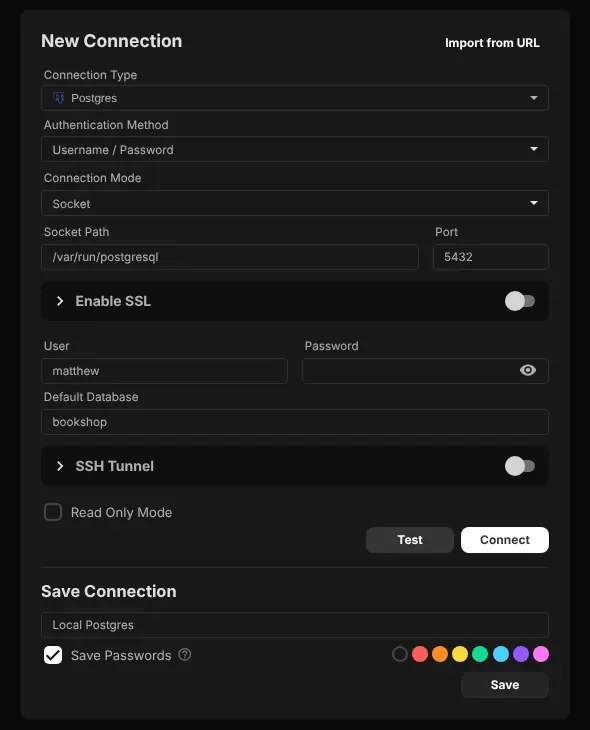
Cómo conectarte a Postgres en un servidor Ubuntu remoto
Para un servidor de Postgres en otra máquina Ubuntu, como un VPS, no abras el puerto 5432 a internet. Por defecto, Postgres solo escucha en localhost, y eso es bueno. Mejor conéctate a través de un túnel SSH: en Beekeeper Studio, activa SSH Tunnel en el formulario de conexión, escribe el host SSH, el usuario y la llave del servidor (o usa tu agente SSH), y escribe los datos de la base de datos tal como los ve el servidor, normalmente host localhost.
Si no logras conectarte para nada, primero revisa que el servidor esté arriba. Nuestra guía sobre cómo saber si PostgreSQL está corriendo cubre systemctl, pg_isready y lo demás. Si prefieres no instalar Postgres en tu máquina, ejecútalo en Docker y conéctate a localhost:5432 con la contraseña que le diste al contenedor.
Comparativa de clientes de Postgres para Ubuntu
| Cliente | Qué es | Instalación en Ubuntu | Precio | Código abierto |
|---|---|---|---|---|
| Beekeeper Studio | Editor SQL y gestor de bases de datos de escritorio | Repo apt, AppImage, Snap, Flatpak | Gratis | Sí (GPLv3) |
| pgAdmin 4 | Herramienta de administración de Postgres, de escritorio o web | Repo apt de pgAdmin (solo x86_64) | Gratis | Sí |
| DBeaver Community | IDE en Java para casi cualquier base de datos | Repo apt, PPA, Snap, Flatpak | Gratis | Sí (Apache 2.0) |
| DataGrip | IDE de bases de datos de JetBrains | Snap, Toolbox, tar.gz | Gratis para uso no comercial, $109/año | No |
| psql | El cliente oficial de línea de comandos | apt install postgresql-client |
Gratis | Sí |
Los precios son de lista por usuario, revisados en octubre de 2026. Todos los clientes funcionan en Ubuntu 22.04, 24.04 y 26.04.
¿Qué cliente de Postgres deberías usar en Ubuntu?
- Para el desarrollo diario, escribir consultas y editar datos: Beekeeper Studio. Es gratis, de código abierto, hecho para Linux y también funciona con tus otras bases de datos.
- Para administrar servidores de Postgres: pgAdmin, que tiene todas las funciones de administración de Postgres.
- Para decenas de tipos de bases de datos en una sola herramienta gratuita: DBeaver Community.
- Para usuarios de JetBrains: DataGrip.
-
En servidores y scripts:
psql, junto con la GUI que elijas.
Desde hace años, usuarios de Ubuntu nos escriben porque por fin encontraron una GUI de bases de datos que se siente hecha para Linux:
Muy contento de encontrar una solución que funciona bien en Ubuntu y me permite reemplazar la vieja herramienta propietaria de administración de bases de datos que usé por más de 15 años.
Lecturas relacionadas
- Los mejores clientes GUI de PostgreSQL, gratis y de pago
- 5 alternativas gratuitas a pgAdmin
- Postgres en Docker: una guía práctica
- Cómo saber si PostgreSQL está corriendo
 Beekeeper Studio es una GUI para PostgreSQL gratuita y de código abierto
¡Este es el cliente de PostgreSQL que estaba buscando! La interfaz es lo que lo hace diferente: limpia, intuitiva y potente. Adiós al torpe PGAdmin. - David Cyprian
Beekeeper Studio es un cliente de PostgreSQL rápido, intuitivo y fácil de usar. También es compatible con muchas otras bases de datos y funciona de maravilla en Windows, Mac y Linux.
Lo que dicen los usuarios de PostgreSQL sobre Beekeeper Studio
A diferencia de pgAdmin, Beekeeper es increíblemente fácil de usar sin quedarse corto en funciones, ¡y el precio es justo! La función de respaldo de bases de datos es especialmente útil. Simplemente un gran software.
Herramienta fabulosa, el IDE más práctico que he encontrado hasta ahora para administrar bases de datos Postgres y MySql: simplemente funciona, sin complicaciones :-)